WPS表格技巧—插入形状如何快速对齐表格的网格

 时间:2026-04-22 00:44:28

1、在桌面打开excel。

WPS表格技巧—插入形状如何快速对齐表格的网格

2、打开文档

WPS表格技巧—插入形状如何快速对齐表格的网格

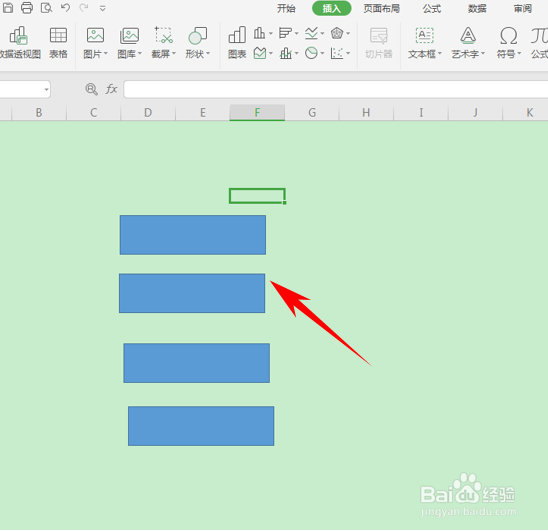
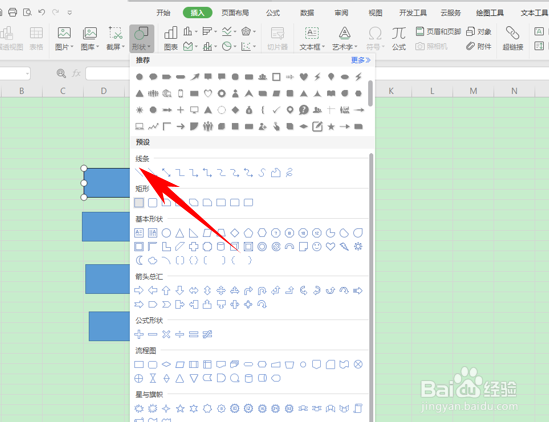
3、我们先来看一下,如果我们直接添加形状,会遇到什么难题?单击工具栏插入下的形状,选择矩形,插入四个矩形。

WPS表格技巧—插入形状如何快速对齐表格的网格

4、我们看到下图,其实我们很难去对齐四个矩形的上下左右一致。

WPS表格技巧—插入形状如何快速对齐表格的网格

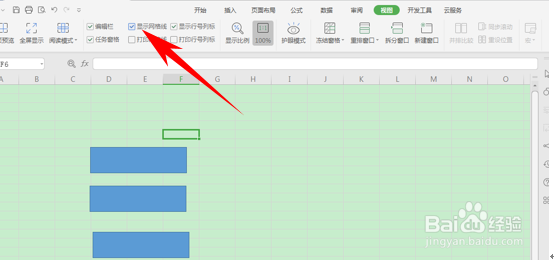
5、那该如何操作呢?其实很简单,首先,我们单击工具栏视图下的显示网格线,将表格恢复成网格形状。
WPS表格技巧—插入形状如何快速对齐表格的网格

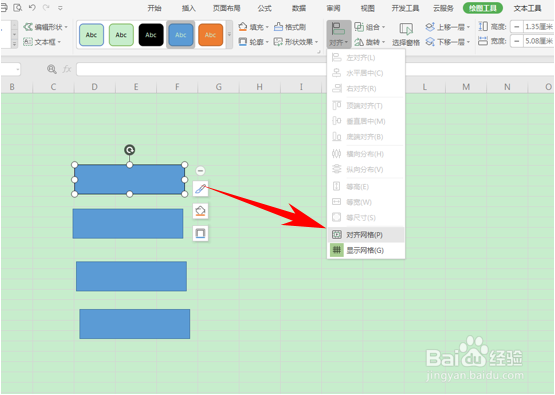
6、然后单击绘图工具,在对齐的下拉菜单当中选择对齐网格。

WPS表格技巧—插入形状如何快速对齐表格的网格

7、然后重新单击工具栏插入下的形状,选择矩形。

WPS表格技巧—插入形状如何快速对齐表格的网格

8、这样我们再插入矩形的时候,矩形就会与WPS表格和Excel表格的网格对齐。

WPS表格技巧—插入形状如何快速对齐表格的网格

9、再次插入一个矩形,我们只需要跟它隔上一个单元格,然后插入一个同等列宽的矩形即可。

  • WPS文字文档如何设置表格对齐样式
  • wps表格边框的设置方法
  • WPS表格如何让姓名分散对齐
  • WPS文字/WORD表格无法上下调整大小或间距怎么办
  • wps页眉中倒三角怎么删除
  • 热门搜索
    肝功能异常怎么办 word怎么删除表格 mc末地传送门怎么做 人人贷怎么样 眼影怎么画好看 脚出汗怎么办 自然堂怎么样 dnf卡片怎么用 珍珠粉怎么吃 长安车怎么样