Excel表格怎么批量给数据排名

 时间:2026-04-22 17:51:10

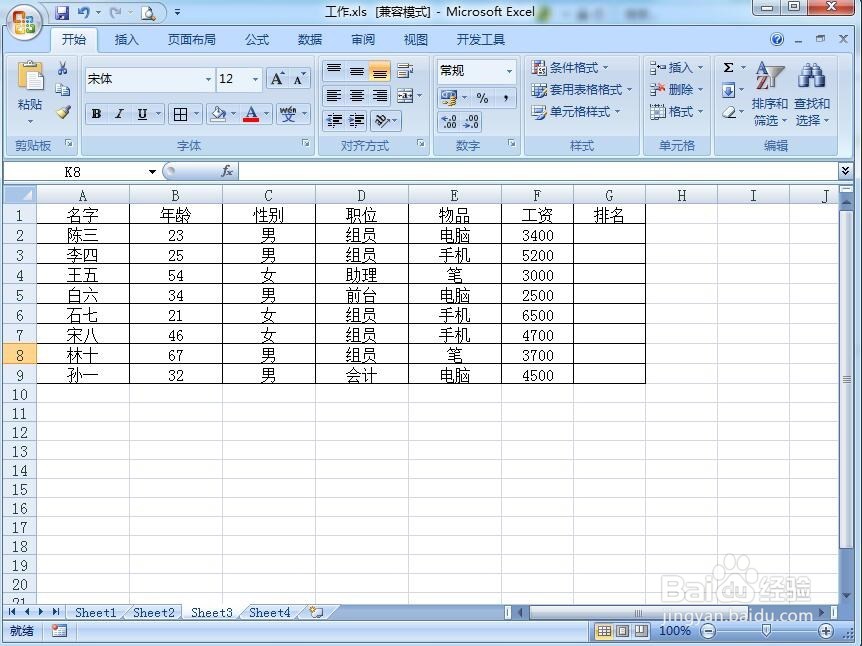
1、电脑打开Excel,选择要使用的表格,如图所示。
Excel表格怎么批量给数据排名

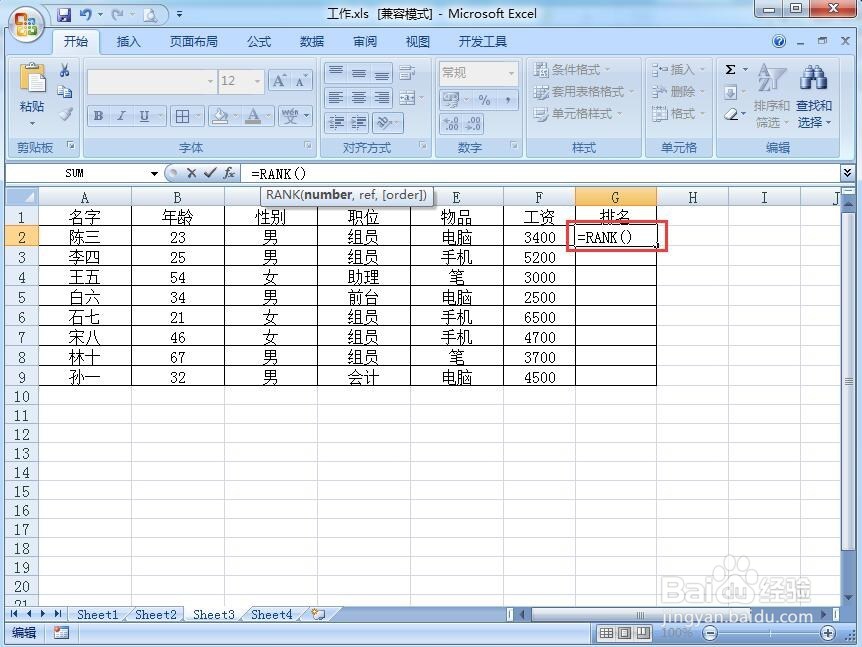
2、在要排序的单元格,输入"RANK()" 如图所示。

注意:括号是英文状态输入的括号哦。
Excel表格怎么批量给数据排名

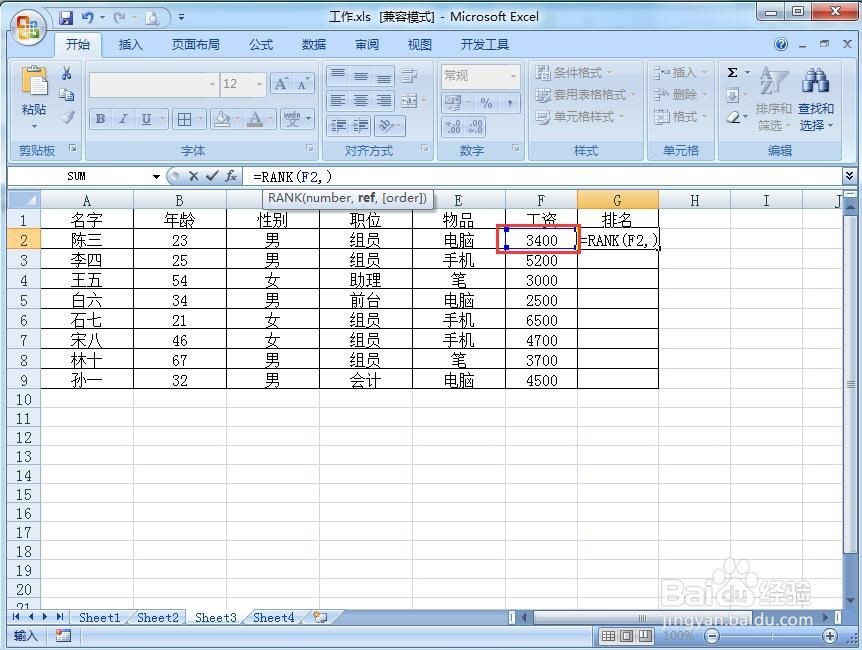
3、在RANK函数的括号,输入要排序的单元格,比如F2,记住要加上逗号。

注意:逗号是英文状态输入的逗号哦。
Excel表格怎么批量给数据排名

4、在RANK函数的括号,鼠标左键点击要排序的单元格字母,比如F,就会出现F:F,如图所示。
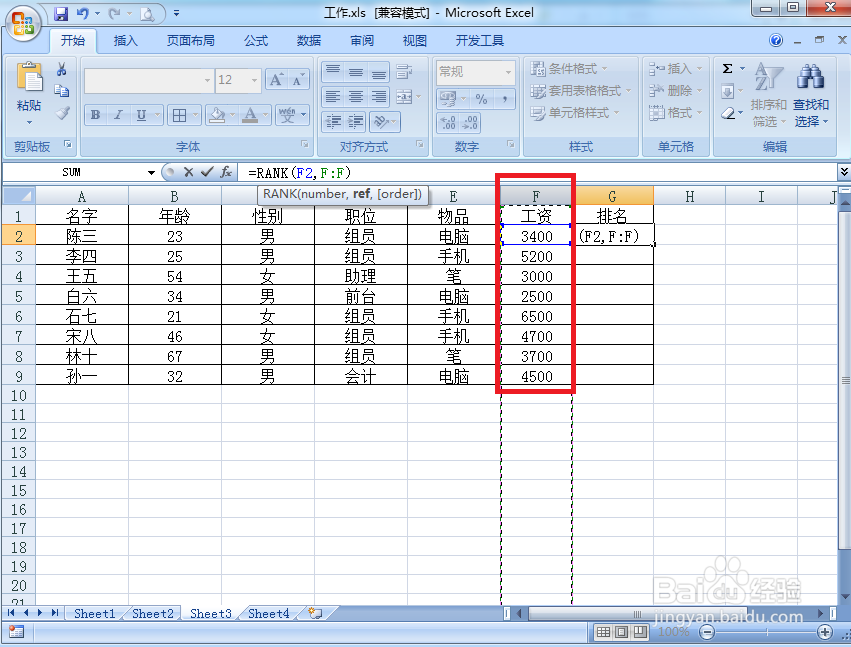
Excel表格怎么批量给数据排名

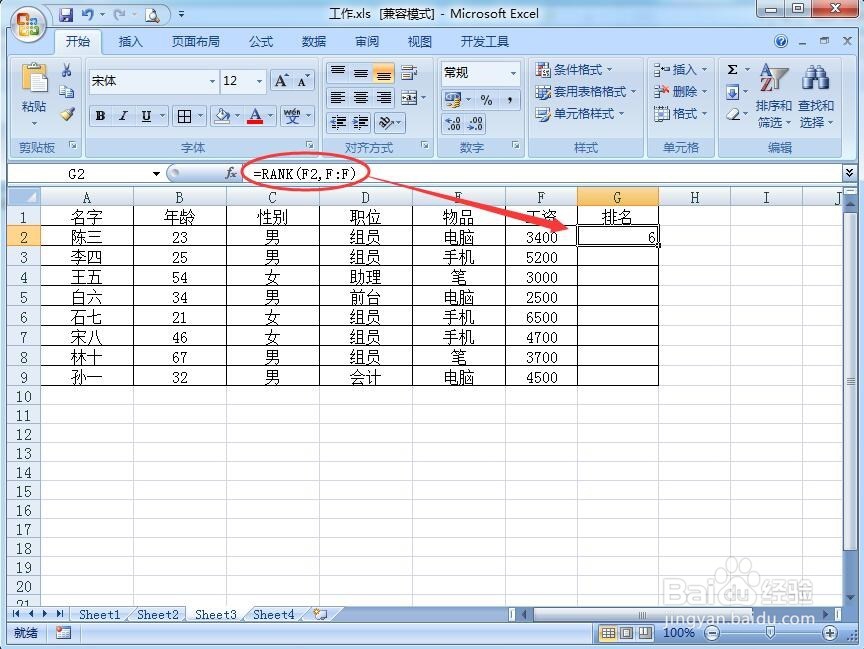
5、点击Enter回车,就可以出现该数据的排序序号了,如图所示。

Excel表格怎么批量给数据排名

6、在这个单元格的右下角,拖动到所有单元格,就会自动出现其他数据的排序序号了。

注意:可以自己调整下单元格的对齐方式,让数据更整齐。
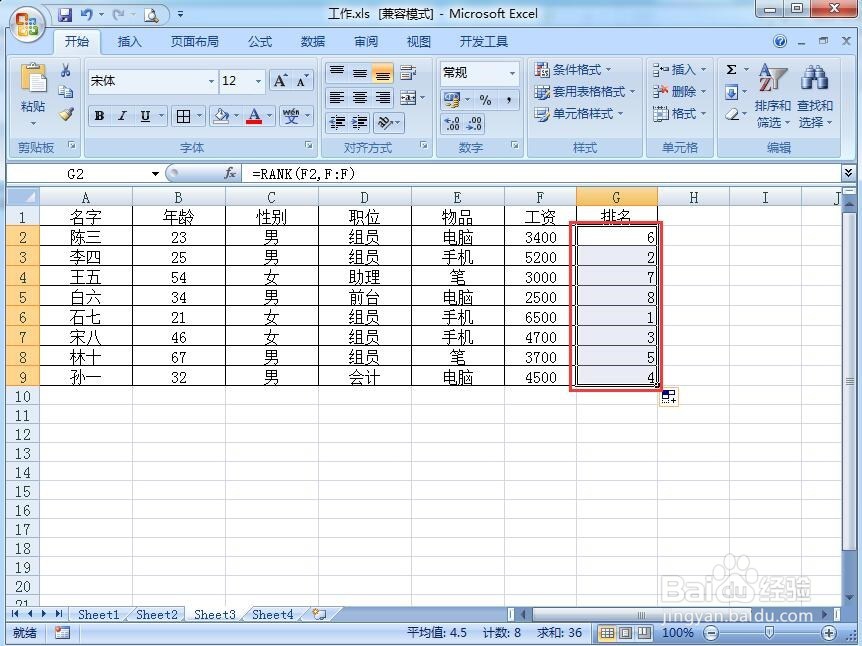
Excel表格怎么批量给数据排名

  • excel如何使用公式中单元格的混合引用
  • EXCEL怎样让同业绩设置不同名次
  • Excel中对数据进行分类汇总
  • 在Excel中如何自动输入评语
  • excel中单元格的引用方式
  • 热门搜索
    营养减肥早餐 扁平足怎么判断 联想平板电脑怎么样 海之号角攻略 英雄无敌7攻略 儿童远视眼怎么治疗 减肥健身食谱 我的世界箱子怎么上锁 笨笨红烧肉 景德镇旅游攻略