1、我们先来看动图演示。
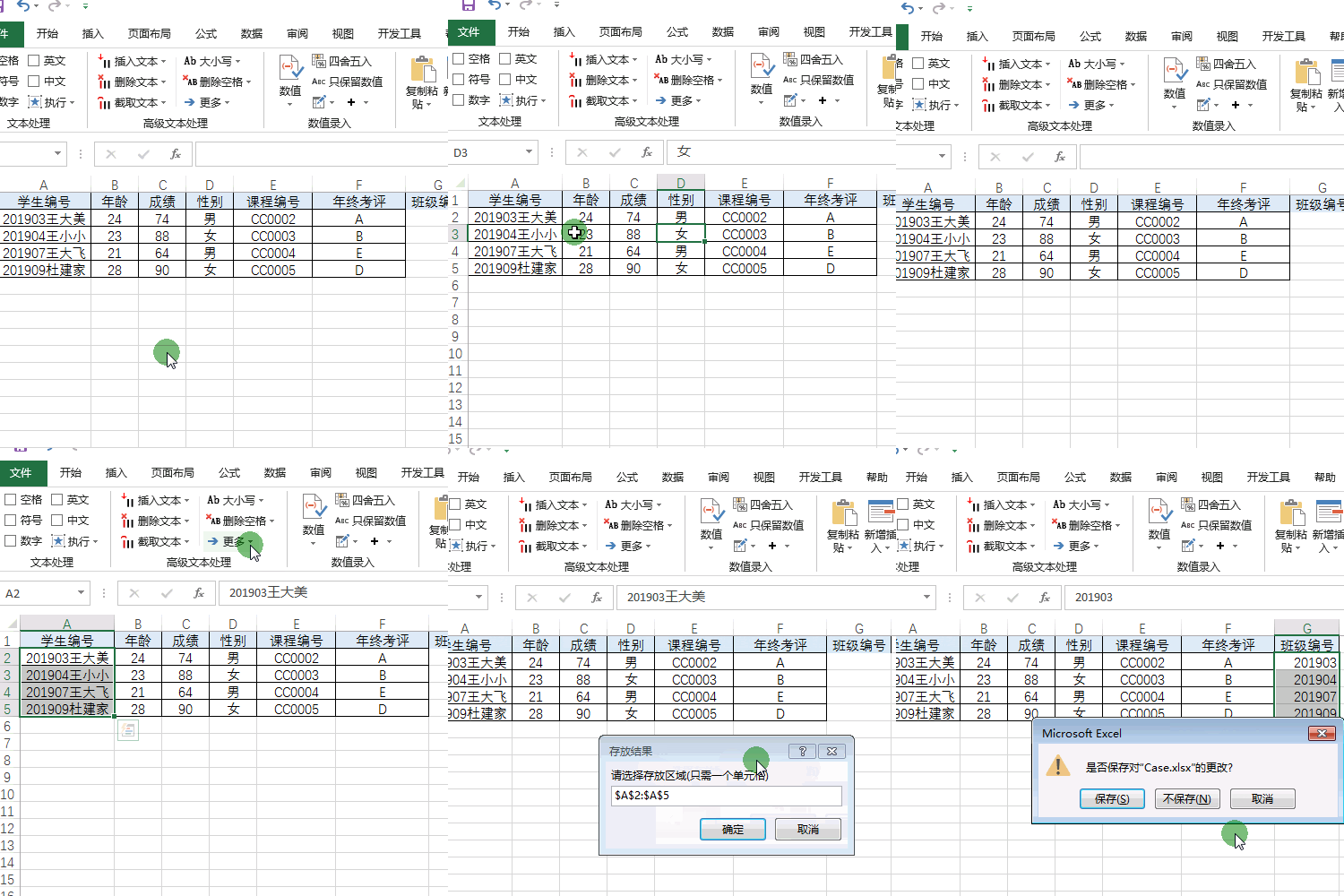
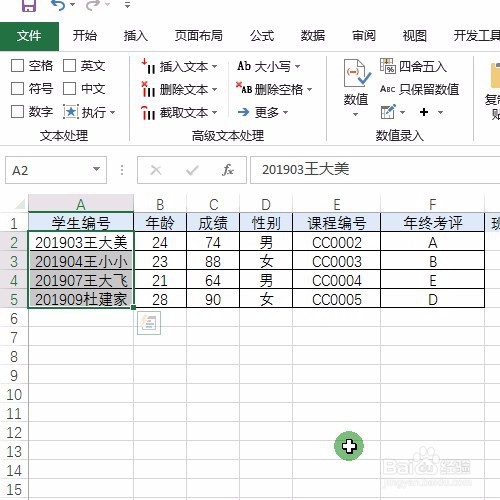
2、然后分解步骤操作,首先选择数据区域。
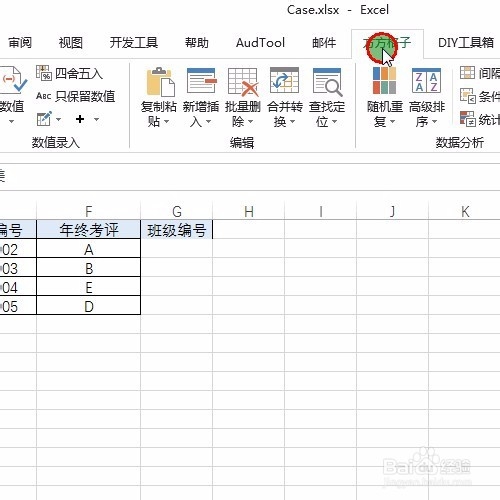
3、选择方方格子按钮。
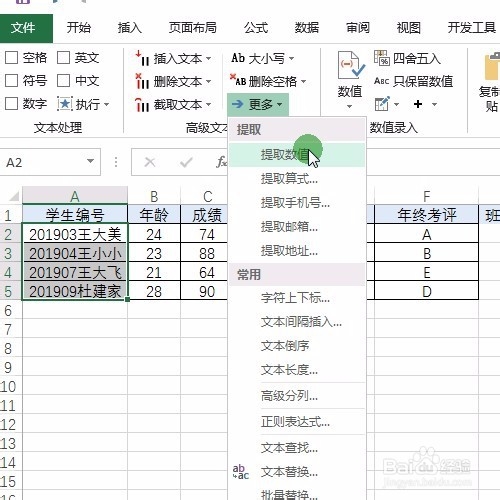
4、选择高级文本处理当中的更多中的提取数值操作。
5、弹出对话框,我们单击确定按钮。
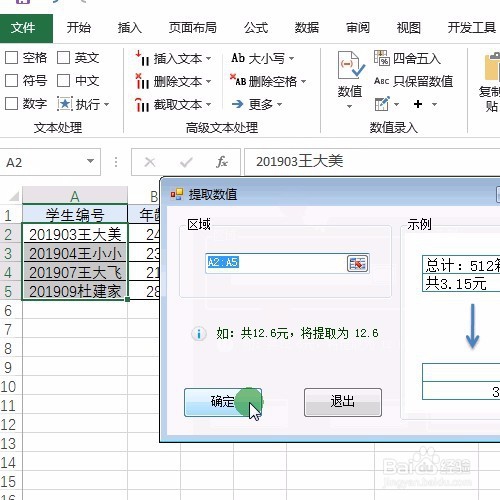
6、此时又会弹出一个输出区域,我们选择对应的单元格。
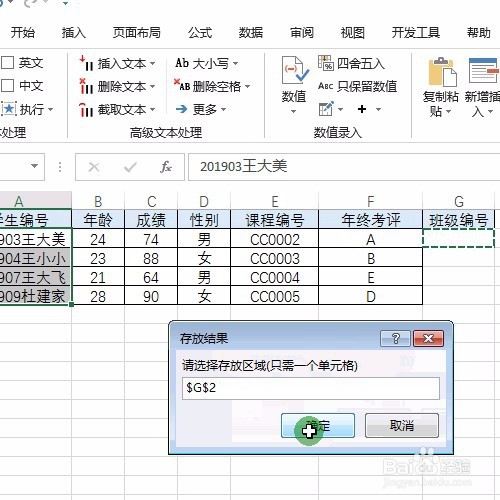
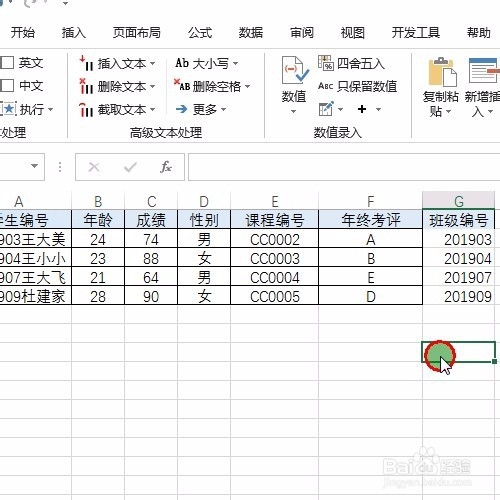
7、此时单击确定了就会看到班级编号的结果。
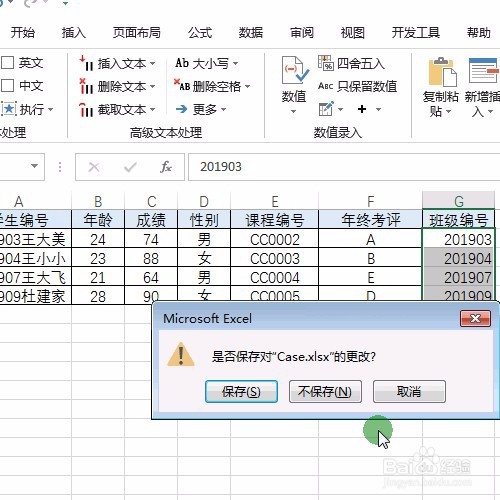
8、最后呢,保存文件就可以了。
时间:2026-05-19 05:28:13
1、我们先来看动图演示。
2、然后分解步骤操作,首先选择数据区域。
3、选择方方格子按钮。
4、选择高级文本处理当中的更多中的提取数值操作。
5、弹出对话框,我们单击确定按钮。
6、此时又会弹出一个输出区域,我们选择对应的单元格。
7、此时单击确定了就会看到班级编号的结果。
8、最后呢,保存文件就可以了。
