1、第一步:在ps中打开一张需要删除图片中内容的图片。
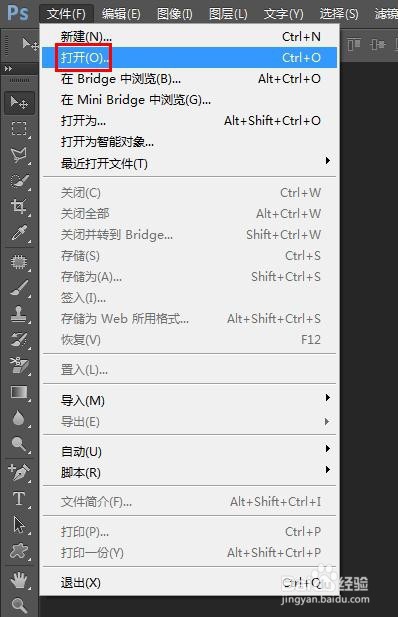
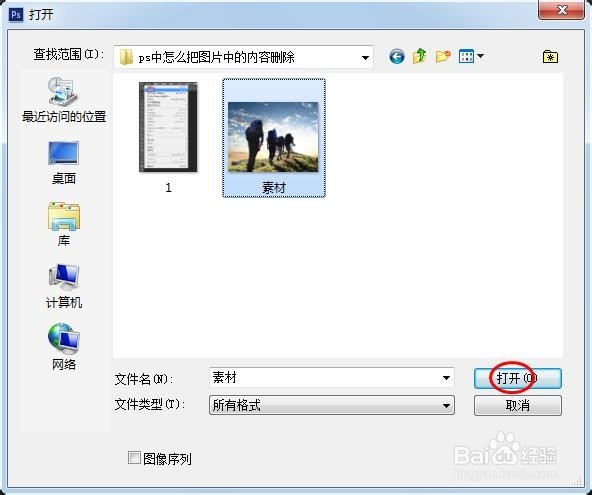
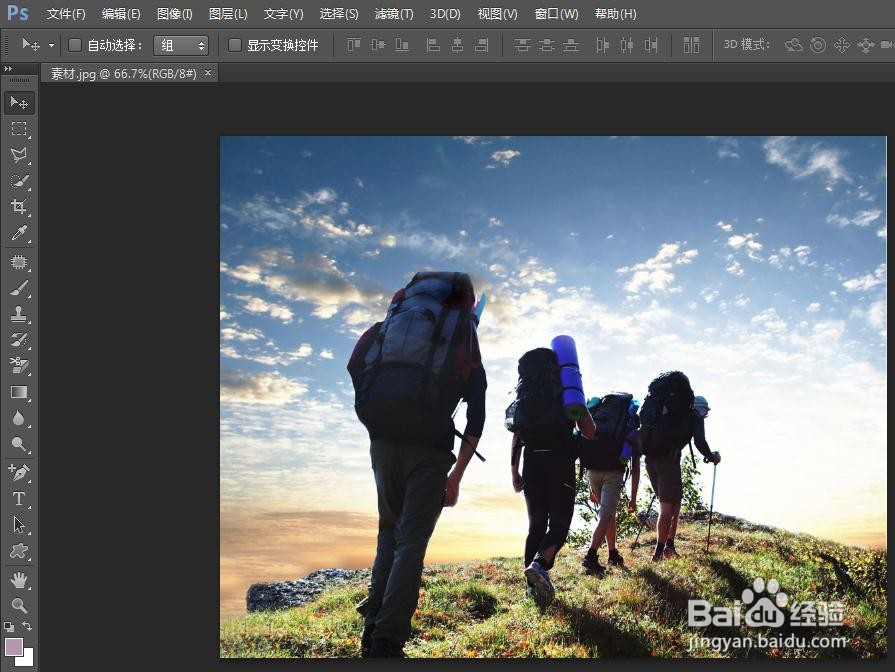
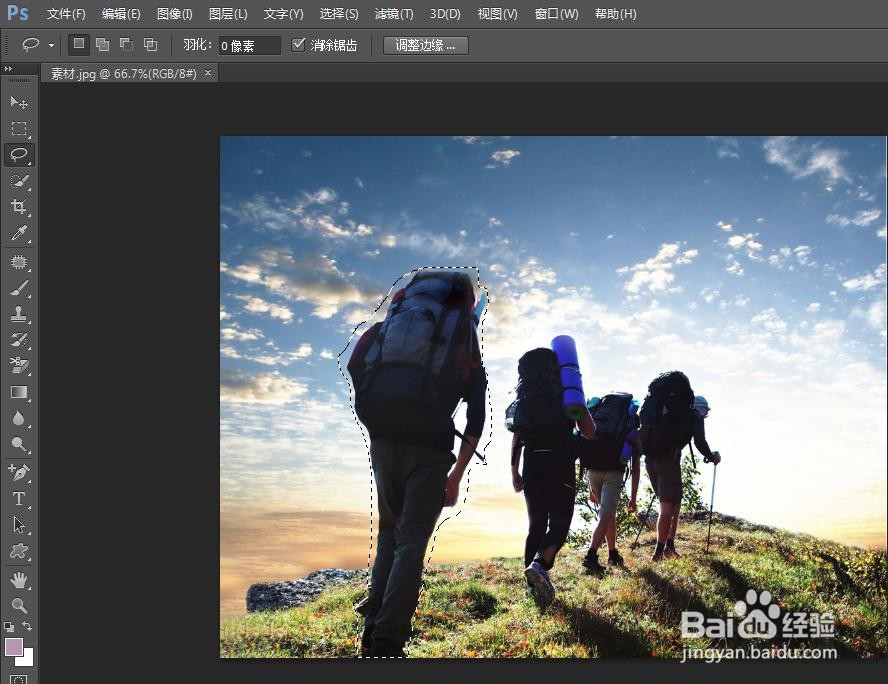
2、第二步:在ps左侧工具栏中选择“套索工具”,单击鼠标左键圈住要去掉的内容。
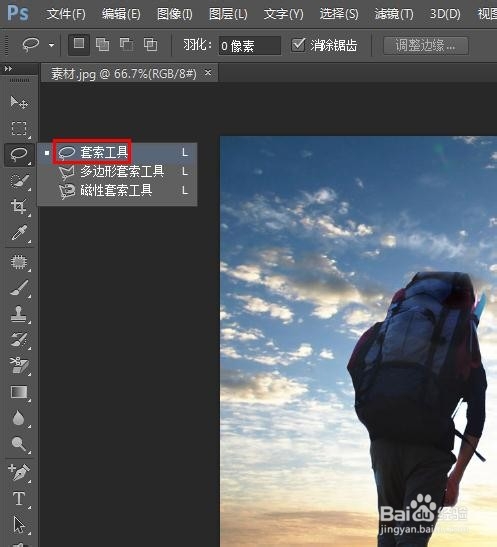
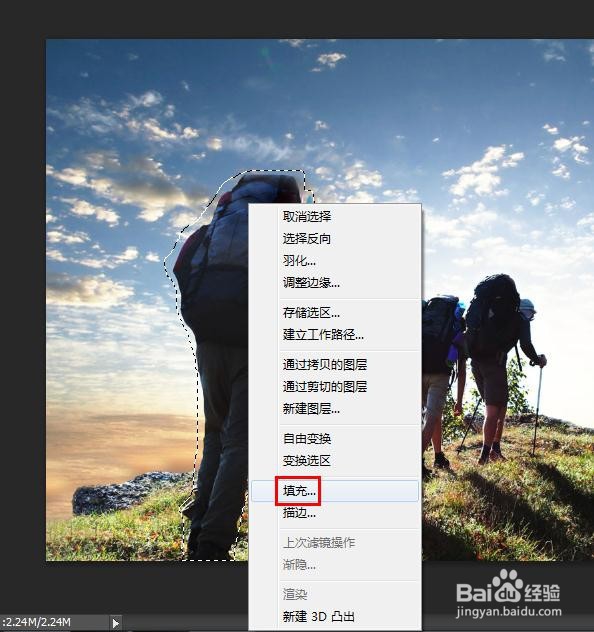
3、第三步:在磁性套索创建的选区处,单击鼠标右键选择“填充”。
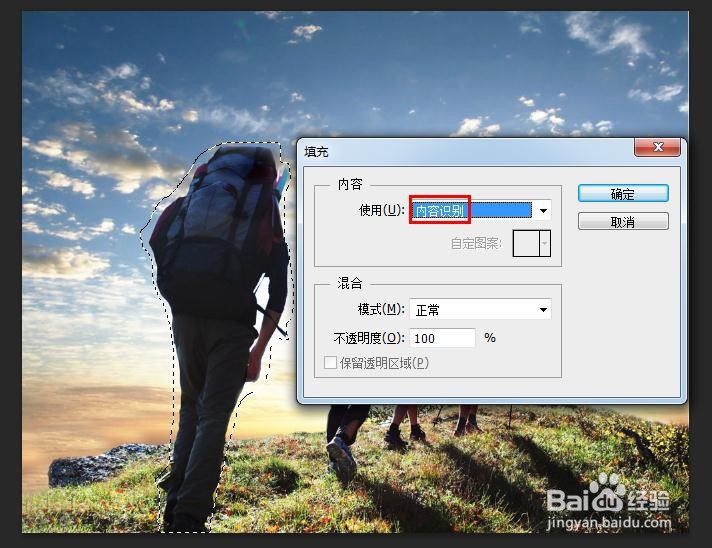
4、第四步:在弹出的“填充”对话框中,选择“内容填充”,如下图所示,选区中的内容消失。

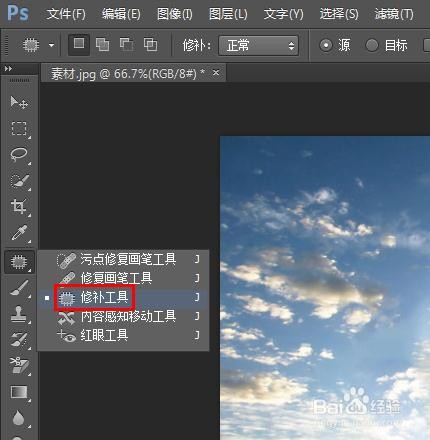
5、第五步:在左侧工具栏中选择“修补工具”,选中没有填充好的区域,按住鼠标左键拖动至合适位置后松开鼠标。
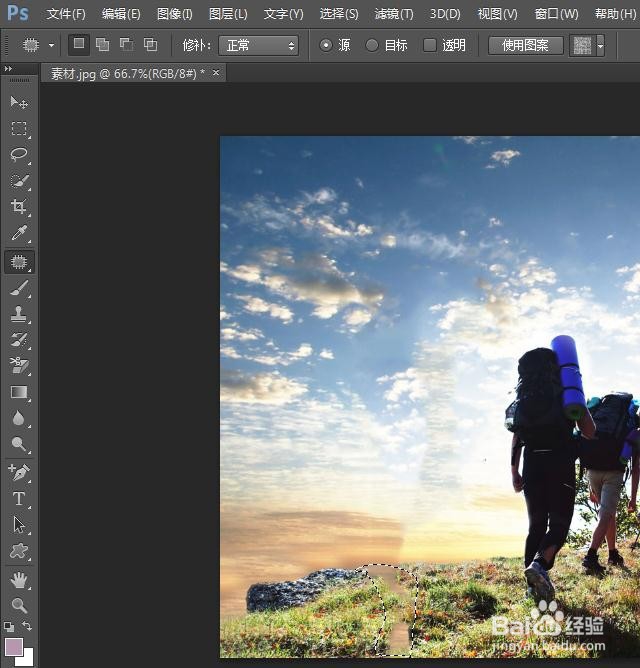
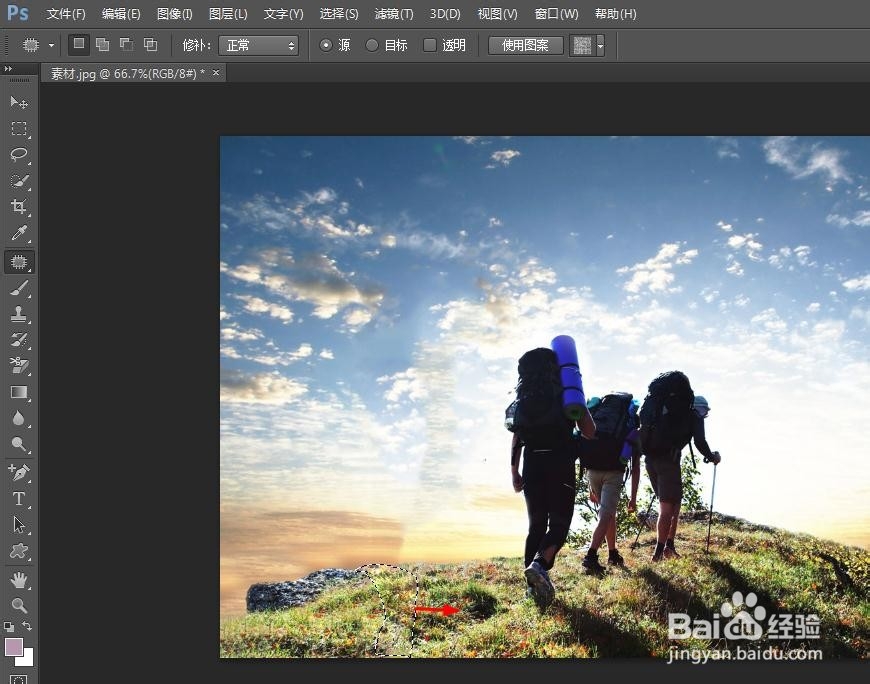
6、第六步:按Ctrl+D键取消选区,完成删除图片内容的操作。

时间:2026-05-03 04:31:40
1、第一步:在ps中打开一张需要删除图片中内容的图片。
2、第二步:在ps左侧工具栏中选择“套索工具”,单击鼠标左键圈住要去掉的内容。
3、第三步:在磁性套索创建的选区处,单击鼠标右键选择“填充”。
4、第四步:在弹出的“填充”对话框中,选择“内容填充”,如下图所示,选区中的内容消失。
5、第五步:在左侧工具栏中选择“修补工具”,选中没有填充好的区域,按住鼠标左键拖动至合适位置后松开鼠标。
6、第六步:按Ctrl+D键取消选区,完成删除图片内容的操作。
