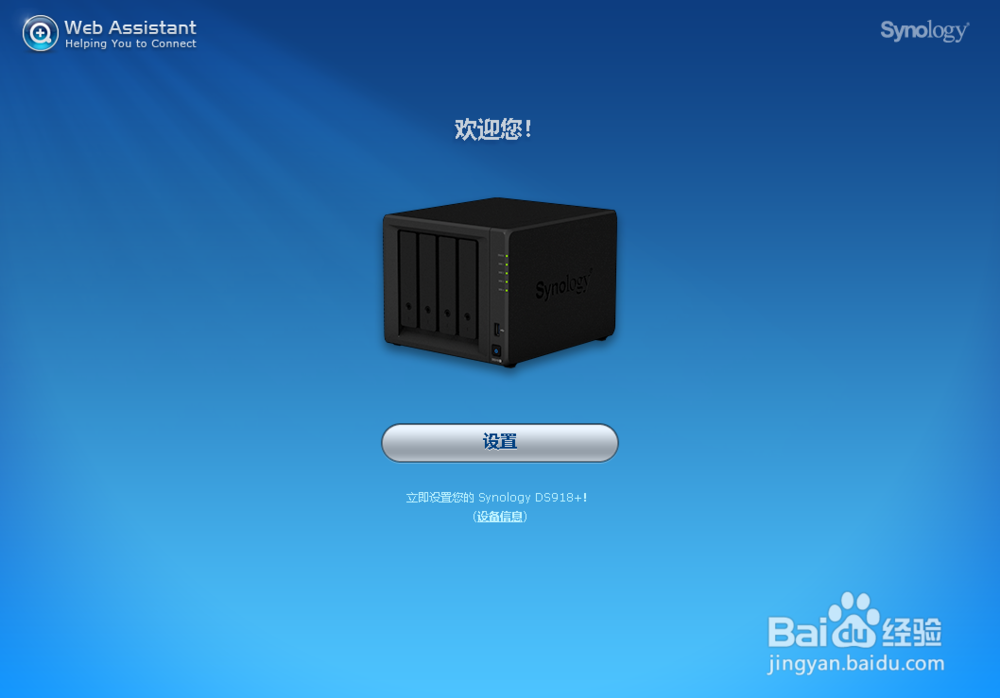
1、第一次使用群晖918+时,进入群晖918+的管理界面,会要求我们先进行设置
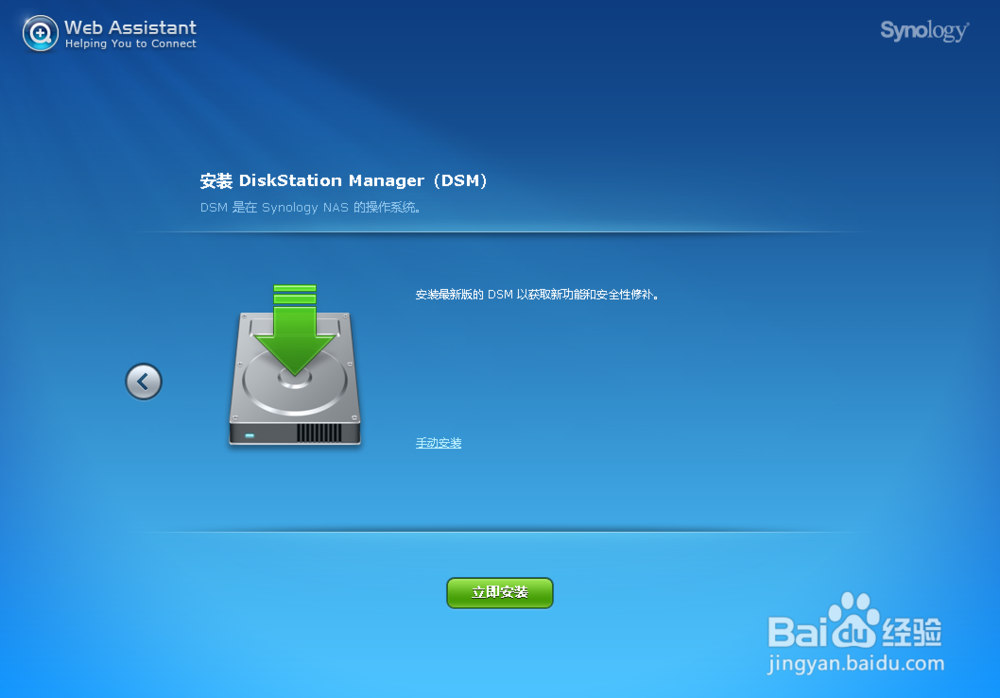
2、接着需要安装群晖918+的系统 DSM
选择立即安装
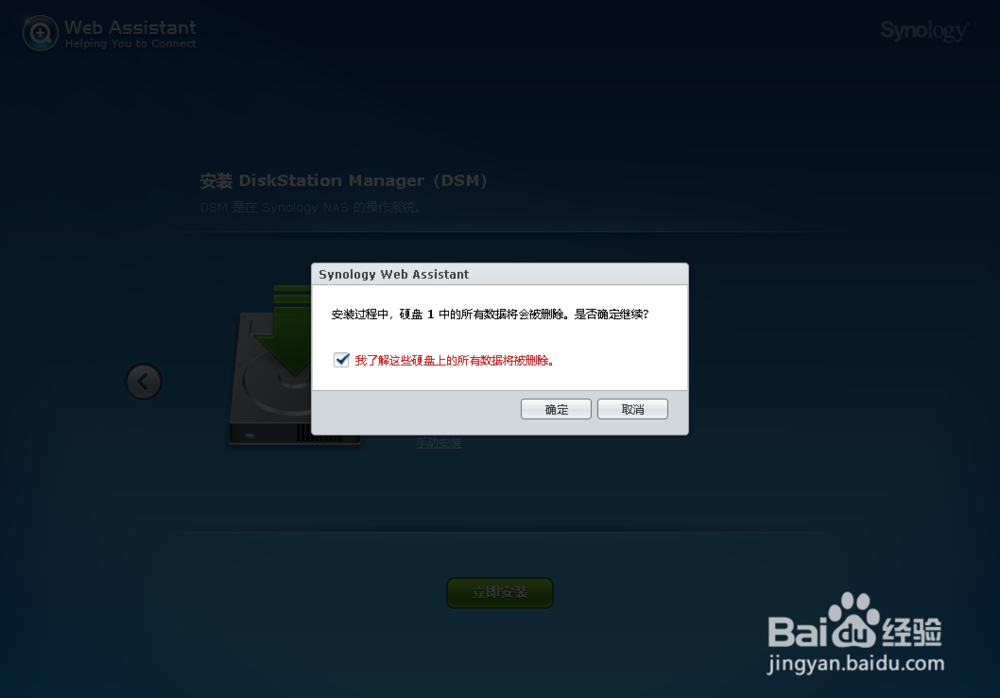
3、这里会提示我们将安装在第一块硬盘
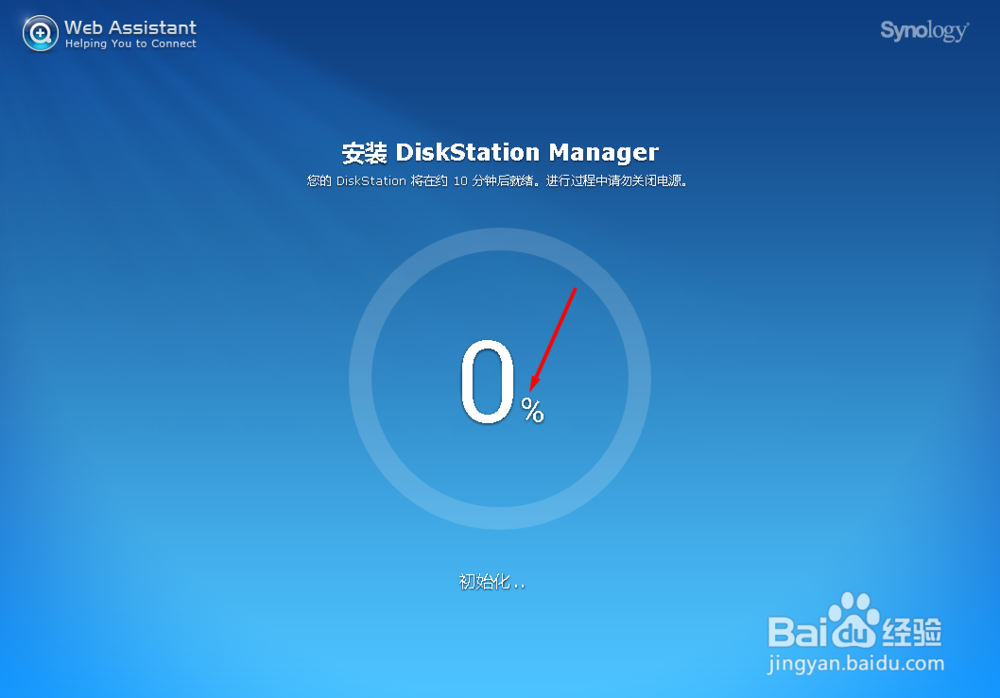
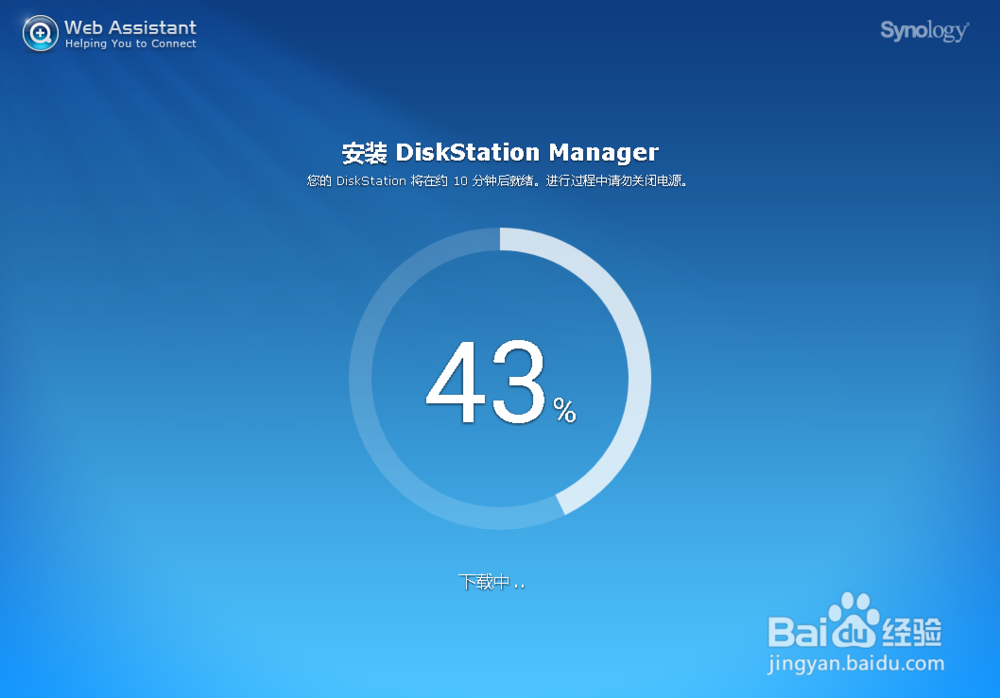
4、这里会有进度条来显示安装的进度
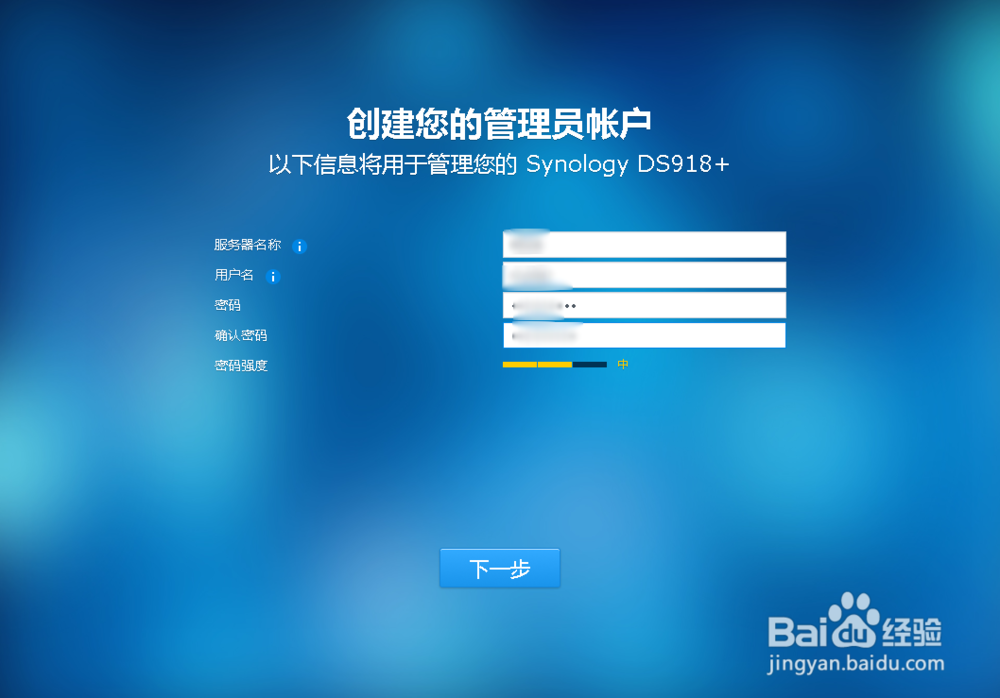
5、接下来时要求我们来创建一个账号
这个账号是之后用来登陆群晖918+的账号
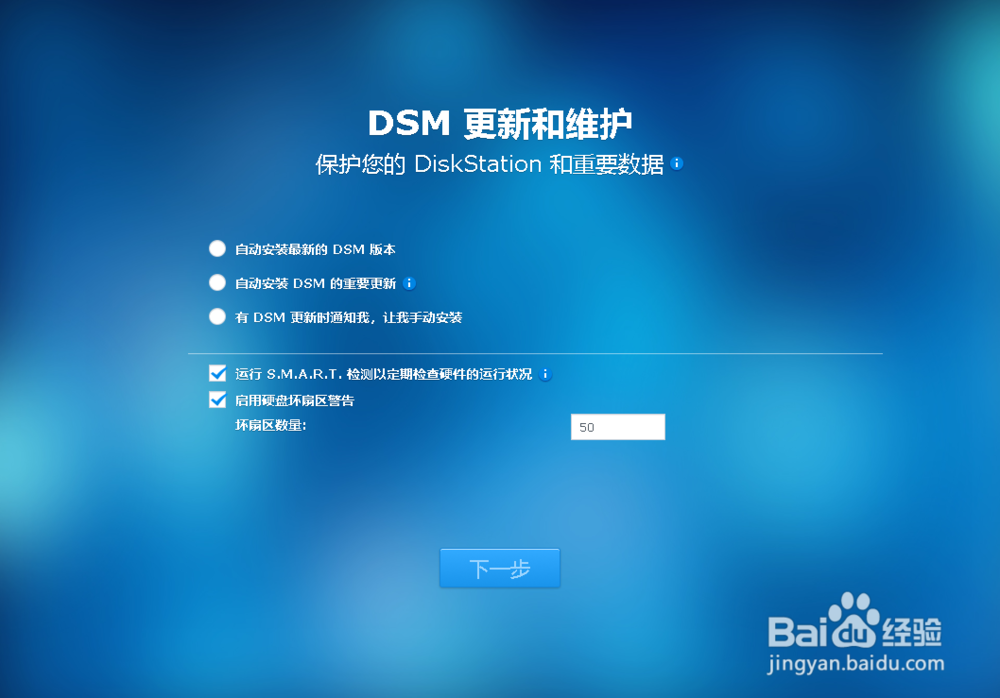
6、这一步是设定DSM的更新设定
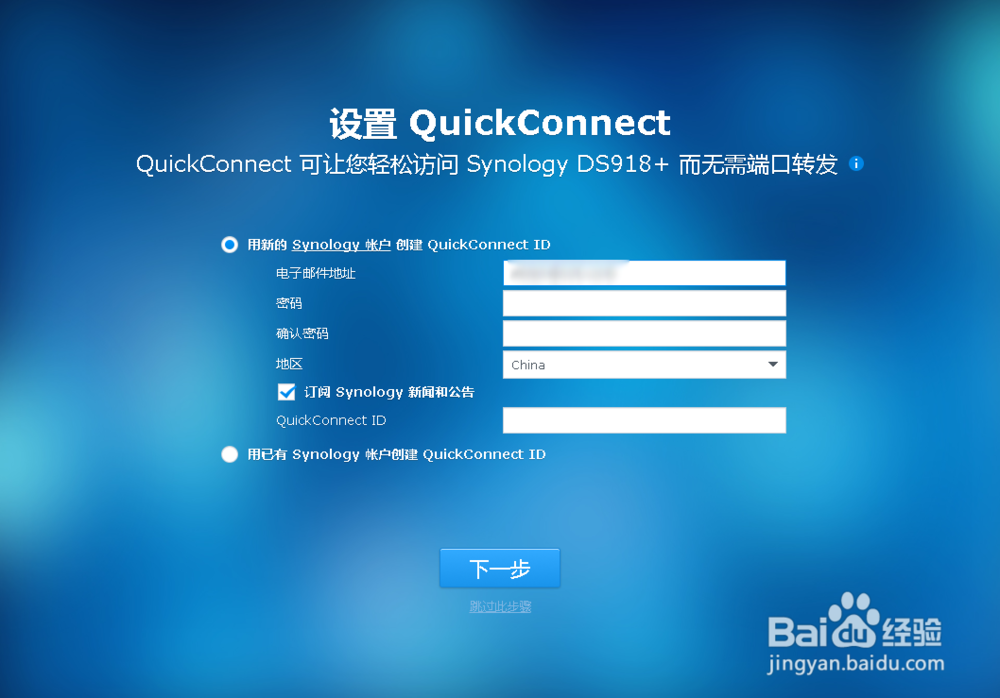
7、这里是设置connetct ID
我们稍后再设置
直接跳过
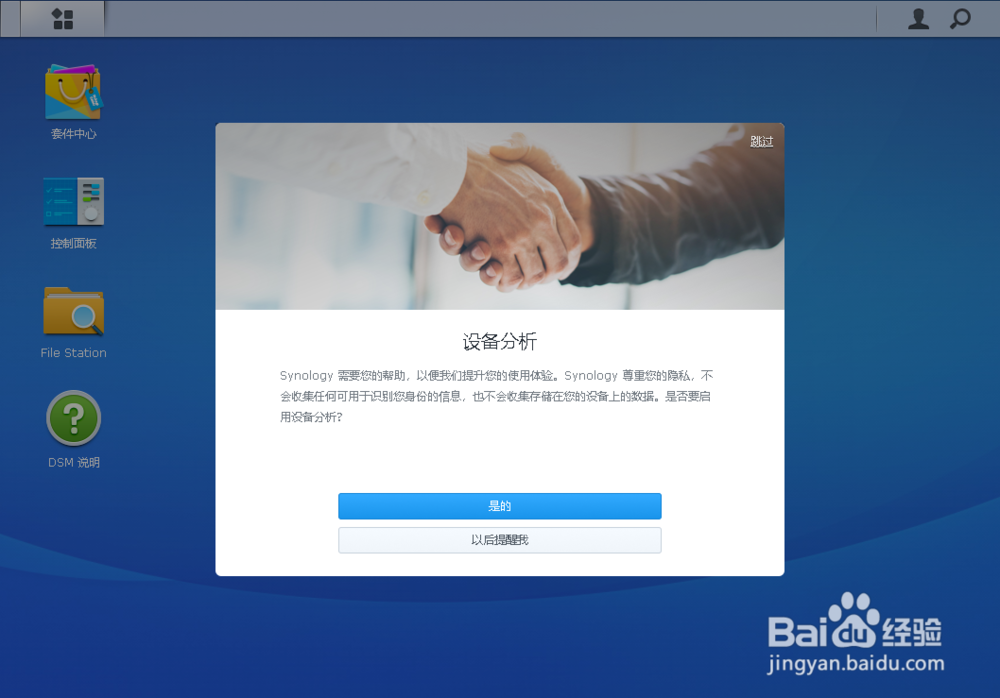
8、之后就会进入群晖918+的管理界面了
进入画面就表示我们初始化已经完成了
时间:2026-05-03 03:57:24
1、第一次使用群晖918+时,进入群晖918+的管理界面,会要求我们先进行设置
2、接着需要安装群晖918+的系统 DSM
选择立即安装
3、这里会提示我们将安装在第一块硬盘
4、这里会有进度条来显示安装的进度
5、接下来时要求我们来创建一个账号
这个账号是之后用来登陆群晖918+的账号
6、这一步是设定DSM的更新设定
7、这里是设置connetct ID
我们稍后再设置
直接跳过
8、之后就会进入群晖918+的管理界面了
进入画面就表示我们初始化已经完成了
