Win10如何删除壁纸历史记录 怎么清除用过的壁纸

 时间:2026-04-24 03:25:20

1、先来看一下Windows10设置壁纸的位置,以前用过的壁纸都会在该位置显示。

Win10如何删除壁纸历史记录 怎么清除用过的壁纸

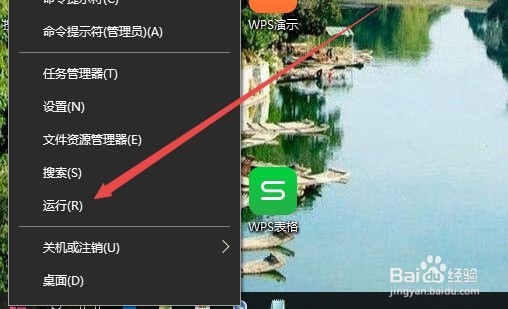
2、如果想删除这些壁纸,可以右键点击桌面左下角的开始按钮,在弹出菜单中选择“运行”菜单项。
Win10如何删除壁纸历史记录 怎么清除用过的壁纸

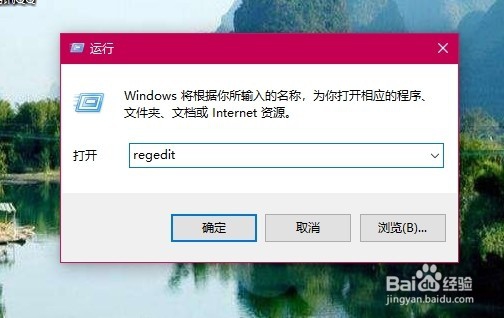
3、在打开的运行窗口中,输入命令regedit,然后点击确定按钮。

Win10如何删除壁纸历史记录 怎么清除用过的壁纸

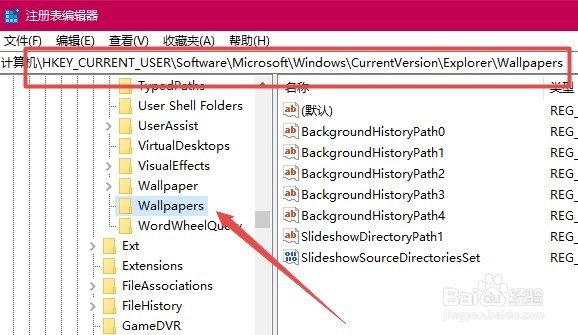
4、这时会打开注册表编辑器,在编辑器窗口中定位到HKEY_CURRENT_USER\Software\Microsoft\Windows\CurrentVersion\Explorer\Wallpapers注册表项。
Win10如何删除壁纸历史记录 怎么清除用过的壁纸

5、这时在右侧窗口中就会显示出所有的历史壁纸了,按壁纸的顺序从0---4依次排列。

Win10如何删除壁纸历史记录 怎么清除用过的壁纸

6、选中想要删除的壁纸,然后右键点击该键值,在弹出菜单中选择“删除”菜单项。

Win10如何删除壁纸历史记录 怎么清除用过的壁纸

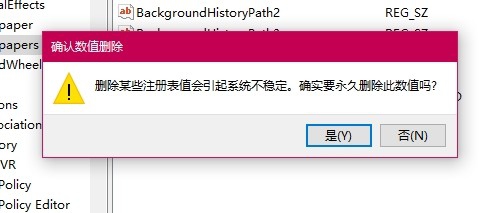
7、这时会弹出一个“确认数值删除”的窗口,点击“是”按钮就可以了。

Win10如何删除壁纸历史记录 怎么清除用过的壁纸

  • 如何在PS中将花朵的图片另存为jpg的格式?
  • PPT 如何将文本框边框设为路径渐变类型?
  • ps太极八卦图制作
  • 如何将幻灯片中的文字设置为右对齐
  • 在ppt 2016中如何设置图片的版式
  • 热门搜索
    爆炒腰花的家常做法 猪腰的做法 肉丸的做法 重庆鸡公煲的做法 豆腐汤的家常做法 大便出血鲜红怎么办 熏肉怎么做好吃 外阴长了个大痘像粉刺怎么办 干锅鸭的做法 猪蹄冻的做法