Excel如何按照首字母排序?

 时间:2026-04-22 06:24:13

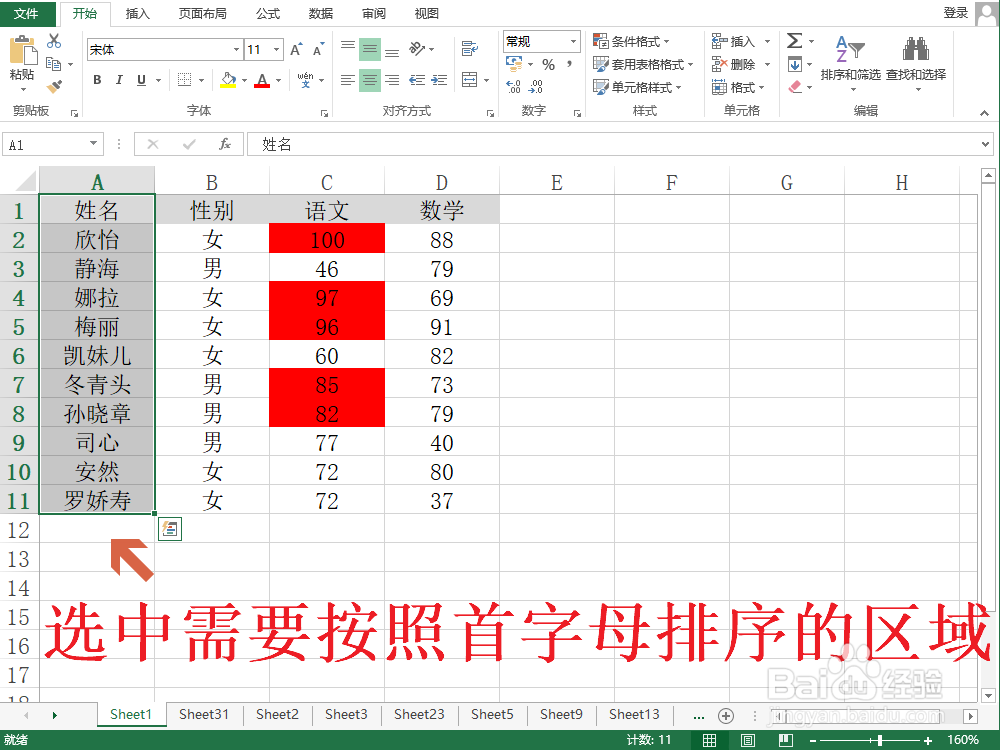
1、选中需要按照首字母排序的区域。

首先,通过鼠标或者Ctrl、Shift键选中需要按照首字母排序的区域,如果是多条件排序,可以选中多列。
Excel如何按照首字母排序?

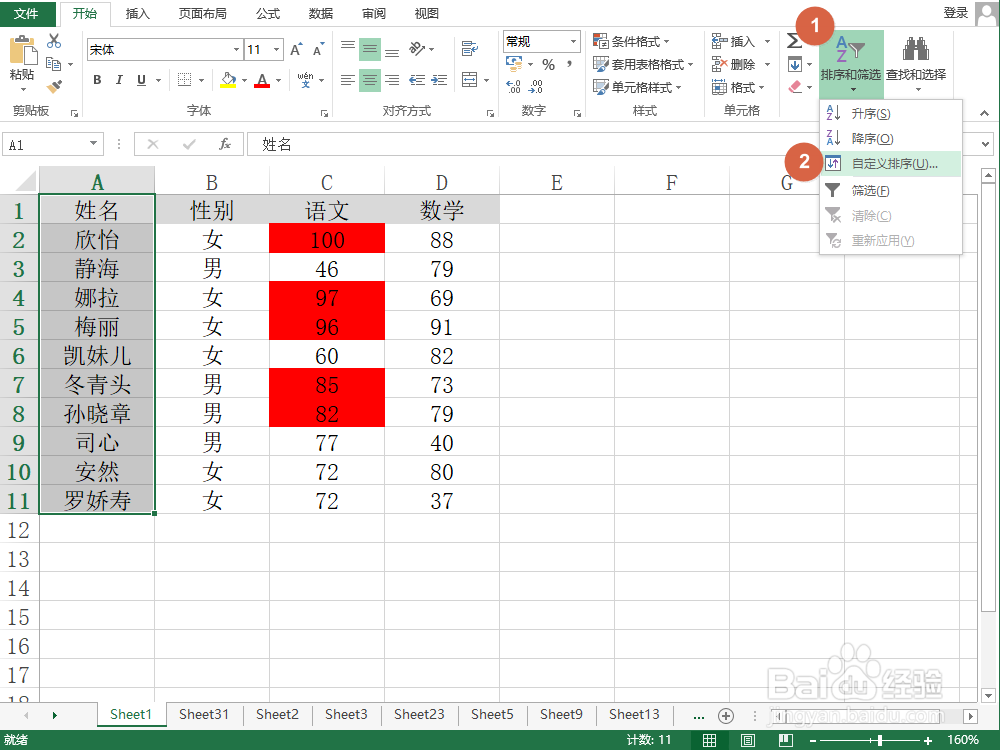
2、自定义排序。

点击顶部菜单栏“开始”→“排序和筛选”→“自定义排序(U)”按钮,打开自定义排序的对话框。
Excel如何按照首字母排序?

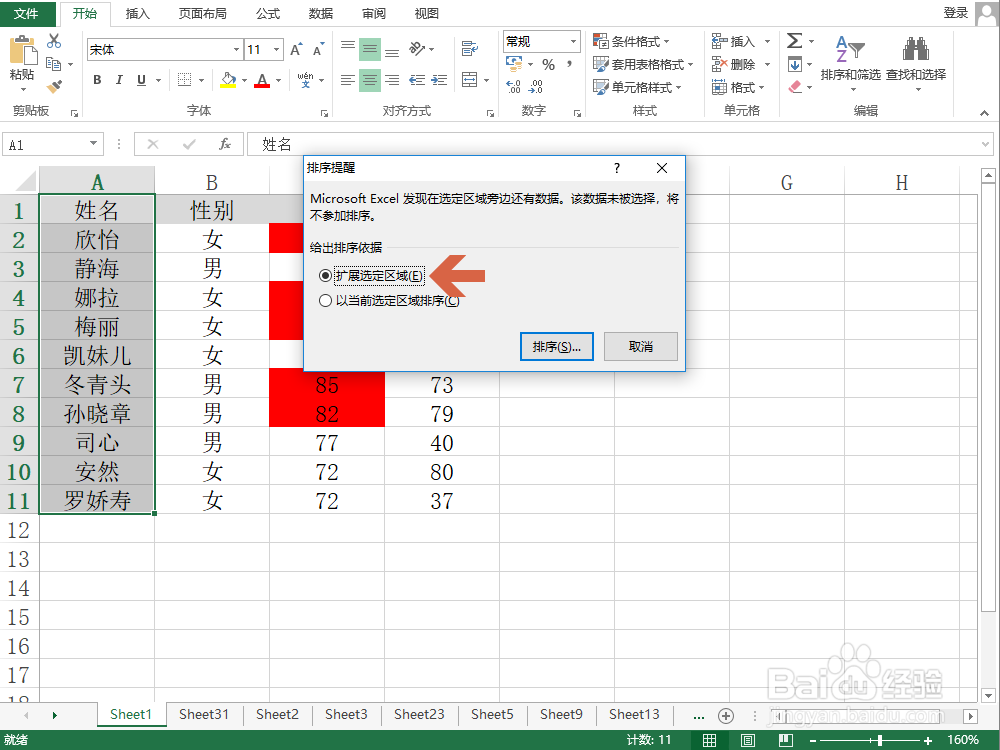
3、扩展选定区域。

勾选单选框“扩展选定区域(E)”前面的按钮,点击“排序(S)”。
Excel如何按照首字母排序?

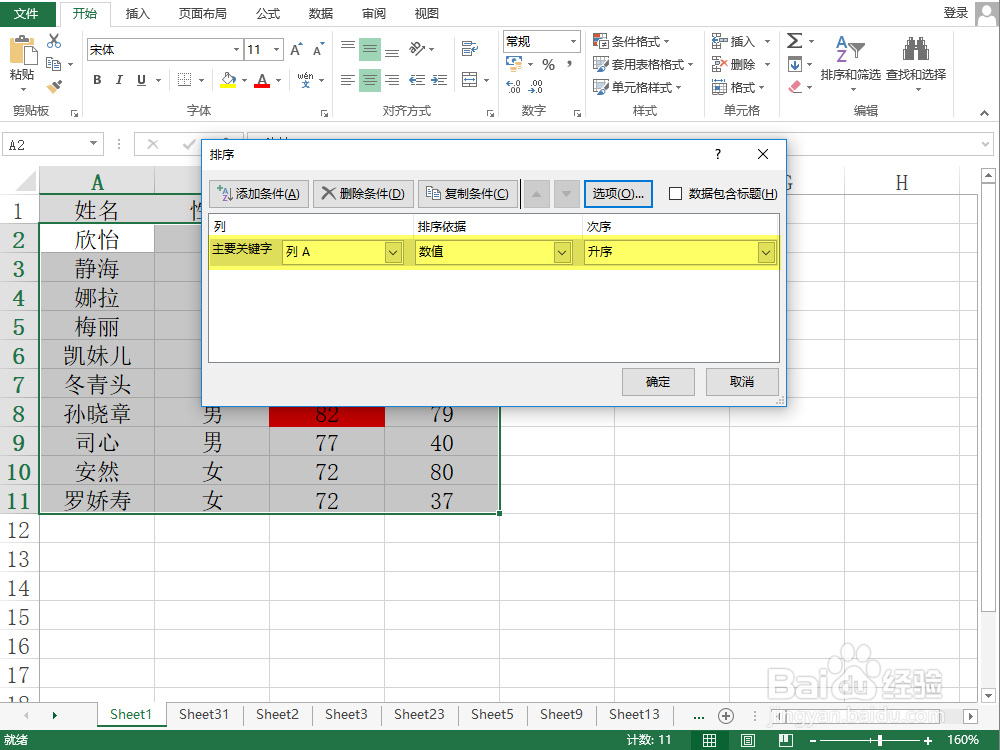
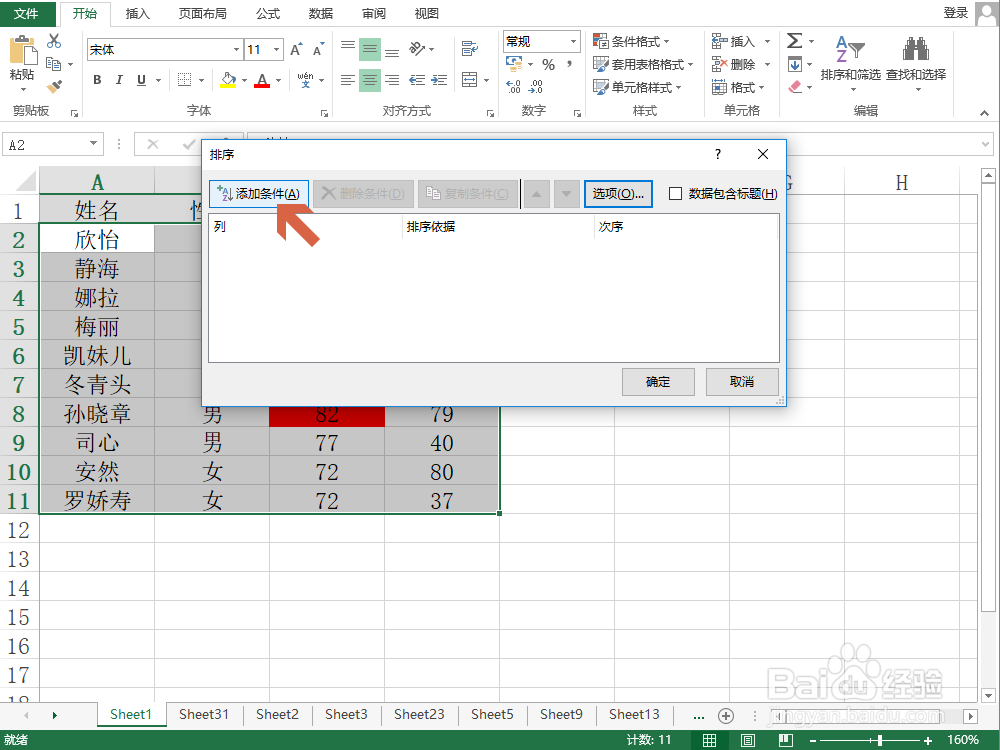
4、配置排序参数。

点击“添加条件(A)”按钮,按照如下图所示的参数配置排序条件。
Excel如何按照首字母排序?

Excel如何按照首字母排序?

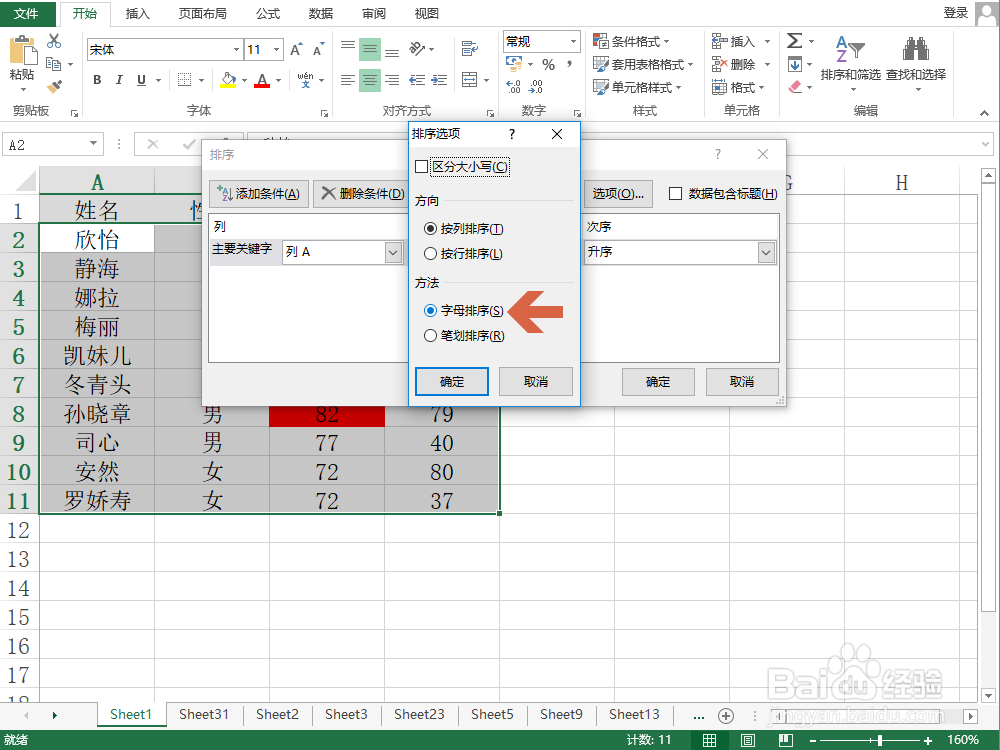
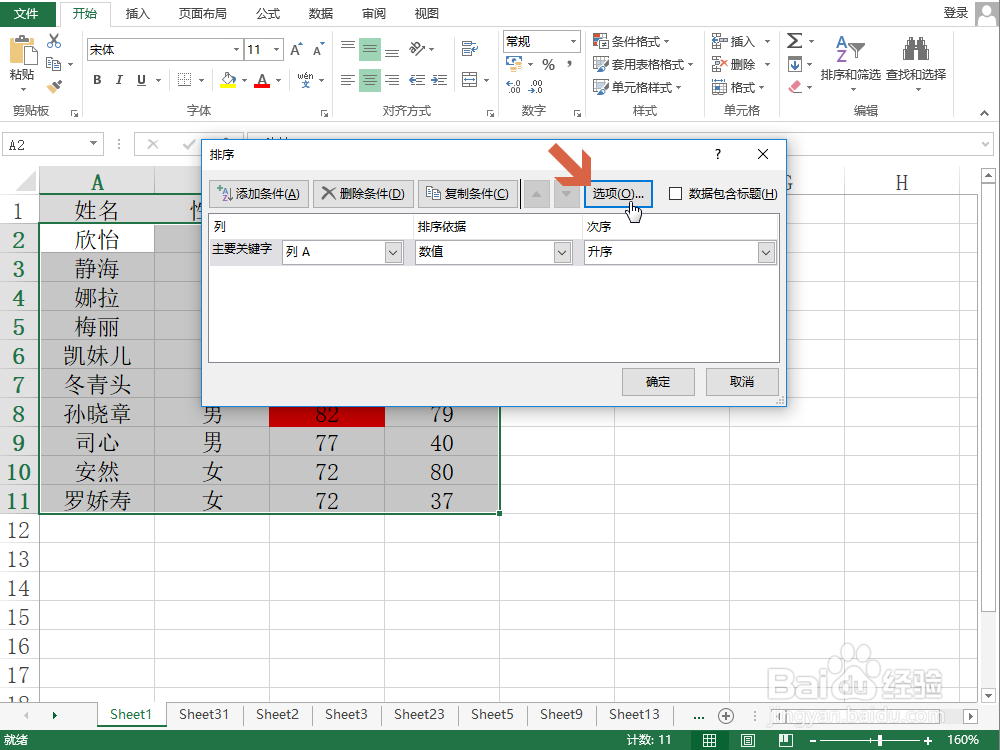
5、设置“字母排序”。

①点击“排序”对话框的“选项(O)”按钮;

②在弹出的“排序选项”中勾选“字母排序(S)”选项;

③点击“确定”。
Excel如何按照首字母排序?

Excel如何按照首字母排序?

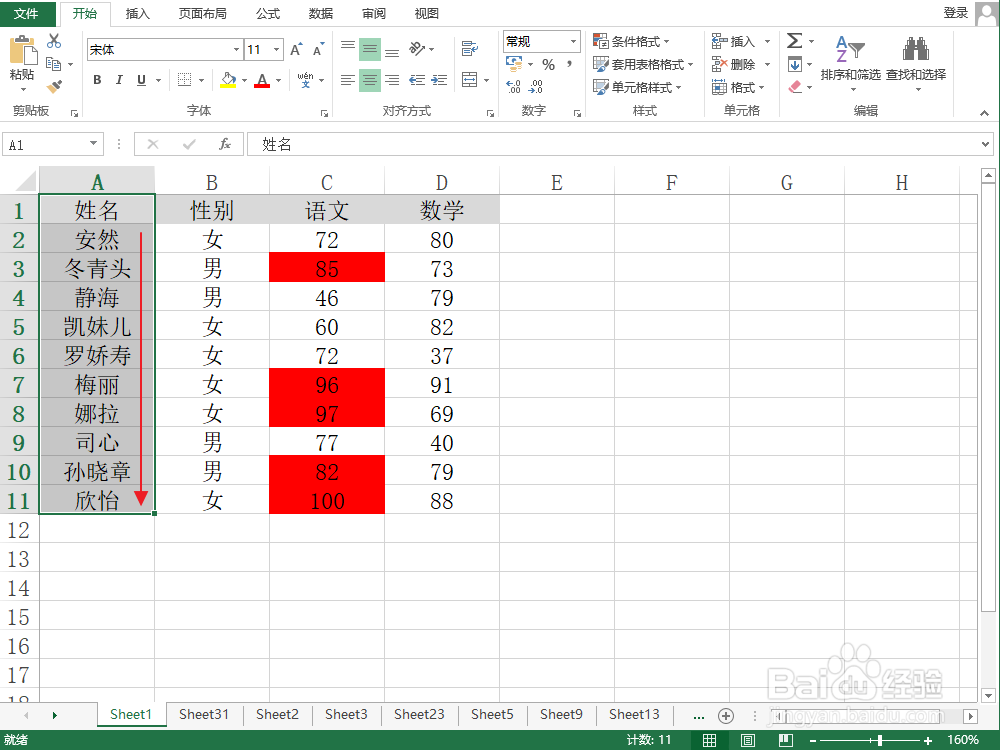
6、完成按照首字母的排序。

现在可以看到在Excel工作表中的数据已经按照首字母升序的排序方式进行排序了。

更多工作生活问题,参考如下教程:
Excel如何按照首字母排序?

  • 文字怎么按首字母排序?
  • excel首字母排序
  • 表格文字怎么按首字母排序
  • excel如何按照首字母排序
  • Excel中文字怎么按第一个字首字母排序呢?
  • 热门搜索
    小米海参粥的家常做法 狮子头的家常做法 黑色痘印怎么消除 怎么打开资源管理器 学习英语的好方法 毕业自我鉴定怎么写 想怀孕怎么调理身体 富贵竹的养殖方法和注意事项 提高性能力的方法 粉丝怎么做好吃