文档镜像打印左右相反字Mirror Print方法教程

 时间:2026-02-12 03:23:11

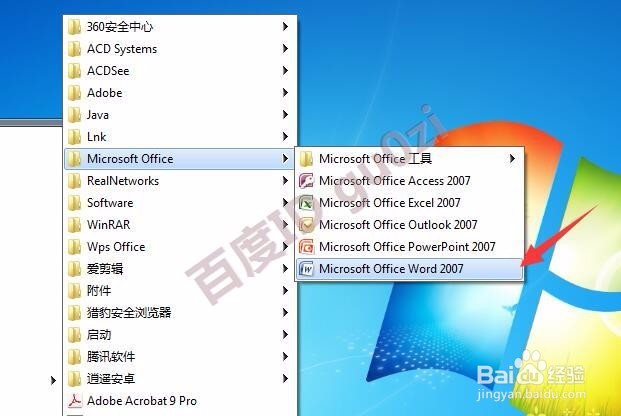
1、这里以Microsoft Office中的 Word 2007版本为例,
文档镜像打印左右相反字Mirror Print方法教程

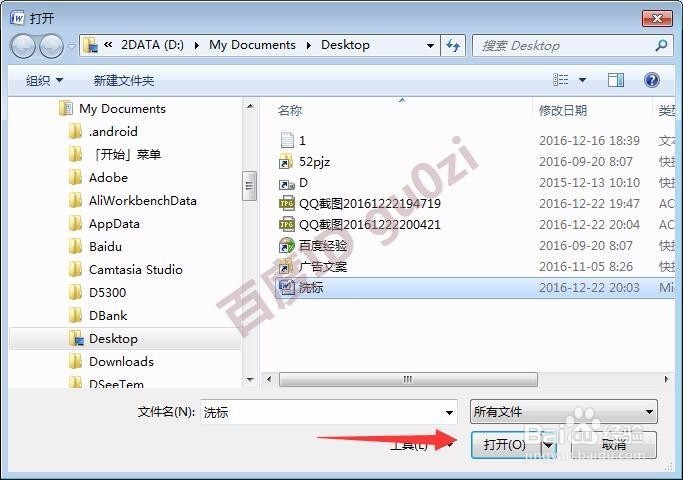
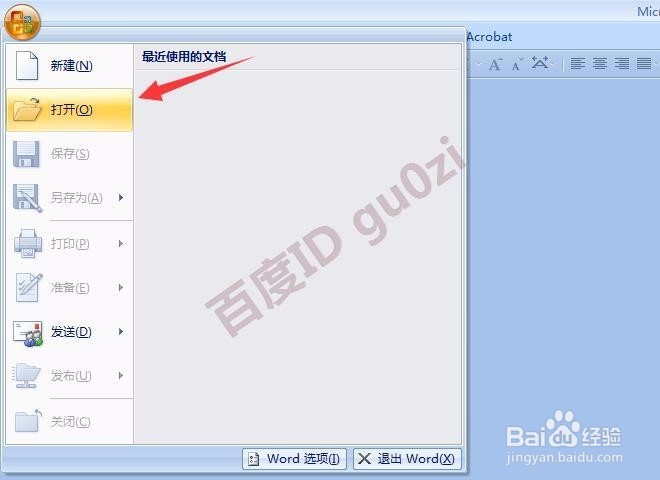
2、在Microsoft Office Word 2007中,打开一个文档,
文档镜像打印左右相反字Mirror Print方法教程

文档镜像打印左右相反字Mirror Print方法教程

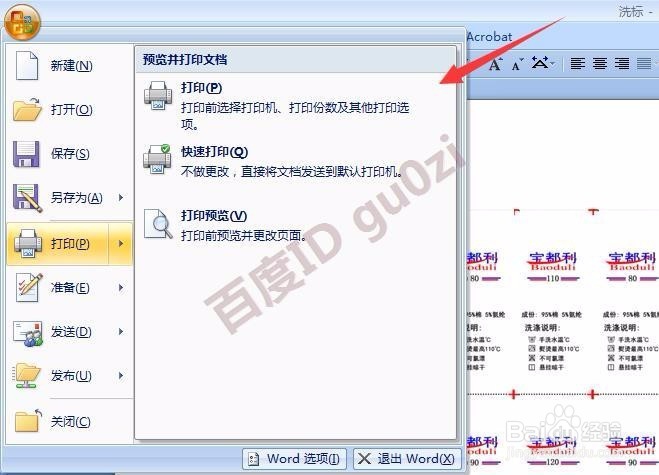
3、在设置好边距后,进入打印设置,

文档镜像打印左右相反字Mirror Print方法教程

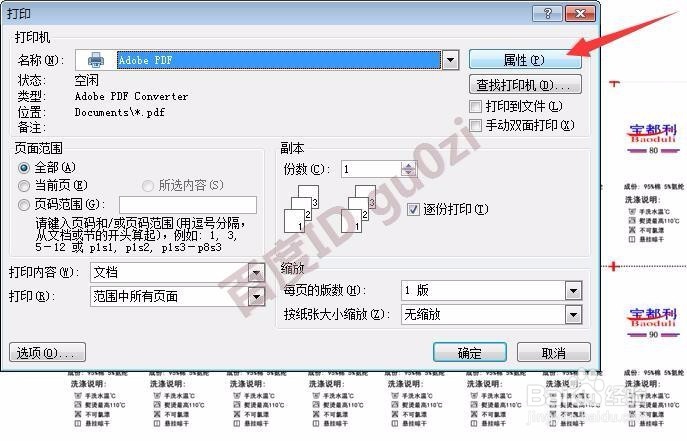
4、选择对应的打印机后,进入打印机属性,

文档镜像打印左右相反字Mirror Print方法教程

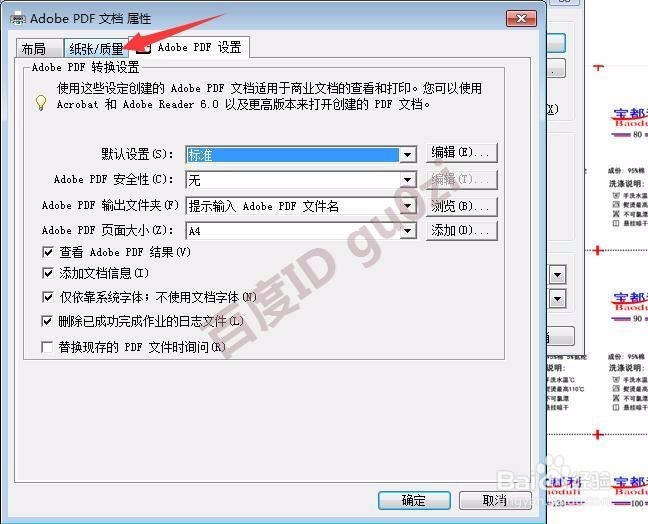
5、在打开的打印机属性对话框页面,打开 纸张/质量标签页,

文档镜像打印左右相反字Mirror Print方法教程

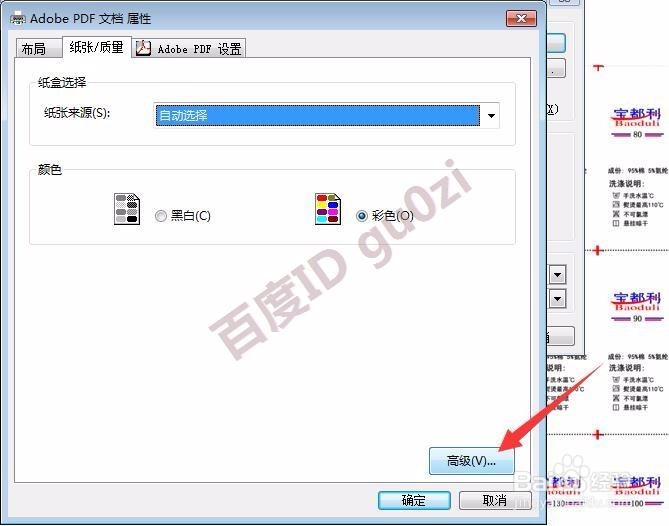
6、在打开的纸张/质量标签页中,点击进入 高级设置,

文档镜像打印左右相反字Mirror Print方法教程

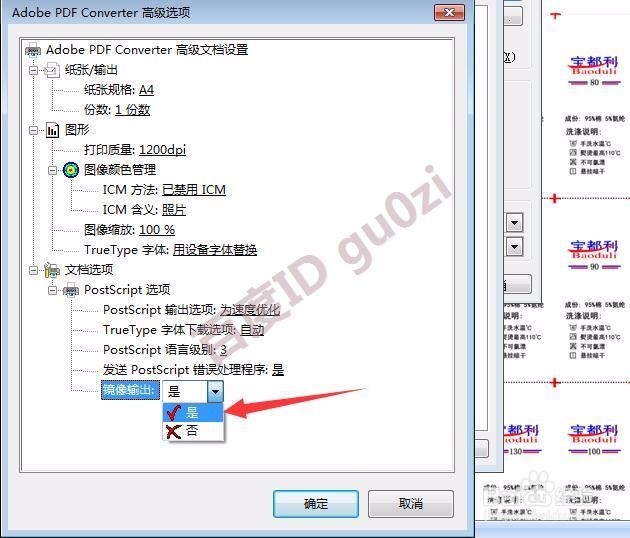
7、在高级选项中,找到PostScript选项,将 镜像输出改为 是,接着就可以开始打印了,
文档镜像打印左右相反字Mirror Print方法教程

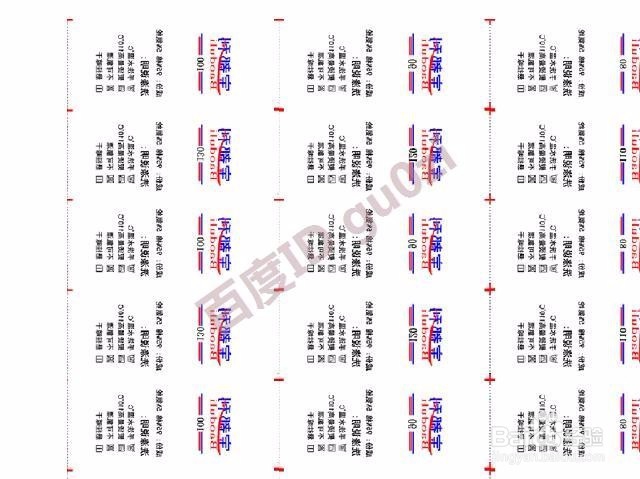
8、下面就是打印出来的效果图,此方法同样适用于excel,wps,ppt之类文件的打印.

22:59 2017/9/2
文档镜像打印左右相反字Mirror Print方法教程

  • wps文字如何双面打印奇数降序
  • Adobe Acrobat DC怎样打印小册子?
  • excel表格打印超出区域怎么办?
  • WPS如何打印文档奇偶页
  • Word2019怎么横向排版
  • 热门搜索
    渔具大全 中考满分作文大全 故事书大全 安利产品怎么样 早教动画片大全 粉皮的做法大全 野菜大全 电脑没声音是怎么回事 太阳雨太阳能怎么样 足球知识大全