word2019怎么样在文档中插入手势箭头

 时间:2026-04-30 09:16:38

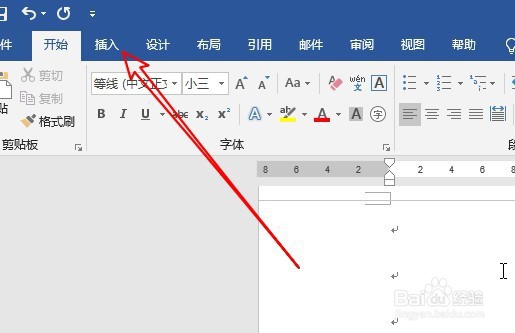
1、首先在电脑上打开word2019,点击菜单栏的“插入”菜单。
word2019怎么样在文档中插入手势箭头

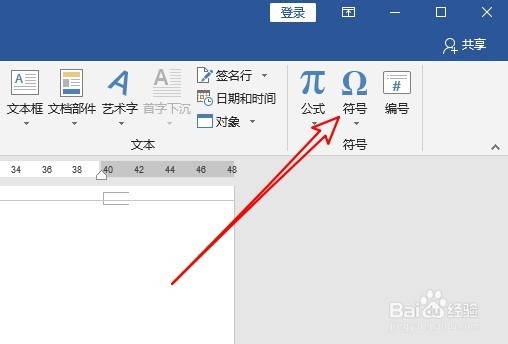
2、接着点击插入工具栏上的“符号”图标。

word2019怎么样在文档中插入手势箭头

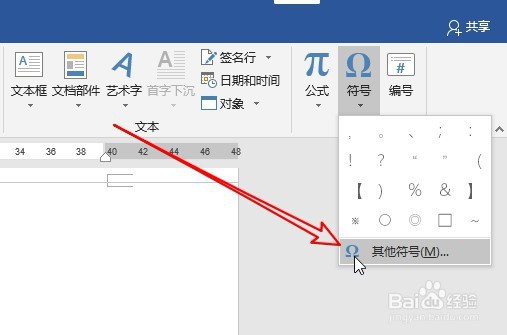
3、在弹出的下拉菜单中点击“其他符号”的菜单。

word2019怎么样在文档中插入手势箭头

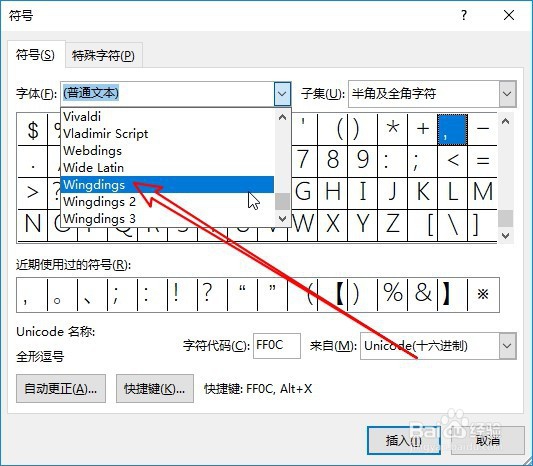
4、这时就会打开符号窗口,在窗口中选择字体下拉菜单中的Wingdings的菜单项。

word2019怎么样在文档中插入手势箭头

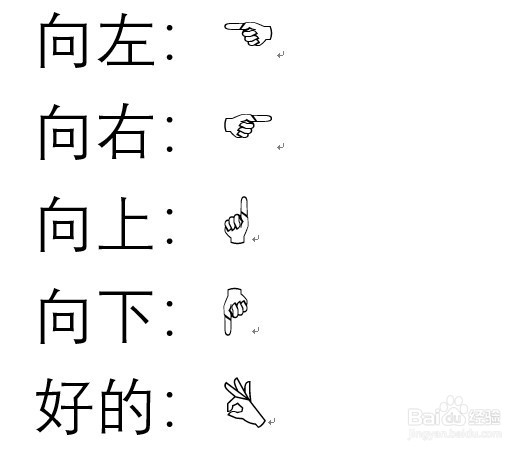
5、接下来在打开的窗口中找到手势图标。

word2019怎么样在文档中插入手势箭头

6、这样我们就可以在文档中插入手势符号了。

word2019怎么样在文档中插入手势箭头

7、总结:

1、首先在电脑上打开word2019,点击菜单栏的“插入”菜单。

2、接着点击插入工具栏上的“符号”图标。
3、在弹出的下拉菜单中点击“其他符号”的菜单。
4、这时就会打开符号窗口,在窗口中选择字体下拉菜单中的Wingdings的菜单项。
5、接下来在打开的窗口中找到手势图标。

6、这样我们就可以在文档中插入手势符号了。
  • 创建、管理和使用客服组
  • 思维导图mindmaster如何修改背景图案
  • teambition怎么设置任务每日邮件提醒
  • 羊肉饺子的做法大全
  • 如何养护管理盆景
  • 热门搜索
    八年级上册物理知识点 赤灵芝的功效与作用 狗带什么意思 红花籽油的功效与作用 中药陈皮的功效与作用 什么是辛亥革命 张衡传知识点 莲蓬的功效与作用 profile什么意思 三本是什么