word2003中将第二页设置为第一页的操作步骤

 时间:2026-02-15 01:44:55

1、  第一步:用鼠标选择插入选项,在弹出的下拉框中,选择页码按钮。具体操作如下图所示


word2003中将第二页设置为第一页的操作步骤

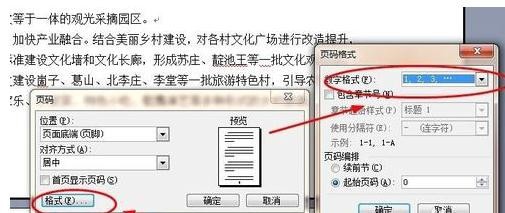
2、 第二步:在页码窗口中,位置选项可以选择页面低端(页脚),对齐方式选择居中,最重要的一点是首页显示页码不要打钩。具体如下图所示


word2003中将第二页设置为第一页的操作步骤

3、第三步:在页码窗口中,我们点击格式按钮,就会弹出一个叫页码格式的窗口,数字格式我们可以选择1,2,3。具体操作可以参考下图
      

word2003中将第二页设置为第一页的操作步骤

4、第四步:我们在页码格式窗口中,页码编排选择起始页码,这里要强调的是要写0。可以参考下图


word2003中将第二页设置为第一页的操作步骤

5、第五步:我们在页码格式窗口中,点击确定按钮。关闭这个窗口,下一步,在页码窗口中,再次点击确定按钮。参考下图


word2003中将第二页设置为第一页的操作步骤

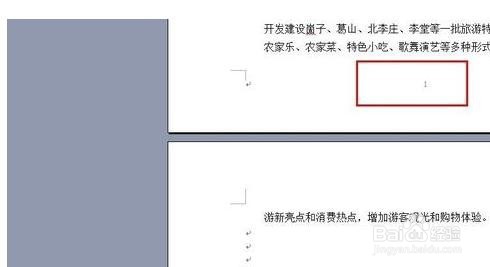
6、 第六步:我们看看下图,当前页已经是第二页,但是页码还是显示第1页。这样就实现我们需要的效果。
      

word2003中将第二页设置为第一页的操作步骤

7、以上就是word2003中将第二页设置为第一页的操作步骤,大家都学会了吗?

  • Word页码怎么和上页分开?
  • word怎么添加空白页
  • Word如何删除封面页?
  • 页码每页都是一样的
  • word文档怎样使用分页符?
  • 热门搜索
    旅游计划 人流后多久可以碰冷水 武昌理工学院怎么样 ps磨皮插件怎么安装 奉贤海湾旅游区 赤水旅游 四姑娘山景区 分号怎么打出来 开封旅游 景点旅游