怎样设置退出115浏览器时清除Cookie及网站数据

 时间:2024-10-12 15:51:47

1、在电脑桌面找到“115电脑版浏览器”快捷方式,双击鼠标左键打开。

怎样设置退出115浏览器时清除Cookie及网站数据

2、进入浏览器后,选择右侧“菜单”按钮。

怎样设置退出115浏览器时清除Cookie及网站数据

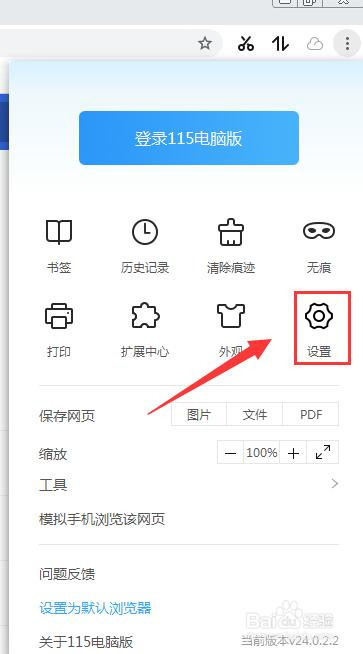
3、在“菜单”下拉中,选择“设置”栏目。

怎样设置退出115浏览器时清除Cookie及网站数据

4、在“设置”界面中,选项“隐私设置和安全性”栏目。

怎样设置退出115浏览器时清除Cookie及网站数据

5、在“隐私设置和安全性”中,选择“网站设置”栏目,点击“Cookie和网站数据”栏目。

怎样设置退出115浏览器时清除Cookie及网站数据

6、在“Cookie和网站数据”栏目中,勾选“退出115电脑版时清除Cookie及网站数据”右侧按钮进行开启,变成蓝色状态。

怎样设置退出115浏览器时清除Cookie及网站数据

7、到此,怎样设置退出115浏览器时清除Cookie及网站数据方法介绍完成了。

  • 电脑连接手机网络上网
  • C盘空间爆满怎么解决?
  • 怎么让电脑不卡机
  • 笔记本电脑文件数据被删除如何恢复
  • 如何通过阅读建立个人资源库
  • 热门搜索
    昌平旅游 痱子怎么治 旅游英语口语 石家庄的旅游景点 南京 旅游 到贵州旅游攻略 日照旅游景点 西安旅游攻略 日晒斑怎么去除 移动人工服务怎么打