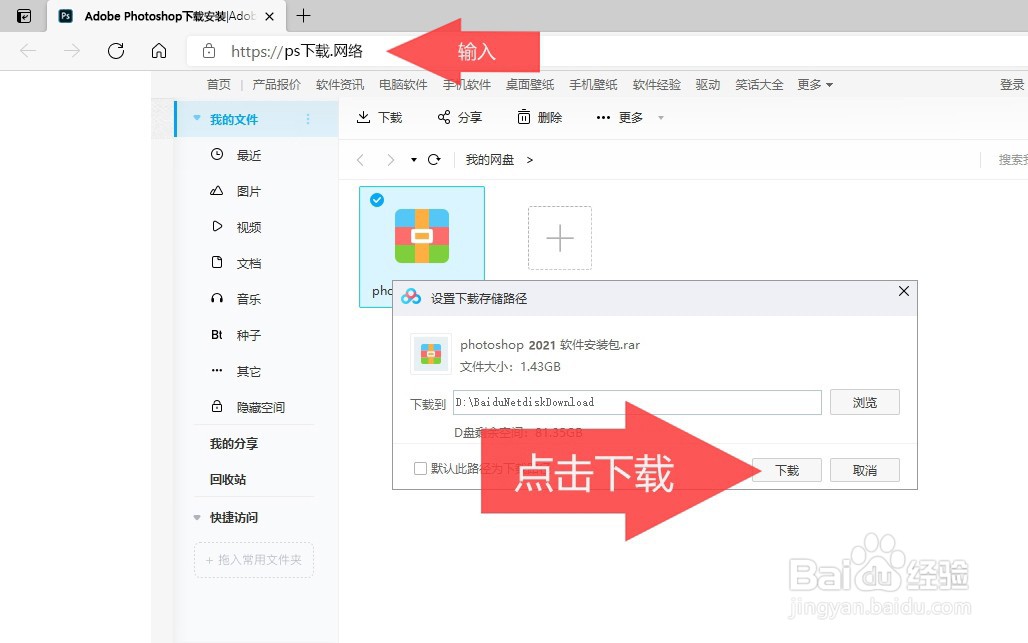
1、打开电脑的浏览器在顶部网址栏目输入:ps下载.网络。按下回车键打开,选择适合自己电脑的版本下载;
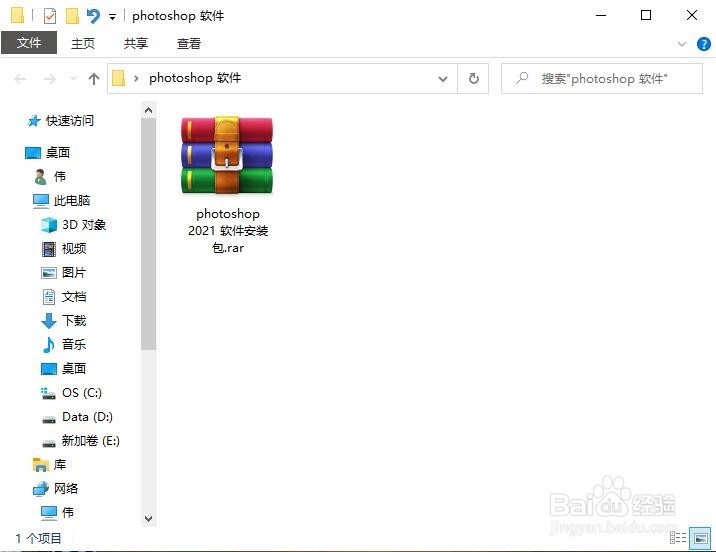
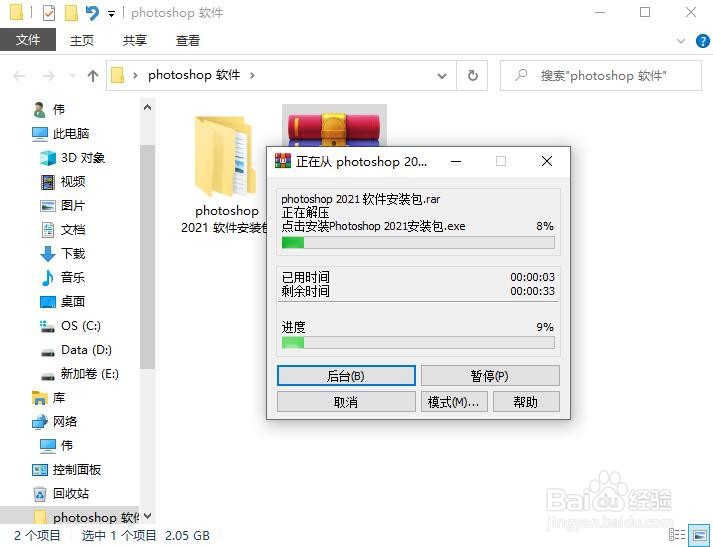
2、下载好了以后先把软件安装包解压;
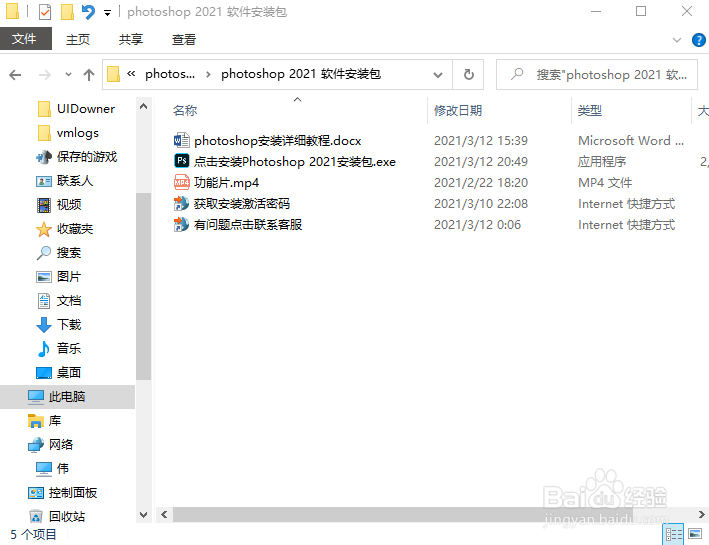
3、解压后有几个文件,双击打开photoshop cc软件安装包.exe,开始安装软件;
4、选择软件的安装路径,然后点击继续安装(一般软件都是默认安装在C盘);
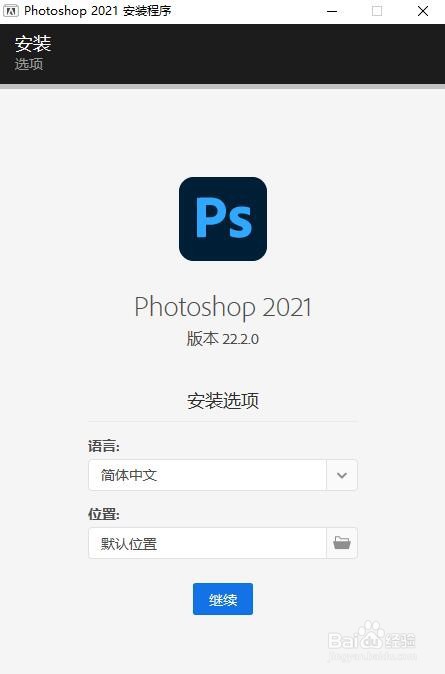
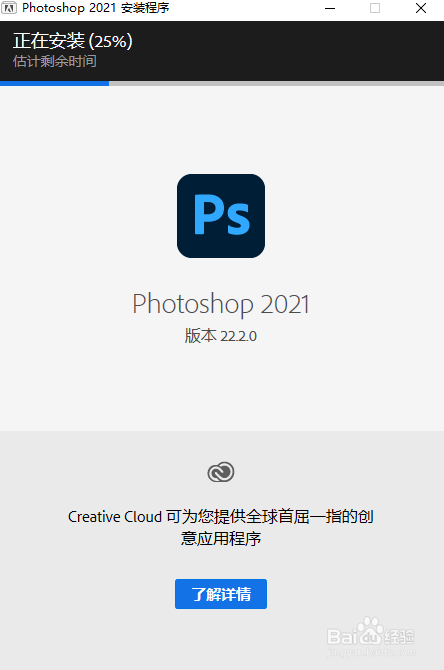
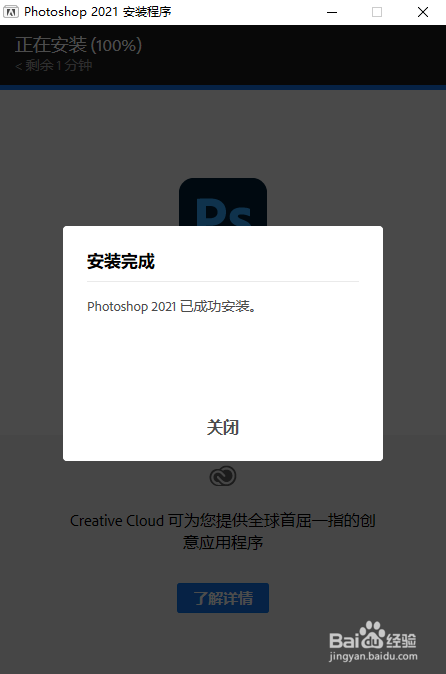
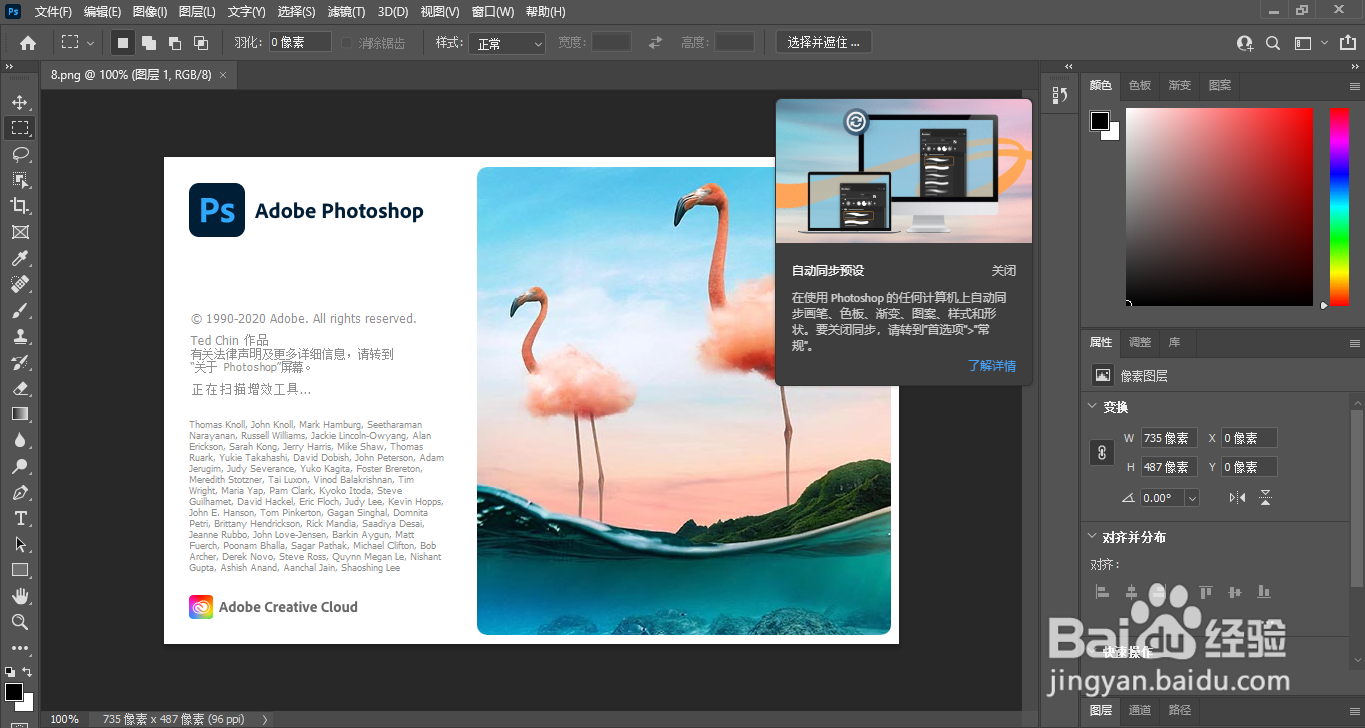
5、安装好了以后电脑桌面或者开始菜单里面就有ps图标,双击打开软件;

6、进入软件以后就可以新建图层或者是打开图片,开始编辑处理图片了;
时间:2026-04-22 20:34:04
1、打开电脑的浏览器在顶部网址栏目输入:ps下载.网络。按下回车键打开,选择适合自己电脑的版本下载;
2、下载好了以后先把软件安装包解压;
3、解压后有几个文件,双击打开photoshop cc软件安装包.exe,开始安装软件;
4、选择软件的安装路径,然后点击继续安装(一般软件都是默认安装在C盘);
5、安装好了以后电脑桌面或者开始菜单里面就有ps图标,双击打开软件;
6、进入软件以后就可以新建图层或者是打开图片,开始编辑处理图片了;
