如何用爱剪辑给视频添加消失字幕特效?

 时间:2026-04-24 14:48:44

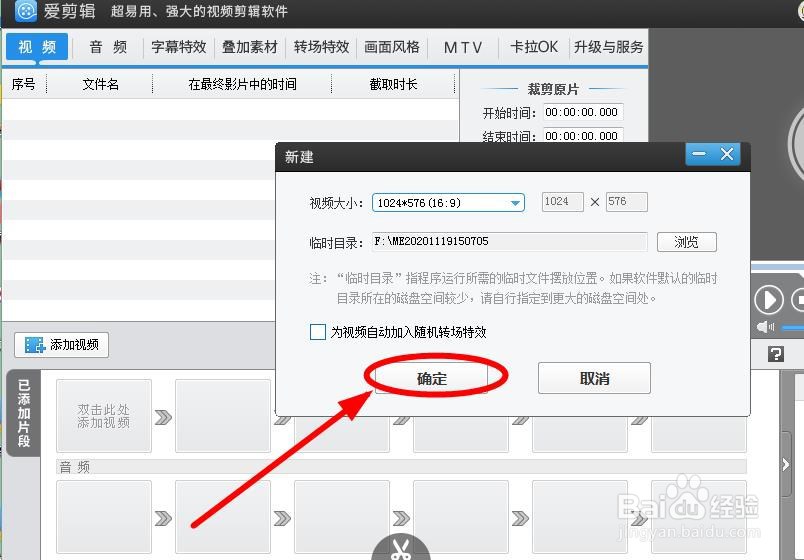
1、打开程序,点击【新建】对话框中的【确定】
如何用爱剪辑给视频添加消失字幕特效?

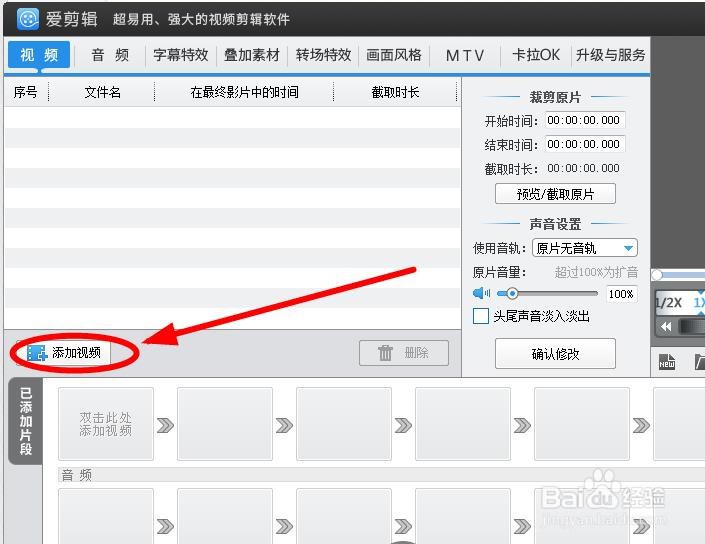
2、点击【添加视频】,把要处理的视频文件导入

如何用爱剪辑给视频添加消失字幕特效?

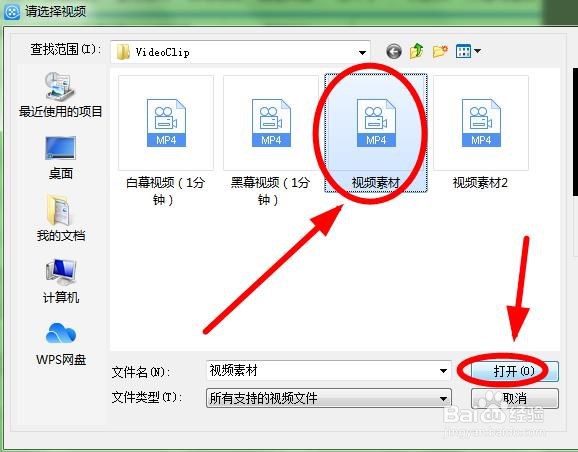
3、在文件存储位置选中文件后,点击【打开】

如何用爱剪辑给视频添加消失字幕特效?

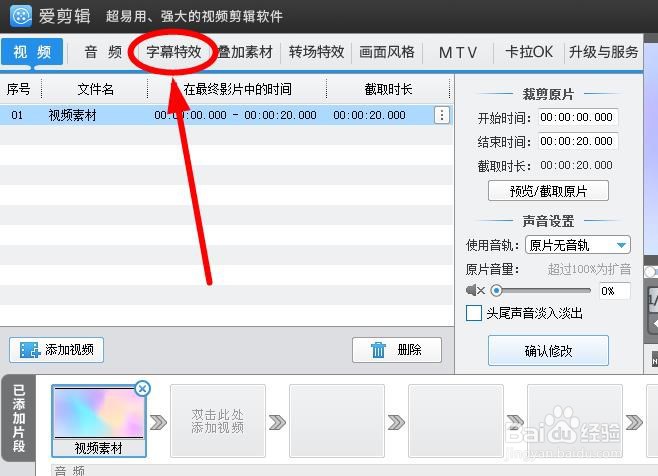
4、成功导入视频文件后,点击【确定】

如何用爱剪辑给视频添加消失字幕特效?

5、在主窗口,点击【字幕特效】选项卡

如何用爱剪辑给视频添加消失字幕特效?

6、在右上角的预览窗口,双击选择字幕位置

如何用爱剪辑给视频添加消失字幕特效?

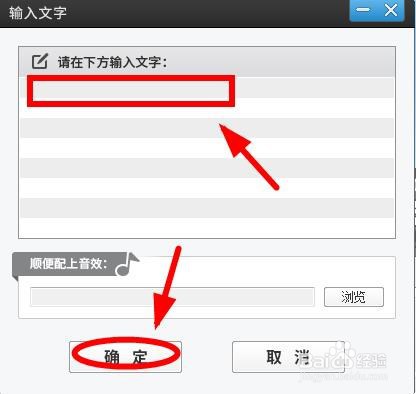
7、在弹出窗口,输入字幕内容后,点击【确定】

如何用爱剪辑给视频添加消失字幕特效?

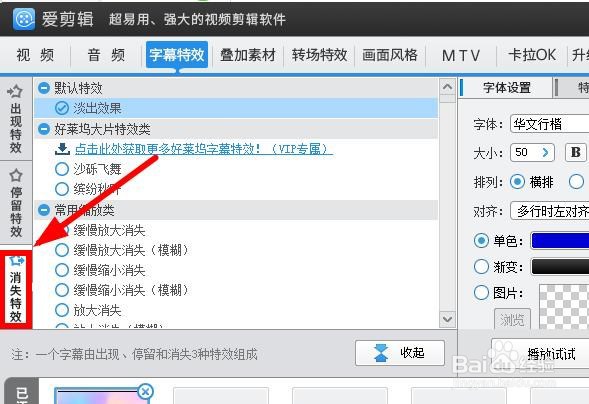
8、在主窗口选择要添加的字幕特效,找到【消失特效】选项卡点击

如何用爱剪辑给视频添加消失字幕特效?

9、选择【消失特效】下的子选项中的一项勾选后,字幕的字体、大小、排列、颜色等,点击【播放试试】,查看效果

如何用爱剪辑给视频添加消失字幕特效?

10、满意效果后,点击预览窗口下的【导出视频】即可

如何用爱剪辑给视频添加消失字幕特效?

  • 爱剪辑怎么制作竖屏画面
  • 西瓜视频在哪里进行实名认证?
  • 离人愁是什么时候发布的
  • pr如何导出适配手机屏幕的画幅
  • 怎样给视频添加转场
  • 热门搜索
    笑话大全爆笑 叶罗丽精灵梦图片大全 甘肃农业大学怎么样 冰块怎么做 2345软件大全 电脑硬盘坏了怎么办 qq怎么看单向好友 怎么用丹田唱歌 小孩起名字大全免费 宝宝儿歌大全