三星910S3K-K03笔记本U盘重装系统win10教程

 时间:2026-02-16 04:19:58

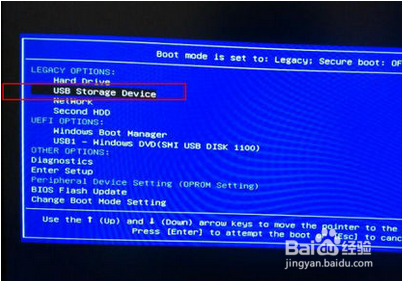
1、将制作好的U盘启动盘插吩墨入电脑,在开机时连续按下F12,进入启动项窗口。
三星910S3K-K03笔记本U盘重装系统win10教程

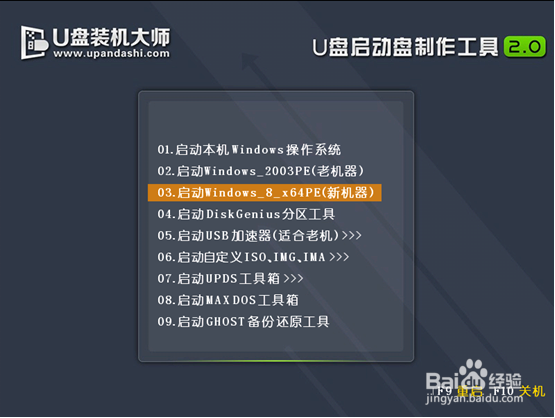
2、看到窗口弹跳出U盘装机大师菜单是,我们利用键盘的上下键选择【03】启动Win8PE装哄之机维护版(新欧歌沫机器),并按下回车键确定。
三星910S3K-K03笔记本U盘重装系统win10教程

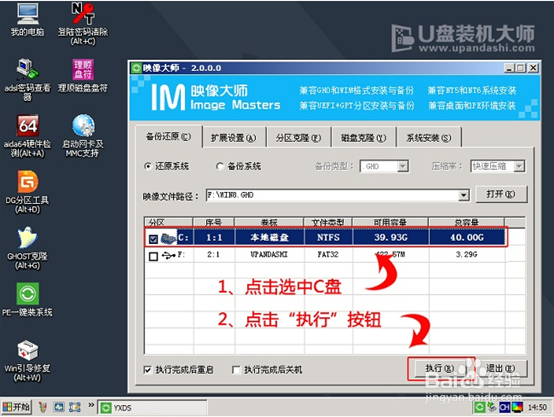
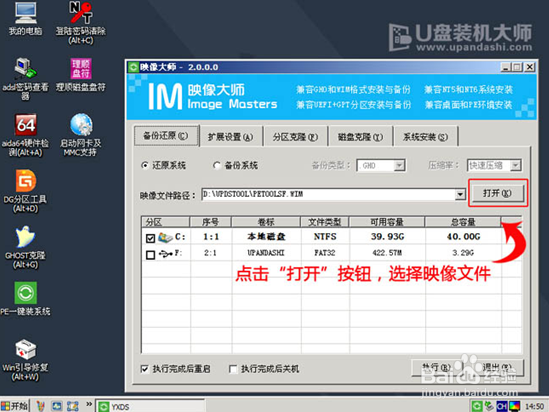
3、进入PE系统后,系统将会自动运行一键装机工具,这个时候我们只要在点击“打开”选中之前下载好的镜像文件。 
三星910S3K-K03笔记本U盘重装系统win10教程

4、通常情况下,选择c盘存放系统镜像,点击“执行”便可。

三星910S3K-K03笔记本U盘重装系统win10教程

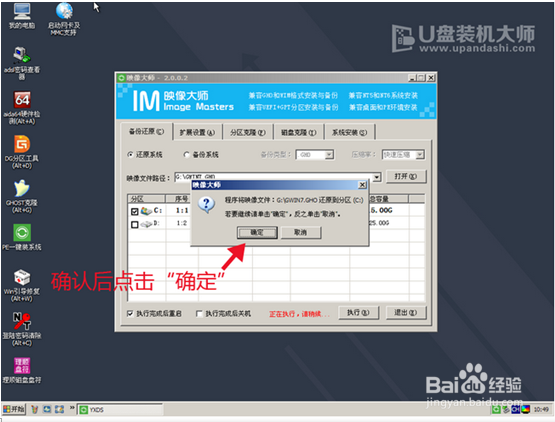
5、待完成了以上操作后,我们只需要在弹出的提示窗口中点击“确定”就可以了。  
三星910S3K-K03笔记本U盘重装系统win10教程

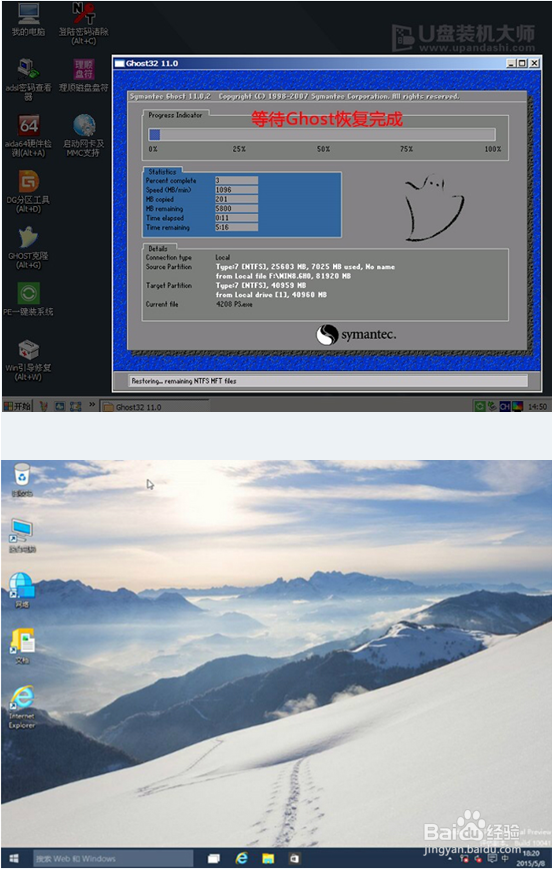
6、最后,只要耐心等待系统中的镜像释放,重启电脑就完成了系统的安装。

三星910S3K-K03笔记本U盘重装系统win10教程

7、通过上面操作步骤后就可以完成三星910S3K-K03笔记本U盘重装系统win10。

  • 怎样更新电脑pppoe的驱动程序?
  • Win10电脑如何查看版本、激活状态、产品密钥
  • 笔记本无线网卡拆卸
  • win10怎么回退到以前的版本
  • 解决win10飞行模式和WIFI无限开关,无法控制
  • 热门搜索
    家常饼怎样烙才松软 倒车雷达怎么安装 抖音歌曲大全 耳机有电流声怎么办 二套房契税怎么算 2345影视大全 煎饼的做法大全家常 温度计碎了怎么办 老虎图片大全大图 打嗝的治疗方法