ps文字移动消失的动画要怎么制作

 时间:2026-02-12 17:05:51

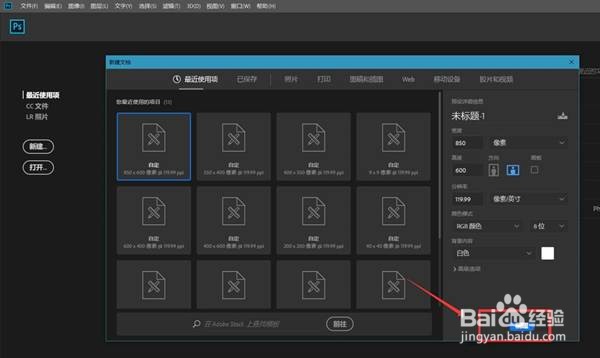
1、首先打开Photoshop,新建一个空白画布。
ps文字移动消失的动画要怎么制作

2、然后选择文字工具,在画布左侧输入文字,并调整好字体、字号、颜色等属性。

ps文字移动消失的动画要怎么制作

3、接着新建图层,用矩形选框工具在文字右侧选取一个矩形选区,填充为背景色。

ps文字移动消失的动画要怎么制作

4、然后依次点击菜单栏的【窗口】——【时间轴】——【创建时间轴】。

ps文字移动消失的动画要怎么制作

5、再点开文字时间轴前方的倒三角,找到【变换】选项,点击闹钟图标,在起始位置定下第一个变换点。

ps文字移动消失的动画要怎么制作

6、移动时间轴滑杆到时间轴后方,然后在画布上将文字平行向右移动,可以看到,时间轴上变换选项上自动记录第二个变换点。

ps文字移动消失的动画要怎么制作

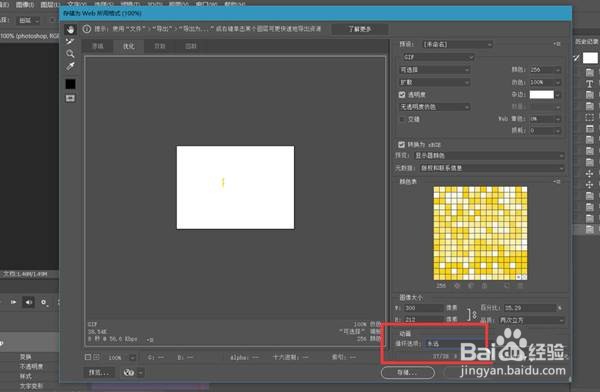
7、最后,缩点时间轴长度,点击左上角【文件】——【导出】——【存储为web选项】。
ps文字移动消失的动画要怎么制作

  • PS中画笔面板介绍
  • ps怎么创建圆形蒙版
  • PS软件怎么制作有质感金色的文字效果?
  • ps怎么删除图片中的白色背景
  • Photoshop如何将图片融入书本页面
  • 热门搜索
    怀孕一个月可以吃药流产吗 遇到危险怎么办 腿黑怎么变白 酸奶敷脸可以祛斑吗 蓬莱旅游 小孩吐奶怎么办 湖南科技职业学院怎么样 辽宁旅游景点 凉拌菠菜的做法 itunes怎么导入铃声