Word2013中给文字加注拼音 识别冷僻字

 时间:2026-05-18 22:27:00

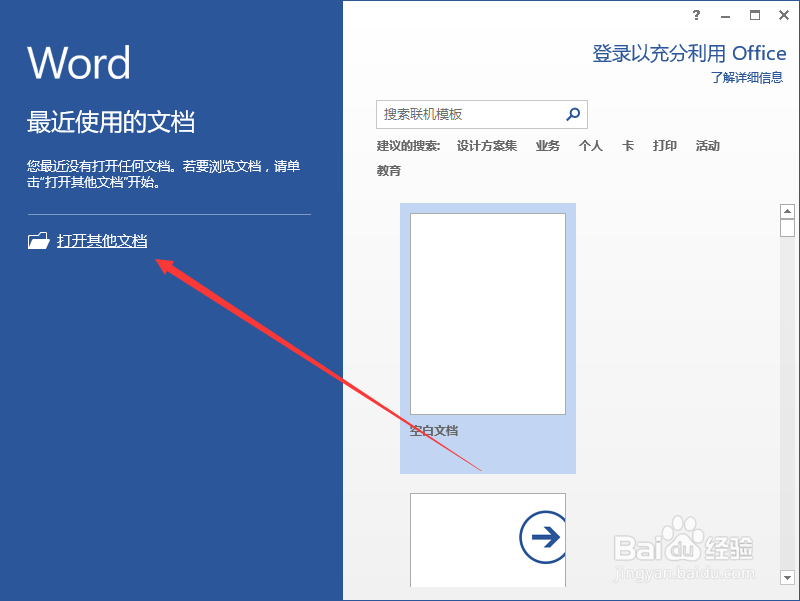
1、一、在电脑桌面的Word2013文档程序图标上双击鼠标左键,将其打开运行。点击“打开其他文档”命令,并打开需要编辑转换的文档。如图所示;
Word2013中给文字加注拼音 识别冷僻字

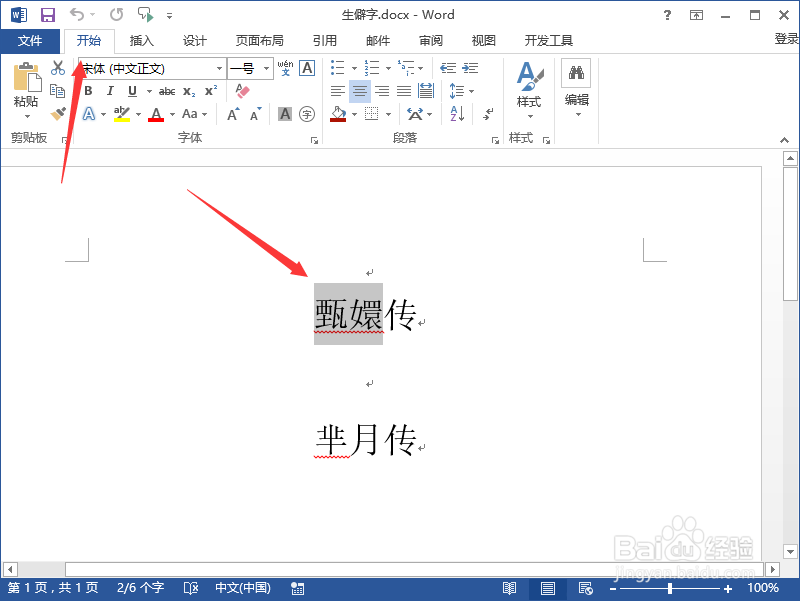
2、二、在打开的Word2013文档窗口中,点击左上角的“文件”命令选项。如图所示;
Word2013中给文字加注拼音 识别冷僻字

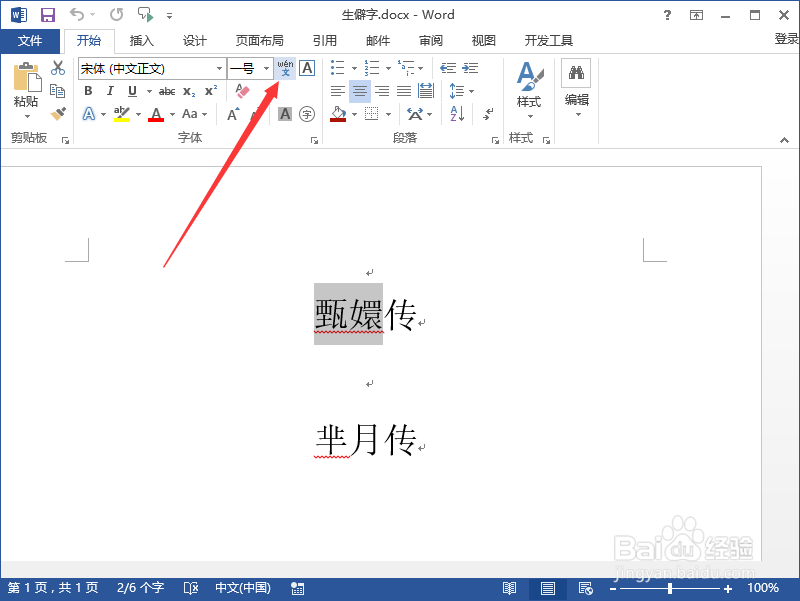
3、三、在“开始”选项卡下我们可以看到“字体”分组功能区的“拼音指南”的快捷按钮并点击它。如图所示;
Word2013中给文字加注拼音 识别冷僻字

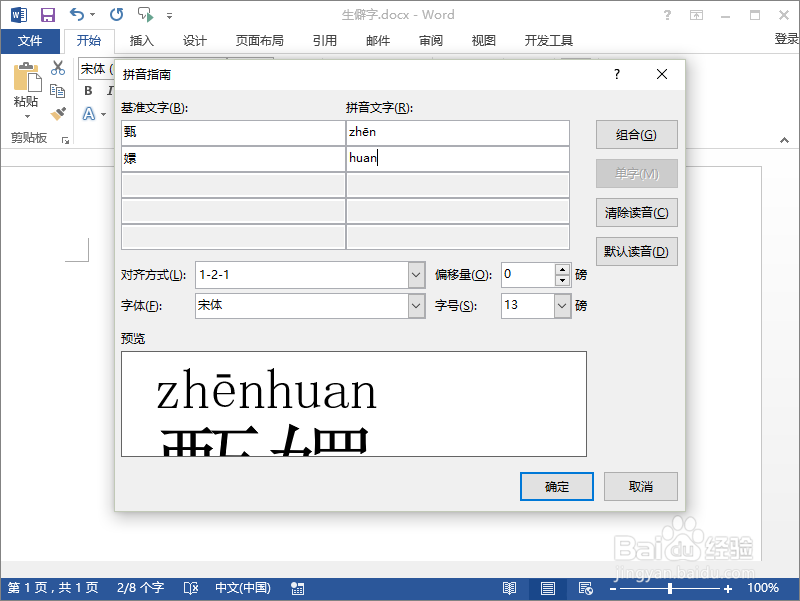
4、四、点击“拼音指南”按钮之后,这个时候会弹出“拼音指南”对话框。如图所示;
Word2013中给文字加注拼音 识别冷僻字

5、五、在“拼音指南”对话框中,可以选择“组合”、“单字”、“清除读音”、“默认读音”。这里我们点击“默认读音”,然后再点击“确定按钮”。如图所示;

Word2013中给文字加注拼音 识别冷僻字

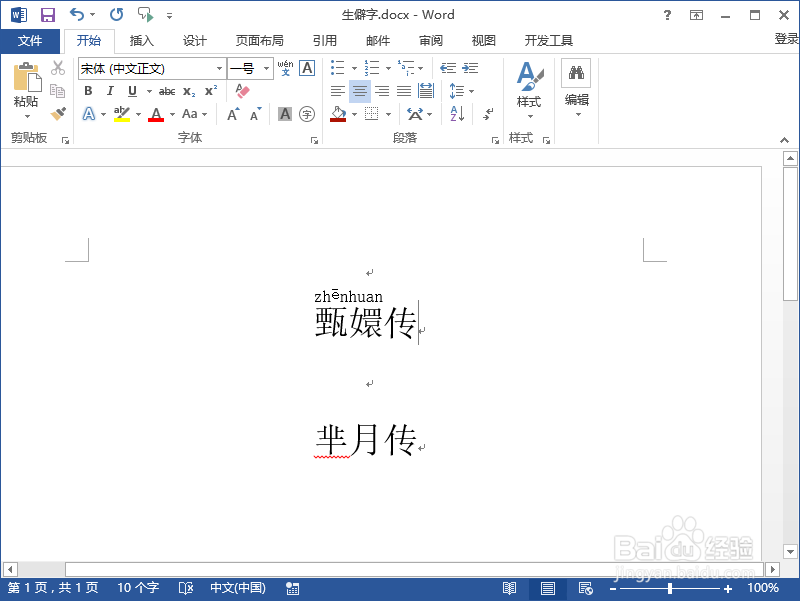
6、六、回到Word文档编辑窗口,我们可以看到生僻字上已经标注上拼音了。如图所示;
Word2013中给文字加注拼音 识别冷僻字

  • Word2010中给文字加注拼音 识别冷僻字
  • word2013如何在文字上添加边框
  • 怎样用word文档打出冷僻字
  • 冷僻字输入教程
  • word2013中如何输入方框字?
  • 热门搜索
    没有钱怎么创业 天津音乐学院怎么样 成都大学怎么样 性冷淡怎么治 学习压力大怎么办 高利贷利息怎么算 德力西开关插座怎么样 被毒蚊子咬了怎么办 后背长痘痘怎么办 婴儿吐奶严重怎么办