Windows10系统如何更换鼠标指针

 时间:2026-02-15 06:01:59

1、百度搜索“鼠标光标下载”。

Windows10系统如何更换鼠标指针

2、随意点击任意一个链接进入,挑选一款自己喜爱的指针。

Windows10系统如何更换鼠标指针

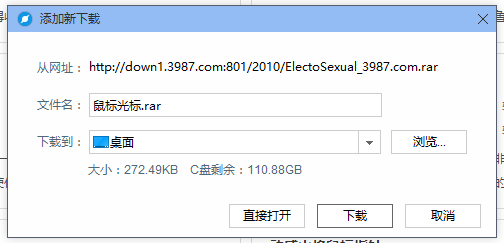
3、点击下载,记得选择保存路径。

Windows10系统如何更换鼠标指针

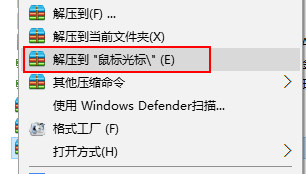
4、下载下来是压缩文件,点击鼠标右键,解压,如图。

Windows10系统如何更换鼠标指针

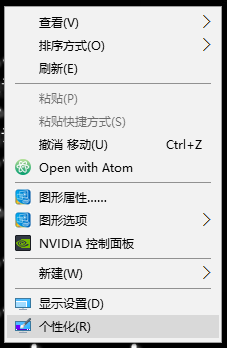
5、对着桌面,单击鼠标右键,选择个性化。

Windows10系统如何更换鼠标指针

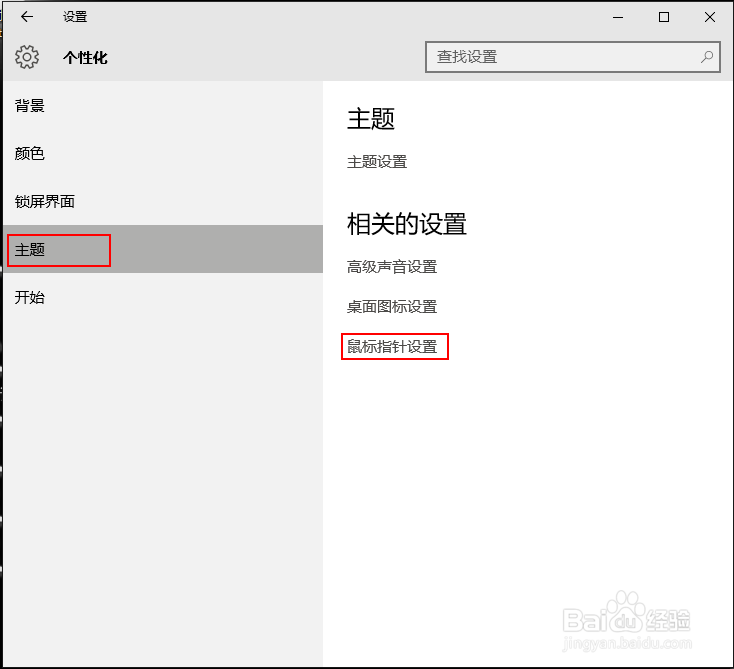
6、选择主题,鼠标单击鼠标指针设置,如图

Windows10系统如何更换鼠标指针

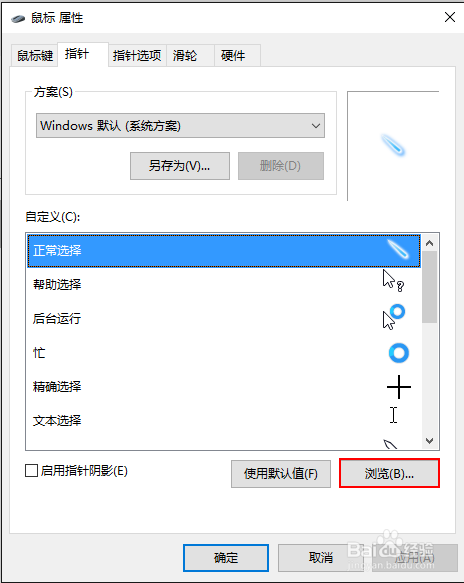
7、选中需要更改的鼠标指针,选择浏览。

Windows10系统如何更换鼠标指针

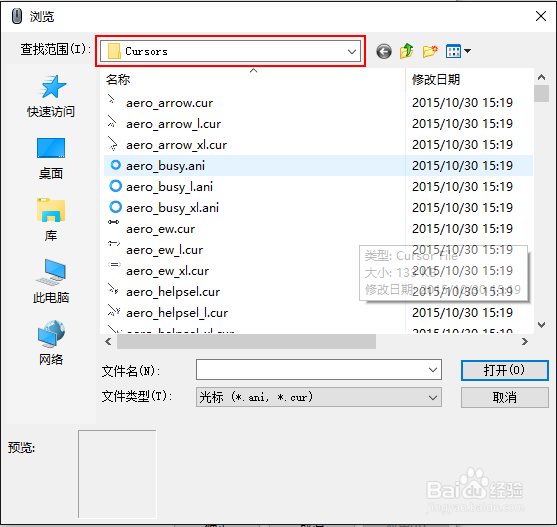
8、可以看到浏览的界面,点击如图红色区域,更换路径。

Windows10系统如何更换鼠标指针

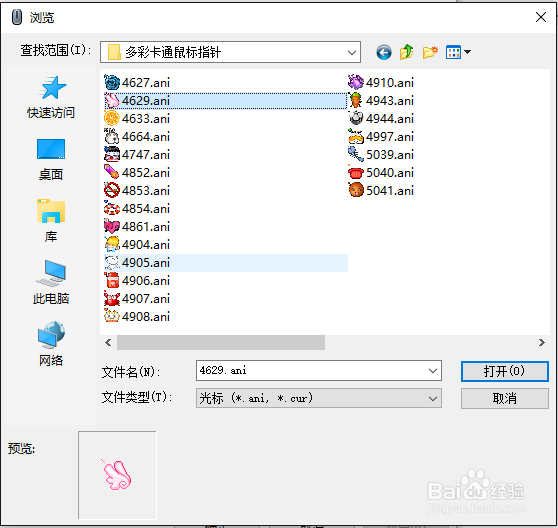
9、找到下载的鼠标指针的路径,点击要替换的指针。按打开

Windows10系统如何更换鼠标指针

10、可以看到成功替换了,点击应用,可以看到鼠标替换了,确认好鼠标指针后,就点击确定。鼠标替换完成,觉得自己选得鼠标指针真好看呢。
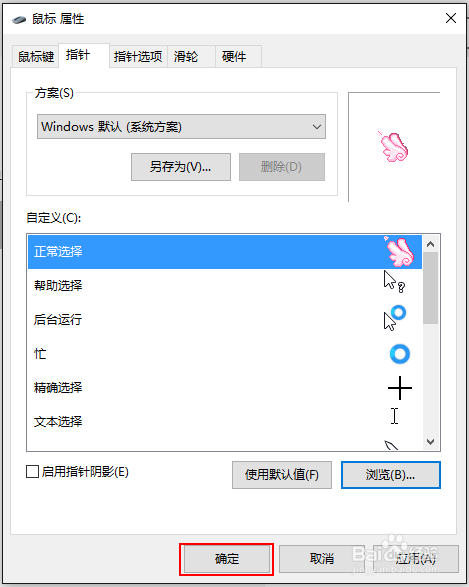
Windows10系统如何更换鼠标指针

  • Warframe更新慢怎么办
  • 命运2露娜手炮怎么获得?
  • warframe怎么设置抗锯齿
  • 命运2怎么开启垂直同步
  • 看了就让人流口水的美食。
  • 热门搜索
    说明方法及作用 蛇皮果的功效与作用 中药龙骨的功效与作用 甘露醇的作用 山芋的功效与作用 安全知识竞赛 什么是种子 面料知识大全 南瓜子仁的功效与作用 晚上运动的最佳时间