利用excel制作统计图表

 时间:2024-10-17 06:32:58

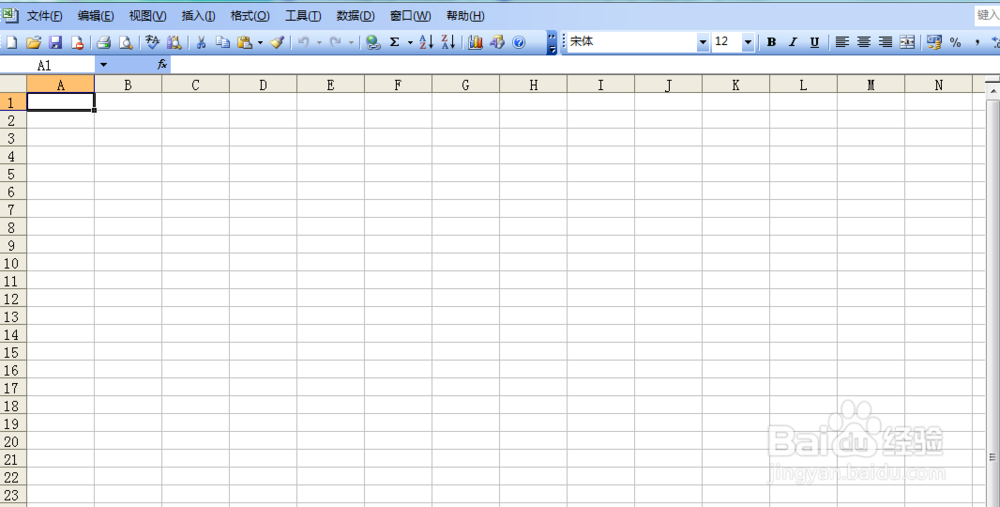
1、打开excel,进入excel的工作环境,如图所示:
利用excel制作统计图表

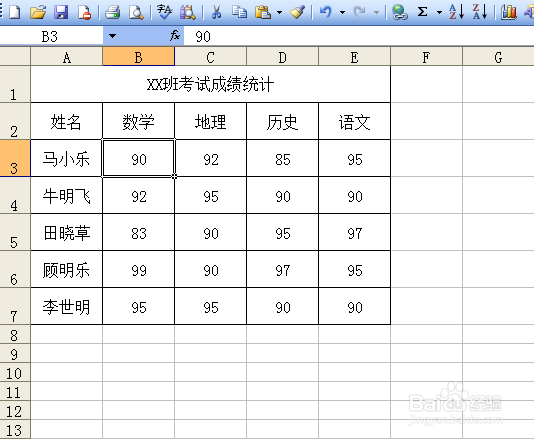
2、例如我们以XX班考试成绩为依据,输入我们需要的数据,如图所示:

利用excel制作统计图表

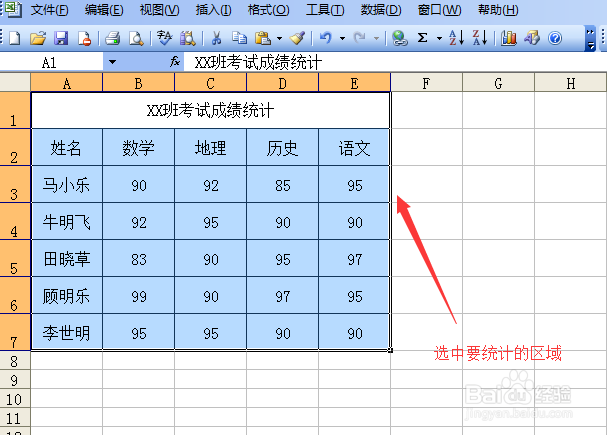
3、选中我们要统计的数据区域,如图所示:

利用excel制作统计图表

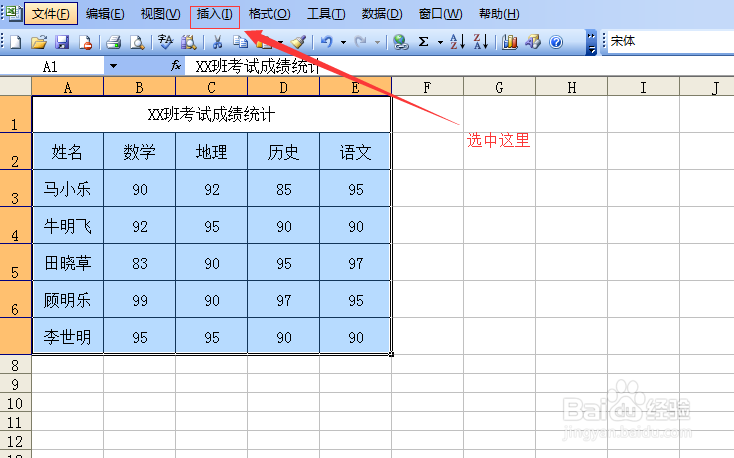
4、在上面的菜单栏里选择“插入”命令,如图所示:

利用excel制作统计图表

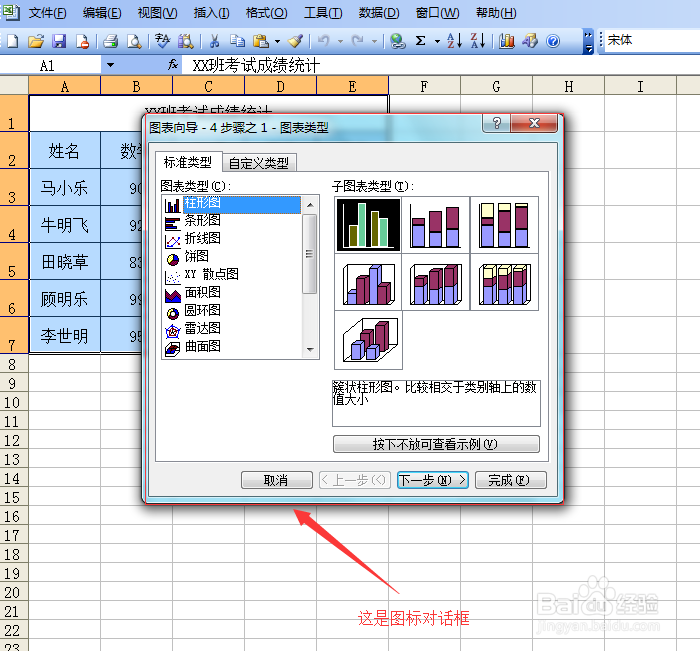
5、在“插入”下拉列表里选择“图表”选项,弹出图标对话框,如图所示:

利用excel制作统计图表

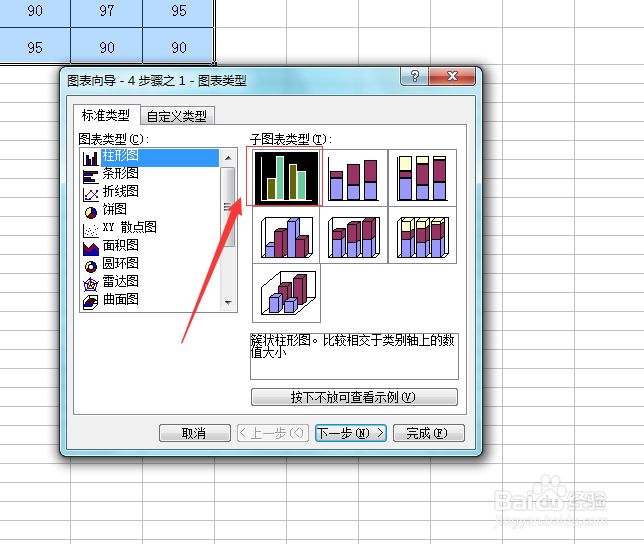
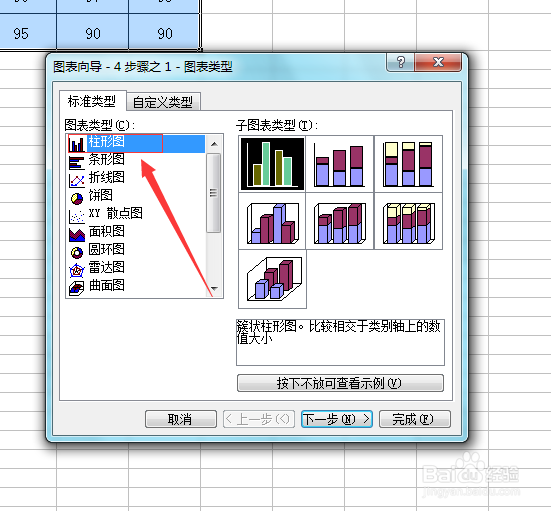
6、在这个对话框里有很多样式,选择我们需要的就可以了,我们在这里选柱状图,如图所示:
利用excel制作统计图表

7、在柱状图里子图表类型里,我们选簇状柱状图,如图所示:

利用excel制作统计图表

8、点击完成即可,如图所示,如果需要调节就点击下一步操作,然后调节不同选项就可以了。

利用excel制作统计图表
  • 如何在Word自带公式中进行查找替换
  • 转置粘贴怎么操作
  • 如何用EXCEL制作数值对比图(重叠型)
  • 表格怎么固定一行不动,excel如何固定一列不动
  • Excel自动求和的多种方法
  • 热门搜索
    雀斑是怎么形成的 黑头怎么去除简单方法 肖战图片大全 佛手瓜的种植方法 路人女主的养成方法剧场版 家常菜 电视剧 乌冬面怎么做好吃 产后阴道松弛怎么办 芸豆怎么做好吃 百合花的养殖方法和注意事项