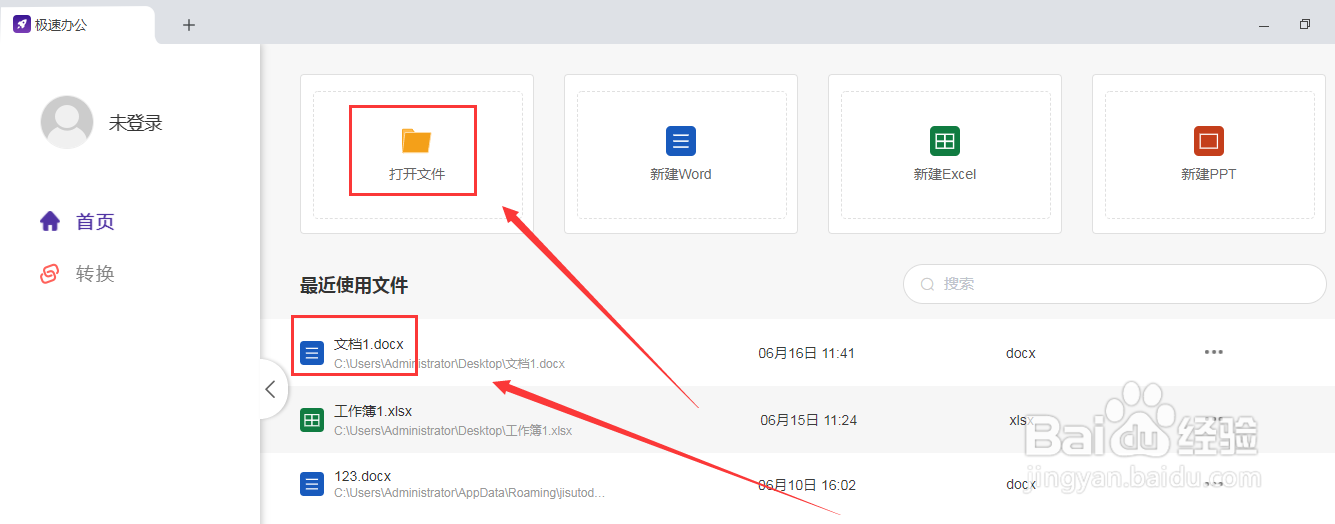
1、首先运行软件,点击“打开文件”或在下方“最近使用文件”找到并单击打开Word文档。
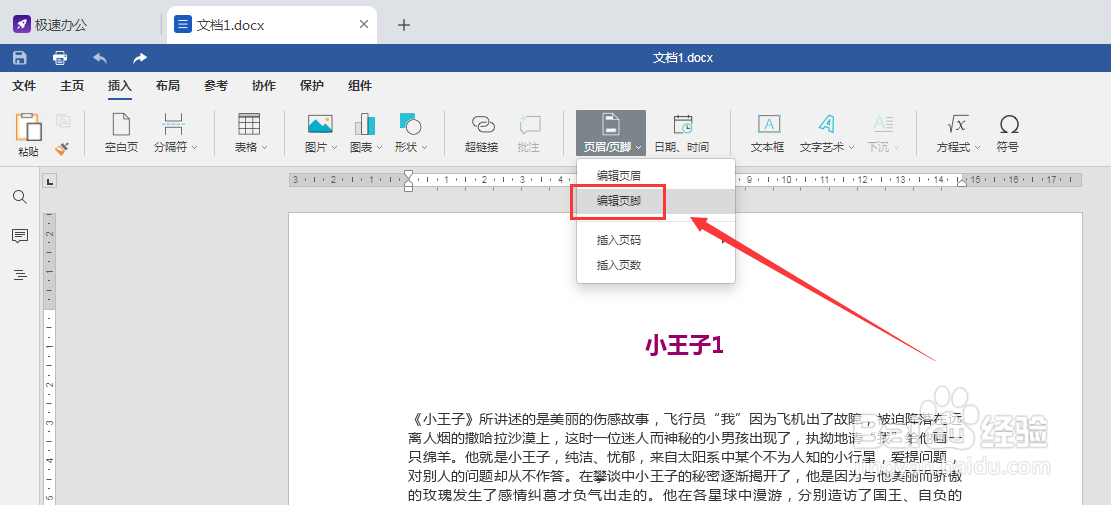
2、方式1:依次点击菜单栏中的“插入”-“页眉/页脚”-“编辑页脚”
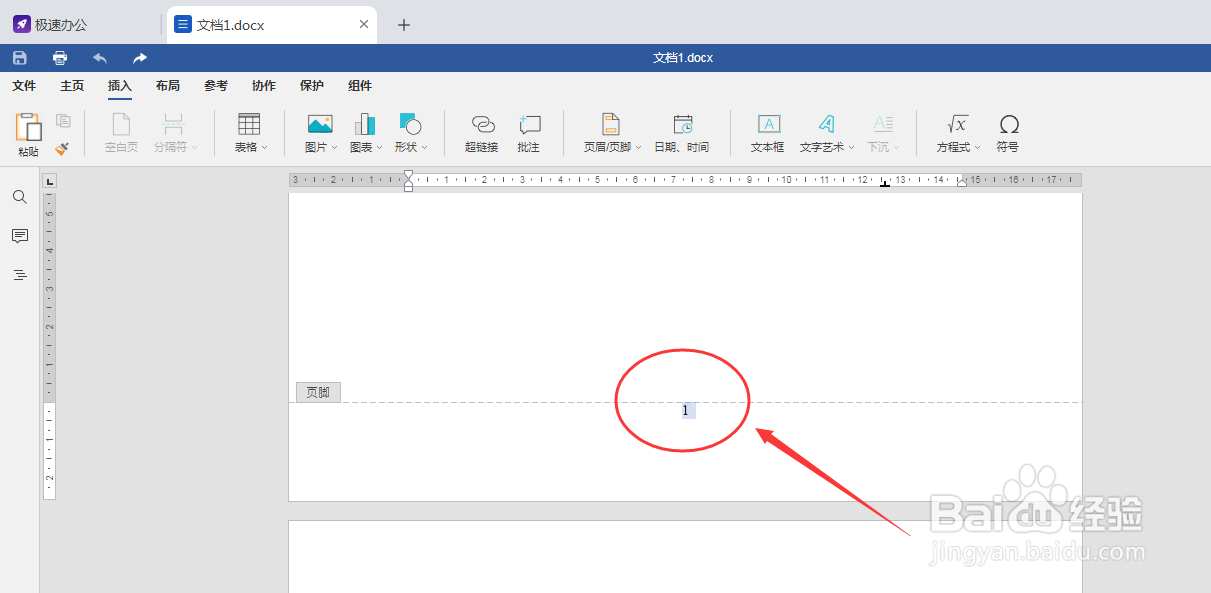
3、然后选中页面中的页码数字删除,这样Word文档所有的页码就都取消了。
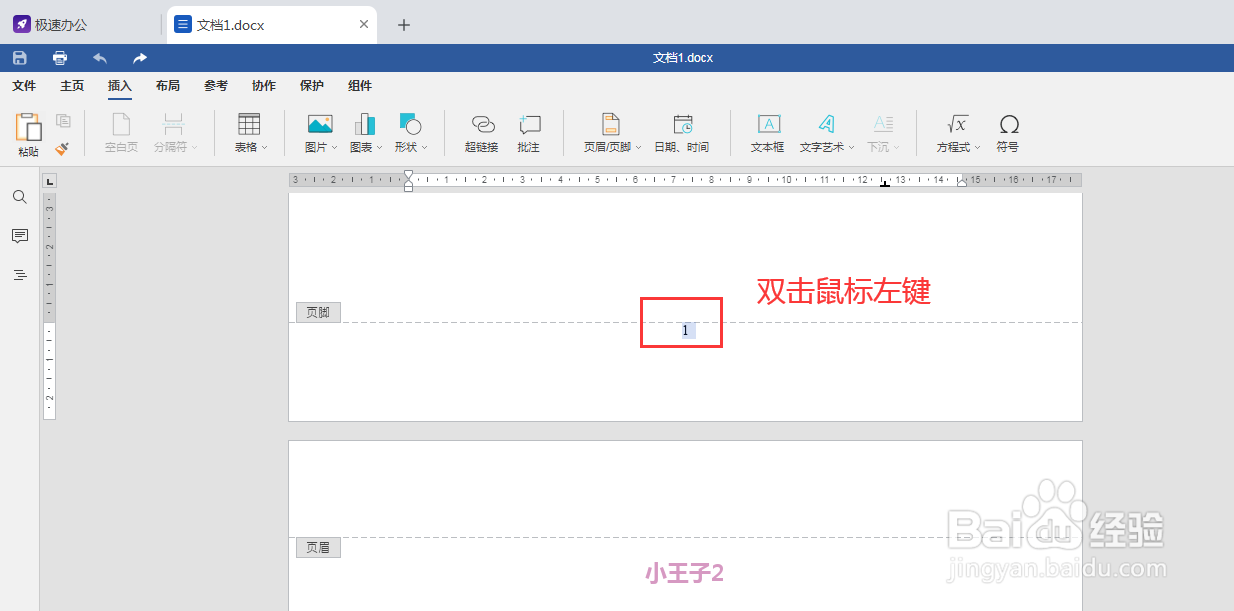
4、方式2:在页码数字处双击鼠标左键,进入页眉和页脚编辑状态,将页码数字删除
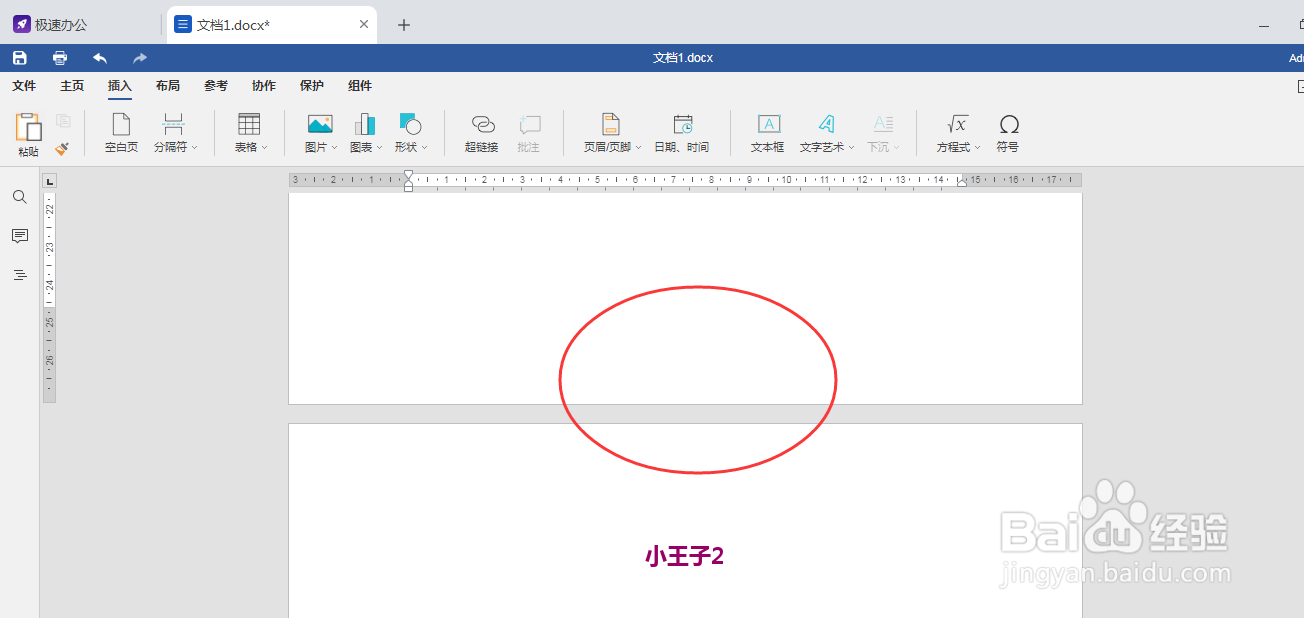
5、再次双击鼠标左键关闭页眉页脚,可以看到所有页码已删除。
时间:2026-04-23 09:15:51
1、首先运行软件,点击“打开文件”或在下方“最近使用文件”找到并单击打开Word文档。
2、方式1:依次点击菜单栏中的“插入”-“页眉/页脚”-“编辑页脚”
3、然后选中页面中的页码数字删除,这样Word文档所有的页码就都取消了。
4、方式2:在页码数字处双击鼠标左键,进入页眉和页脚编辑状态,将页码数字删除
5、再次双击鼠标左键关闭页眉页脚,可以看到所有页码已删除。
