ps如何制做瀑布动画效果?

 时间:2026-05-01 10:33:14

1、首先打开Photoshop,点击屏幕框选的【打开】,打开需要处理的图片。

ps如何制做瀑布动画效果?

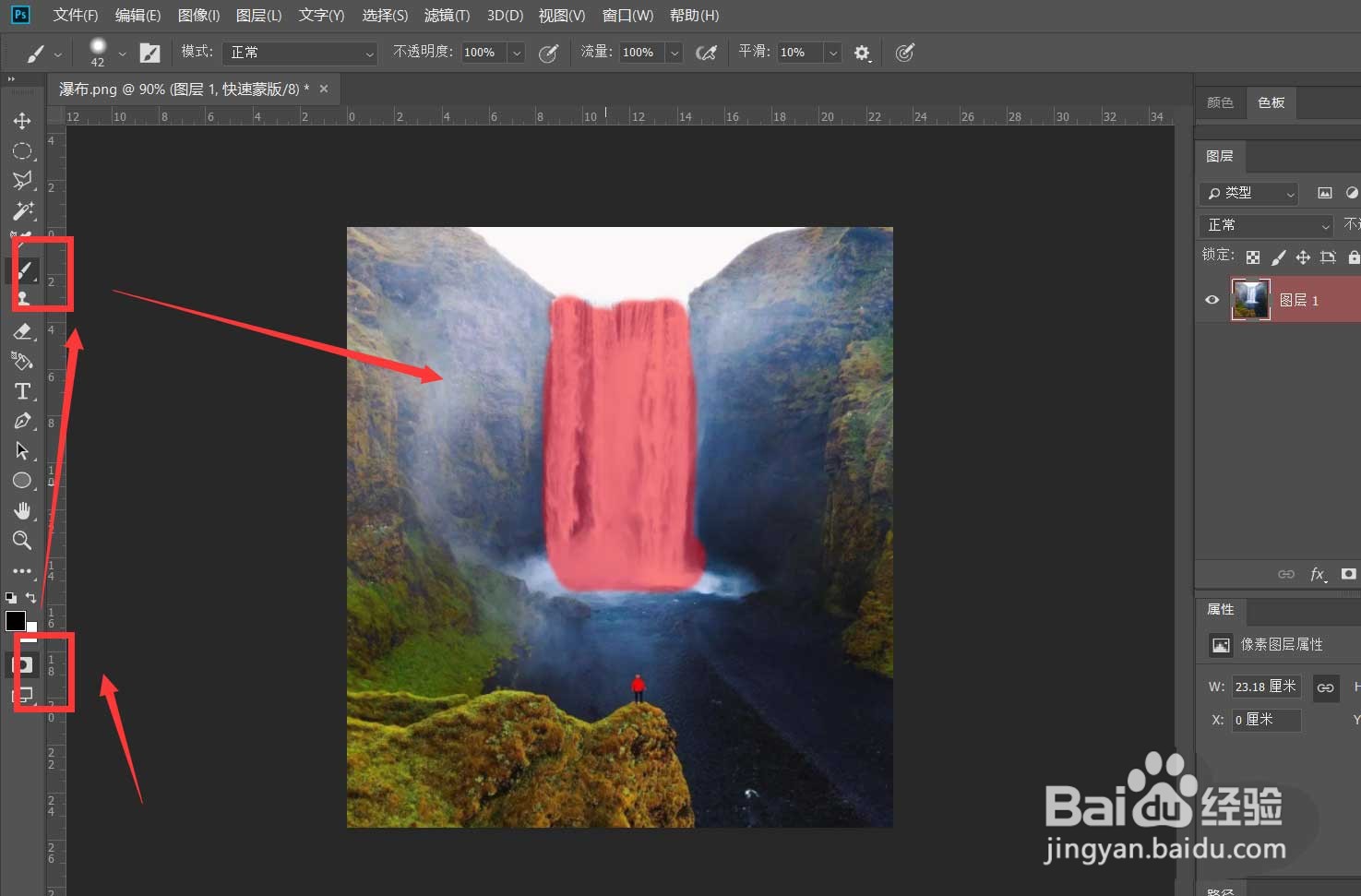
2、然后点击工具栏的快速蒙版图标,进入快速蒙版,用画笔工具将瀑布涂抹出来。
ps如何制做瀑布动画效果?

3、接着点击退出快速蒙版,将瀑布选区复制两次。

ps如何制做瀑布动画效果?

ps如何制做瀑布动画效果?

4、随后选择最上层图层,右击选择【创建剪贴蒙版】。

ps如何制做瀑布动画效果?

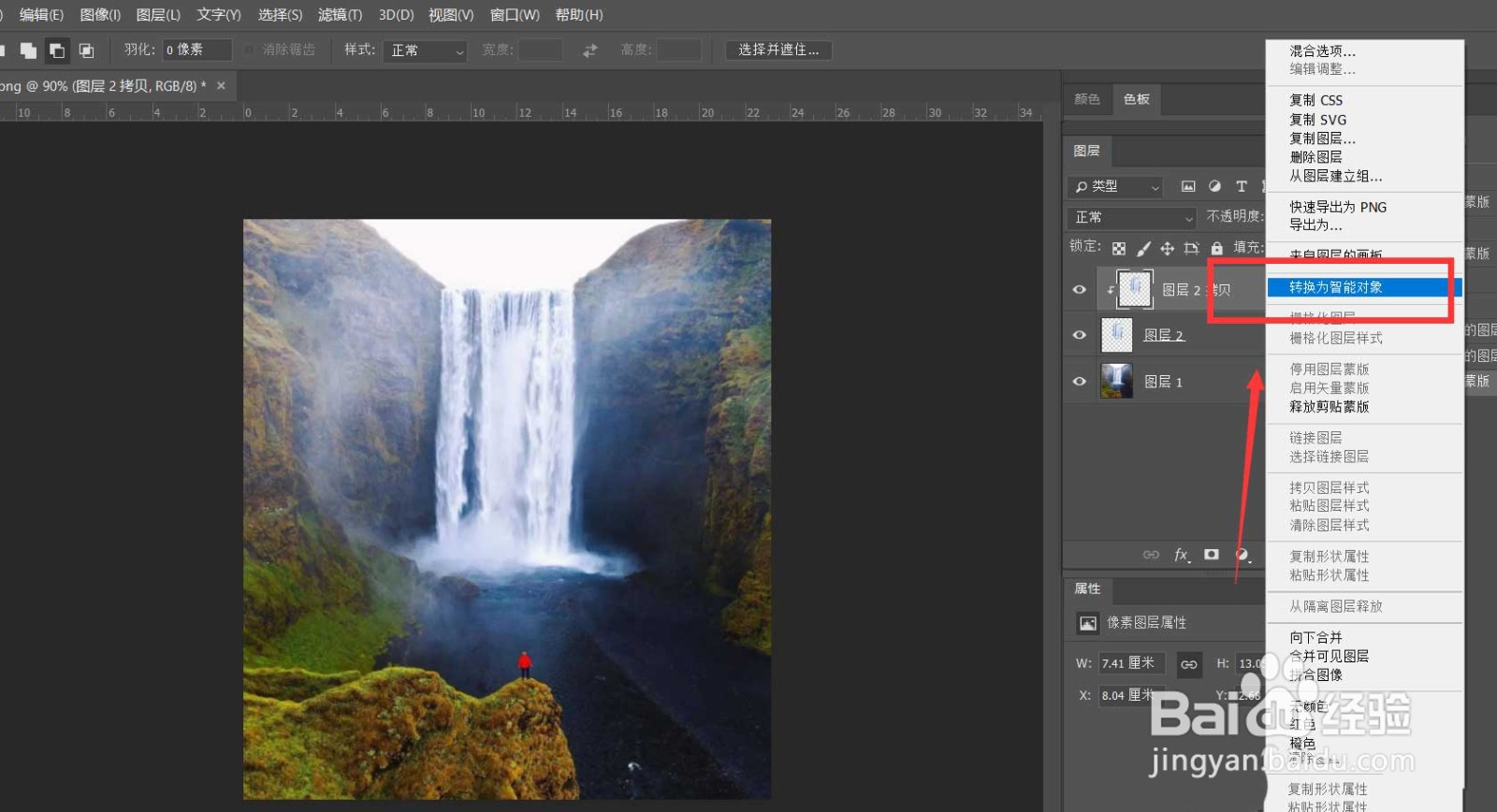
5、之后选中最上层图层,右击选择【转为智能对象】。

ps如何制做瀑布动画效果?

6、然后依次点击窗口——【时间轴】——【创建时间轴】,将最上层图层时间轴点开,在起始位置点击【变换】,将滑杆移动到时间轴末端,按ctrl+t拉长瀑布。

ps如何制做瀑布动画效果?

ps如何制做瀑布动画效果?

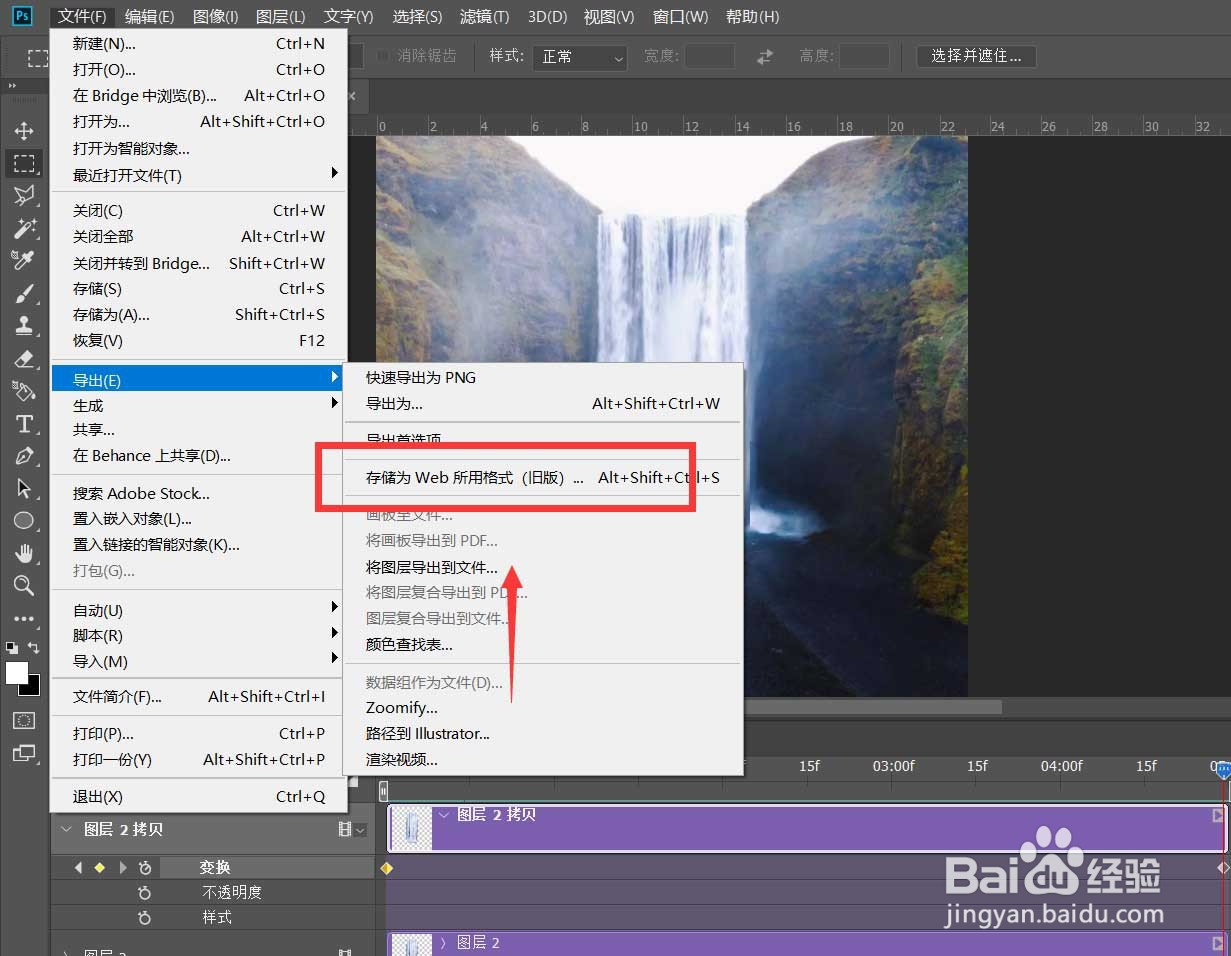
7、再依次点击菜单栏的【文件】——【导出】——【存储为web所用对象】。设置动画循环次数为【永远】。这样就可以啦。
ps如何制做瀑布动画效果?

  • 蒙版工具怎么用
  • ps如何把船抠出来
  • Ps中怎么制作河水流动动画?
  • PS怎么制作漂亮的星光闪烁动画
  • ps蒙版怎么把图片融合到一起
  • 热门搜索
    橄榄油怎么吃 怎么查自己的手机号 which怎么读 花呗分期怎么提前还款 台式电脑怎么设置密码 宝宝便秘怎么办 月经量多怎么办 mike怎么读 牙结石怎么去除 一汽奥迪怎么样