1、win+r键,调出“运行”,输入“regedit”,回车

2、调出注册表编辑器,依次打开HKEY_LOCAL_MACHINE→SOFTWARE→Microsoft→Windows Photo Viewer→Capabilities→FileAssociations
你们应该只有2-3个文件

3、找个我没有的格式gif图片做示范。由于,没有这个格式,所以打开方式里面没有照片查看器,怎么弄呢?

4、注册表,右击,新建-字符串值

5、名字用“.gif”一定要加个点

6、双击打开,需要填写一个数值数据,找之前有的文件,打开,直接复制过来。或者直接输入“PhotoViewer.FileAssoc.Tiff”,确定即可。
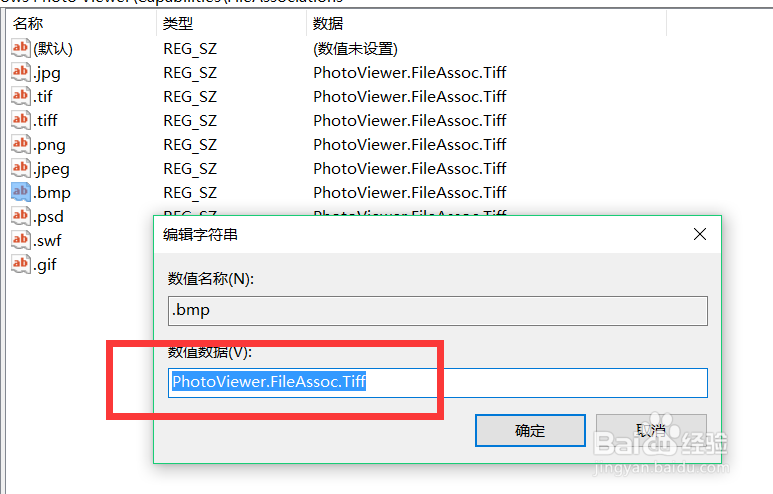
7、再次打开,原来的图片,选择打开方式,就会“新增”一个照片查看器,设为默认就好了(每一种图片格式都要设置一次,略坑)。
所以,按照,把常见的图片格式都添加上吧,大概有以下几种:jpg、jepg、bmp、png、tif、gif等等,遇到没有的在添加,记得收藏我的经验偶,快速找到方法。
照片查看器打开的gif貌似是静态的,我勒个去。

8、谢谢观看,有用就投个票吧,让更多的人看到。