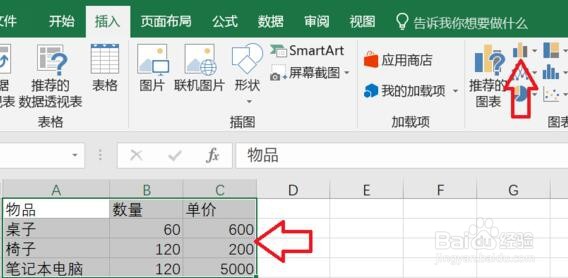
1、进入顶部“插入”工具栏。

2、选择所有要生成图表的数据,并点击“图表”按钮。(数据至少要2种)
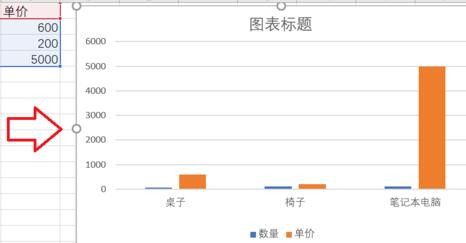
3、点击后就会自动生成数据图表了。
4、生成后,右键图表选择“更改系列图表类型”。
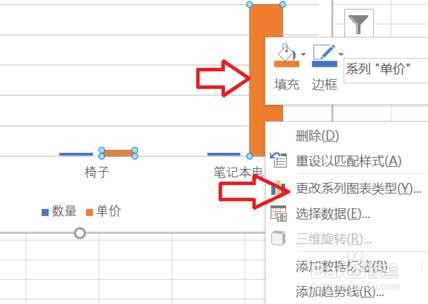
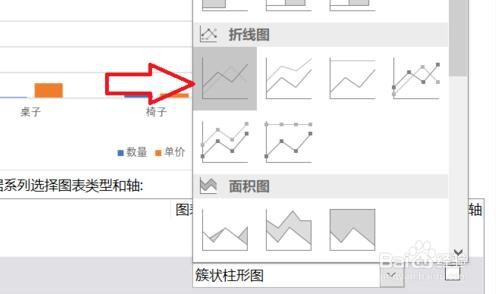
5、随后选中想要修改为折线的数据。
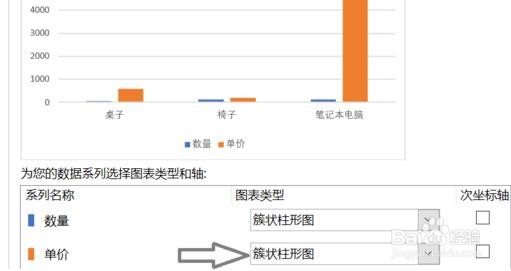
6、将它修改为“折线图”。
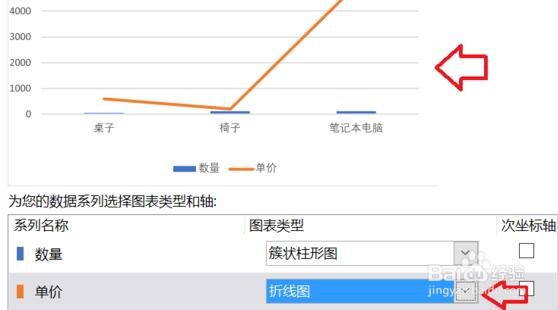
7、修改完成后,就会发现折线图和柱状图放在一起了。
时间:2026-05-02 03:14:36
1、进入顶部“插入”工具栏。
2、选择所有要生成图表的数据,并点击“图表”按钮。(数据至少要2种)
3、点击后就会自动生成数据图表了。
4、生成后,右键图表选择“更改系列图表类型”。
5、随后选中想要修改为折线的数据。
6、将它修改为“折线图”。
7、修改完成后,就会发现折线图和柱状图放在一起了。
