1、打开excel数据表格。
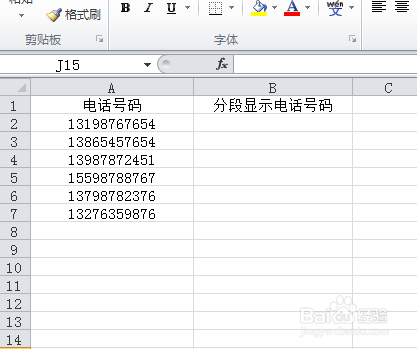
2、将电话号码复制到目标单元格中。

3、选中电话号码,右击,点击设置单元格格式。

4、弹出对话框,点击数字,自定义。
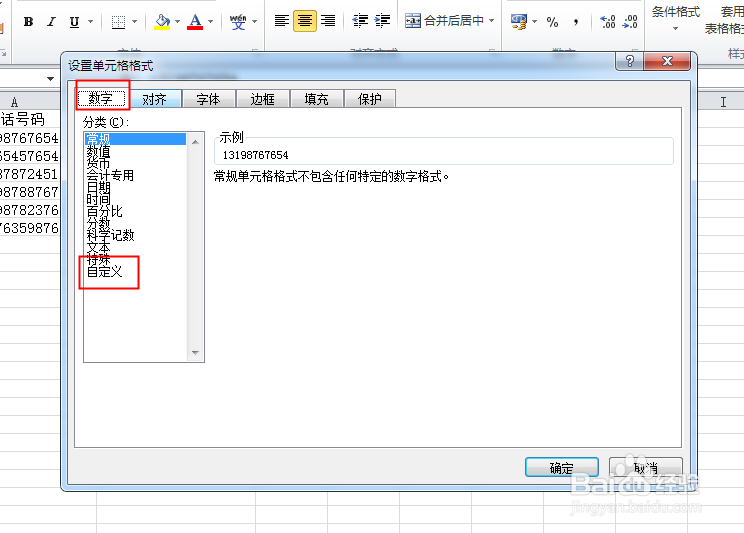
5、在类型栏内图集### #### ####,井号中间用空格隔开,确定。
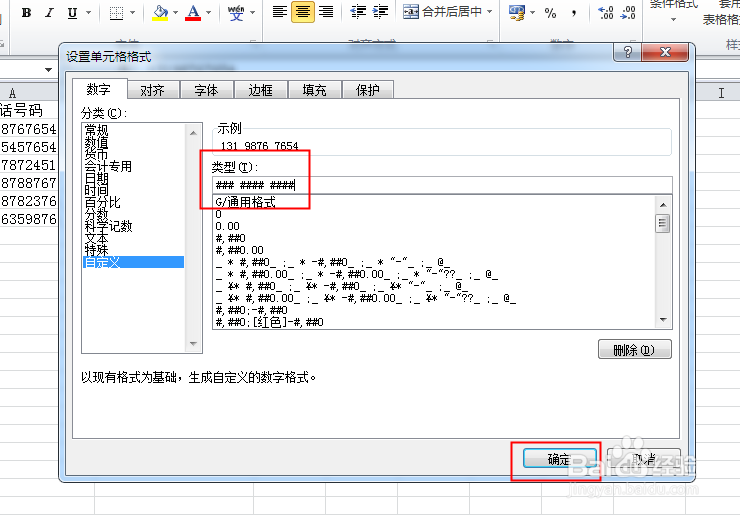
6、看电话号码全部分段显示了。
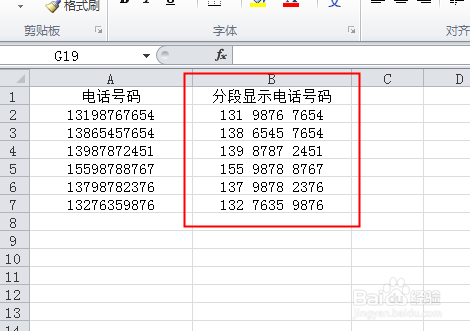
7、井号中间用横线隔开,确定。
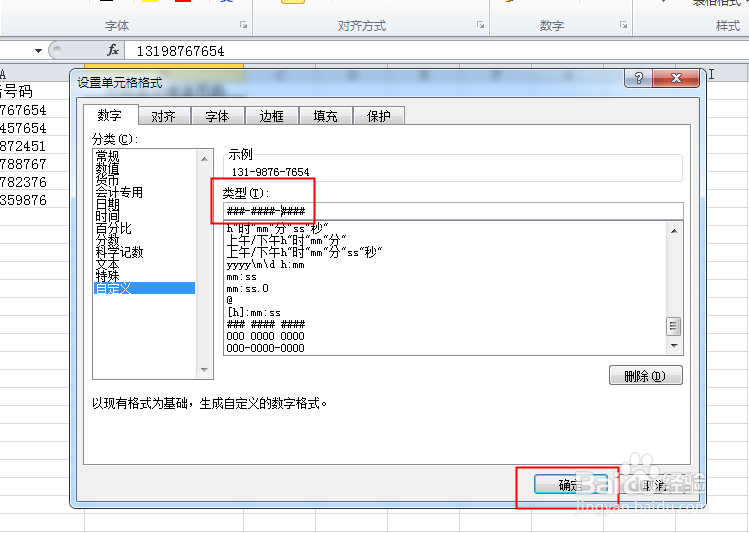
8、电话号码分段显示就不是空格分段了,而是横线分段了。

时间:2024-10-13 23:58:18
1、打开excel数据表格。
2、将电话号码复制到目标单元格中。
3、选中电话号码,右击,点击设置单元格格式。
4、弹出对话框,点击数字,自定义。
5、在类型栏内图集### #### ####,井号中间用空格隔开,确定。
6、看电话号码全部分段显示了。
7、井号中间用横线隔开,确定。
8、电话号码分段显示就不是空格分段了,而是横线分段了。
