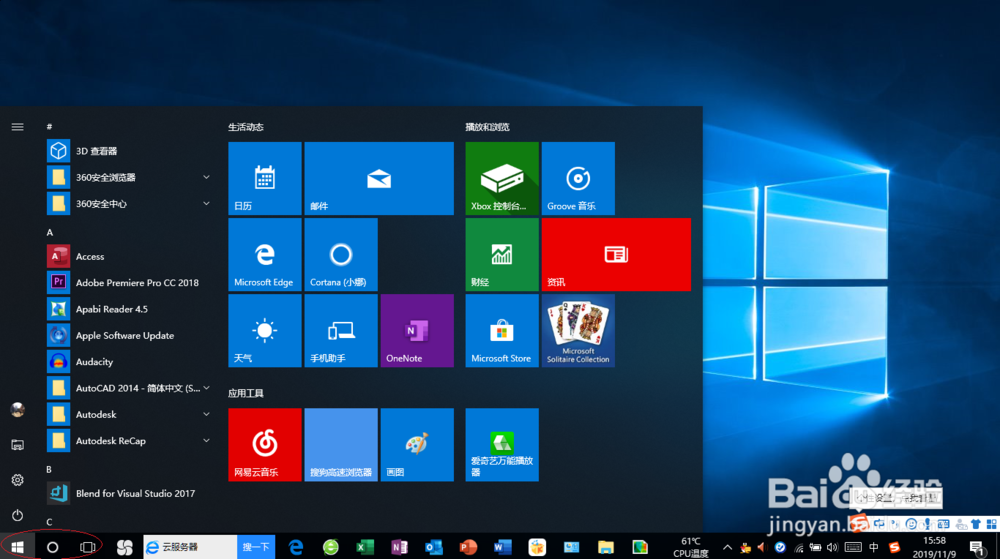
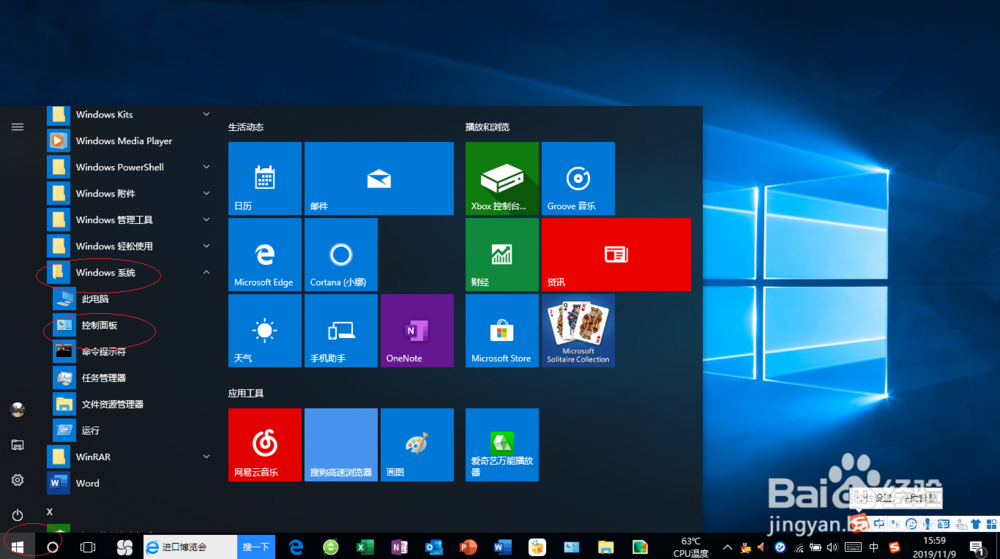
1、启动Windows 10操作系统,唤出开始菜单选择"W→Windows 系统→控制面板"项。
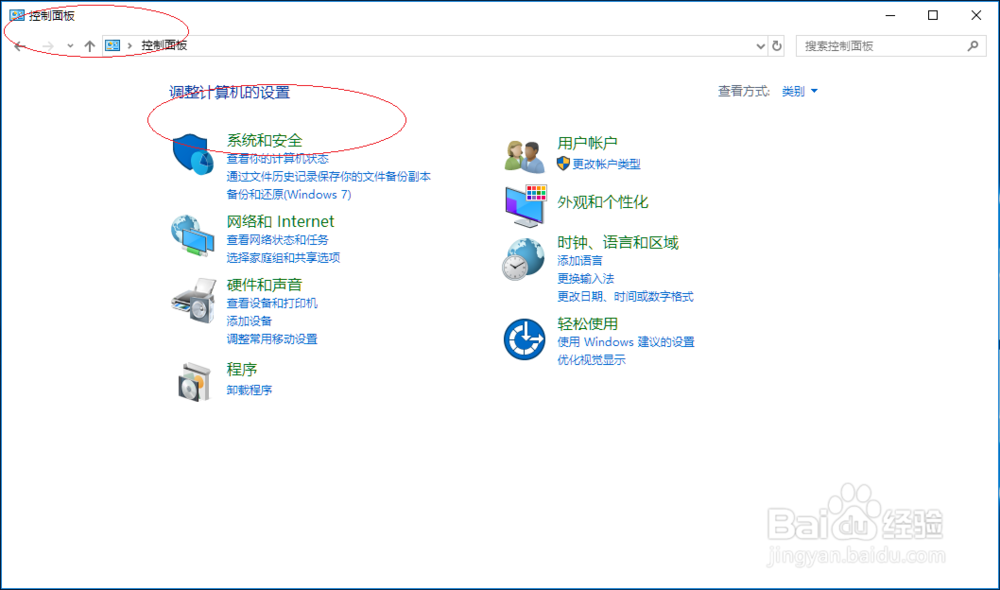
2、唤出"控制面板"程序窗口,点击"系统和安全"图标。
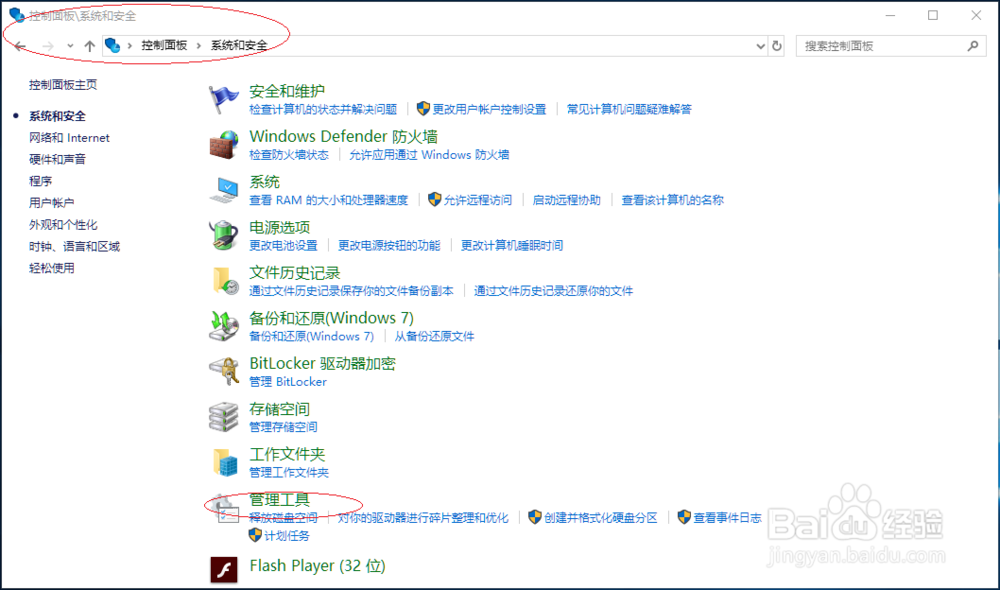
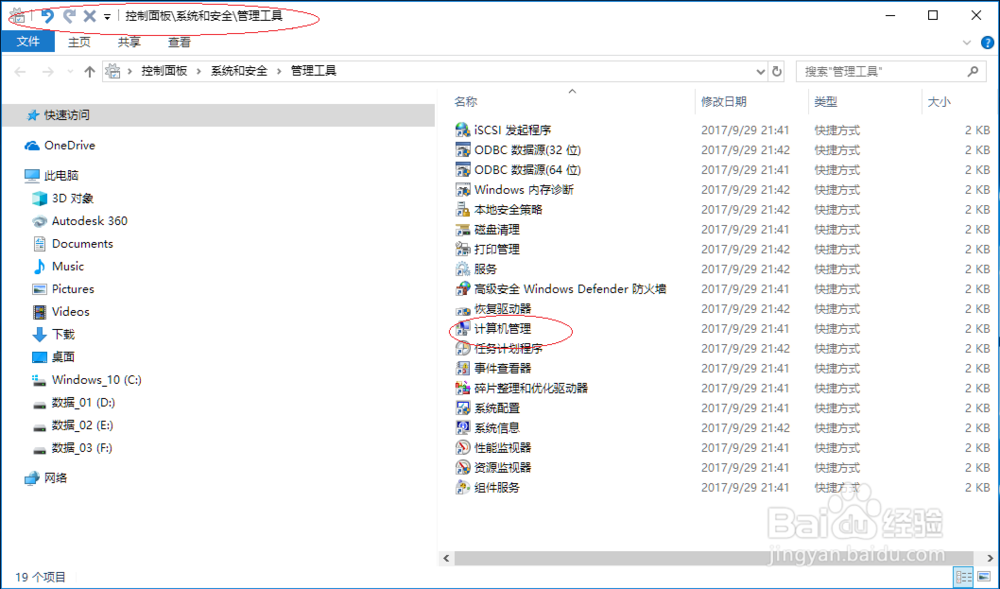
3、唤出"系统和安全"选项界面,点击"管理工具→计算机管理"图标。
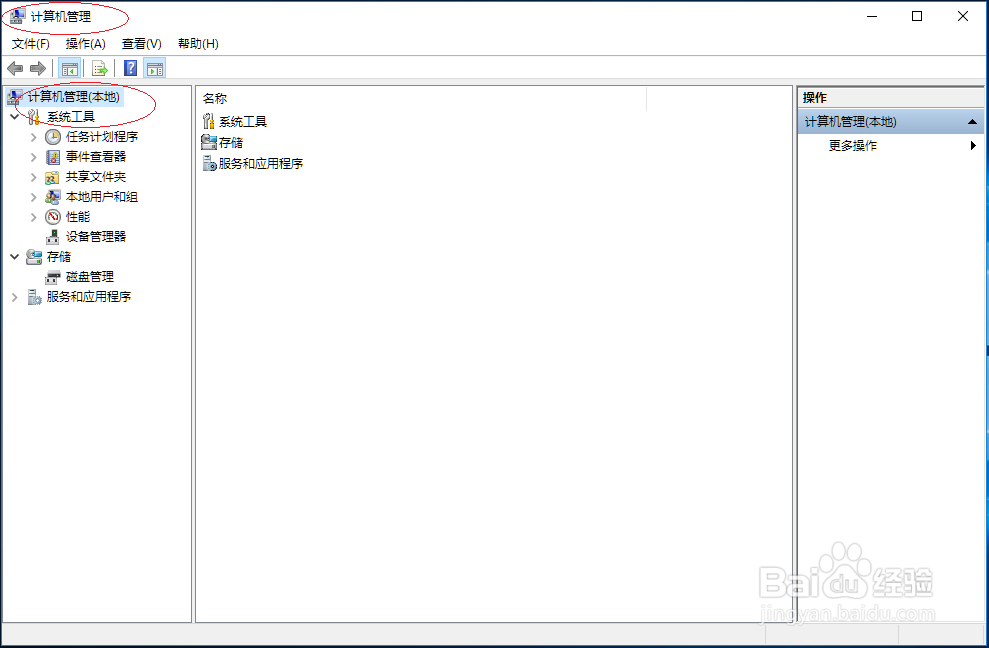
4、唤出"计算机管理"程序窗口,选择"计算机管理(本地)→系统工具"文件夹。
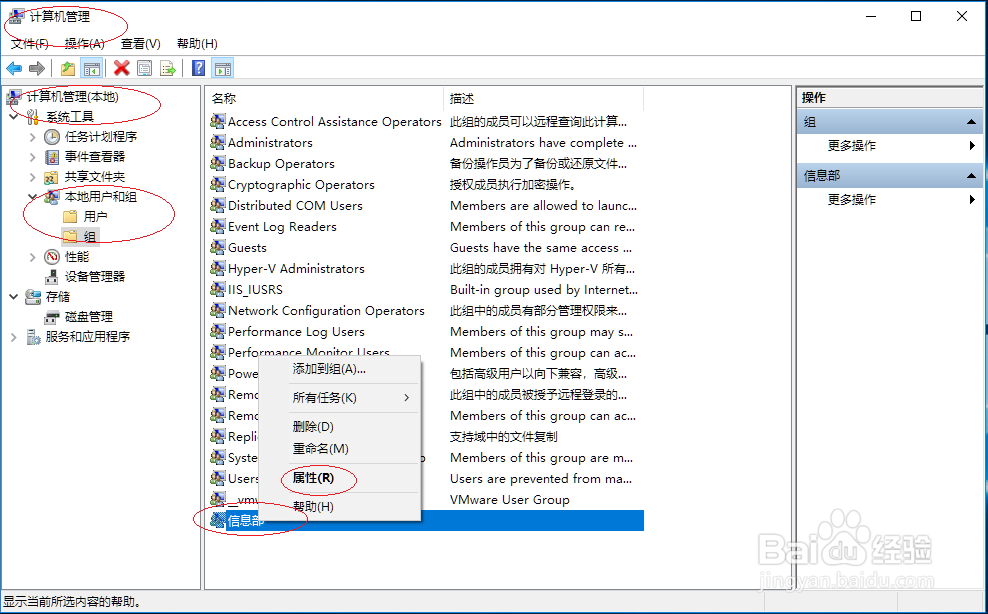
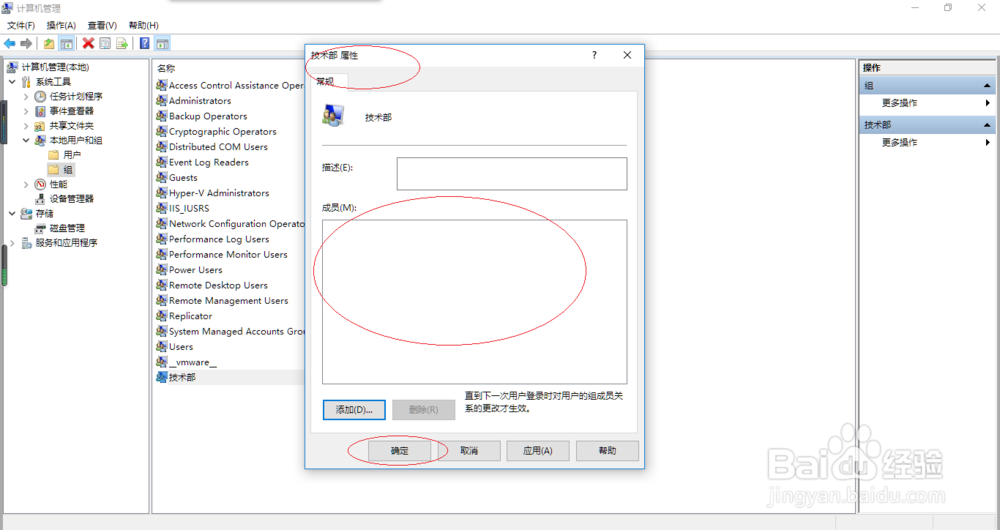
5、鼠标右击"本地用户和组→组→技术部"图标,点击"属性→技术部 属性→常规→成员→来宾用户账户→删除"按钮。
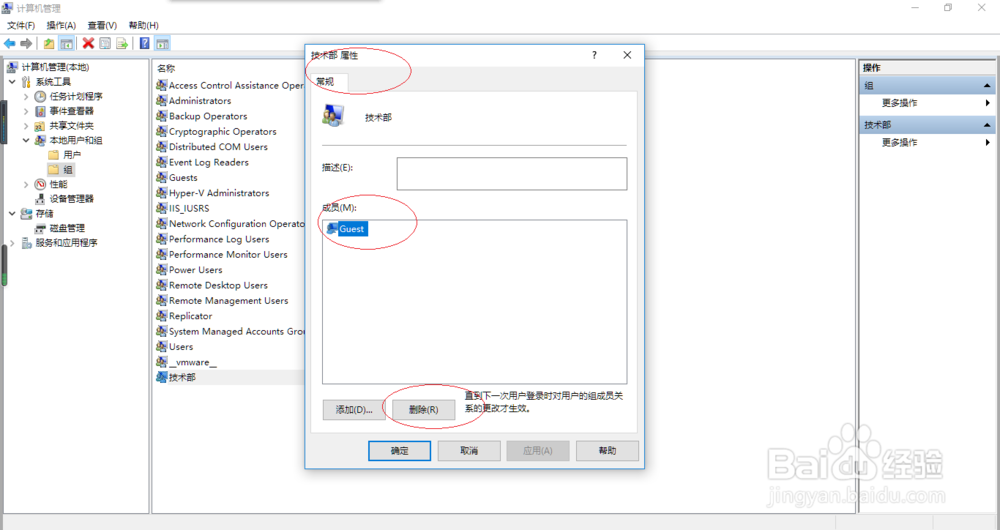
6、完成本地组删除来宾用户账户成员的操作,本例到此希望对大家能有所帮助。
时间:2026-04-23 18:02:54
1、启动Windows 10操作系统,唤出开始菜单选择"W→Windows 系统→控制面板"项。
2、唤出"控制面板"程序窗口,点击"系统和安全"图标。
3、唤出"系统和安全"选项界面,点击"管理工具→计算机管理"图标。
4、唤出"计算机管理"程序窗口,选择"计算机管理(本地)→系统工具"文件夹。
5、鼠标右击"本地用户和组→组→技术部"图标,点击"属性→技术部 属性→常规→成员→来宾用户账户→删除"按钮。
6、完成本地组删除来宾用户账户成员的操作,本例到此希望对大家能有所帮助。
