1、选中要显示结果的单元格,点击编辑栏上的“fx”

2、在插入函数对话框中输入“SUM”点击“转到”
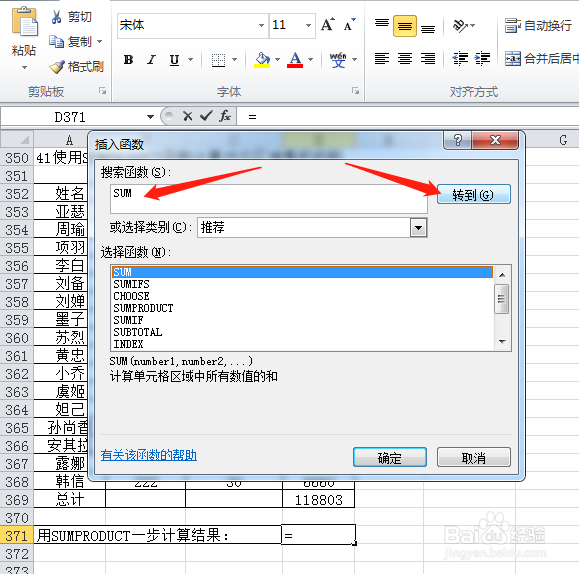
3、从列表中找到并双击“SUMPRODUCT”

4、点击“Array1”右侧的图标

5、框选“出勤单价”单元格,再点击右侧图片返回

6、点击“Array2”右侧的图标
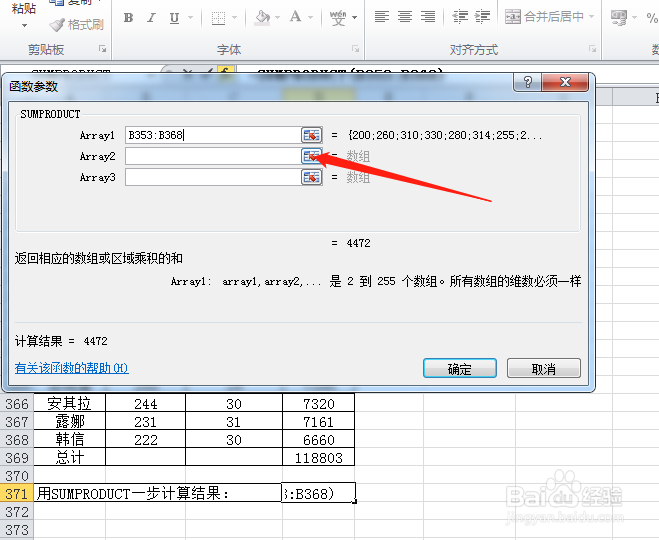
7、框选“出勤天数”单元格,再点击右侧图片返回

8、点击“确定”按钮完成

9、可以看到计算的结果与分布计算求和的记过一致

时间:2026-05-18 23:38:29
1、选中要显示结果的单元格,点击编辑栏上的“fx”
2、在插入函数对话框中输入“SUM”点击“转到”
3、从列表中找到并双击“SUMPRODUCT”
4、点击“Array1”右侧的图标
5、框选“出勤单价”单元格,再点击右侧图片返回
6、点击“Array2”右侧的图标
7、框选“出勤天数”单元格,再点击右侧图片返回
8、点击“确定”按钮完成
9、可以看到计算的结果与分布计算求和的记过一致
