arcgis布局视图中如何添加矩形框以及直线

 时间:2026-04-23 06:17:38

1、打开arcgis软件,添加一个实验点数据。

arcgis布局视图中如何添加矩形框以及直线

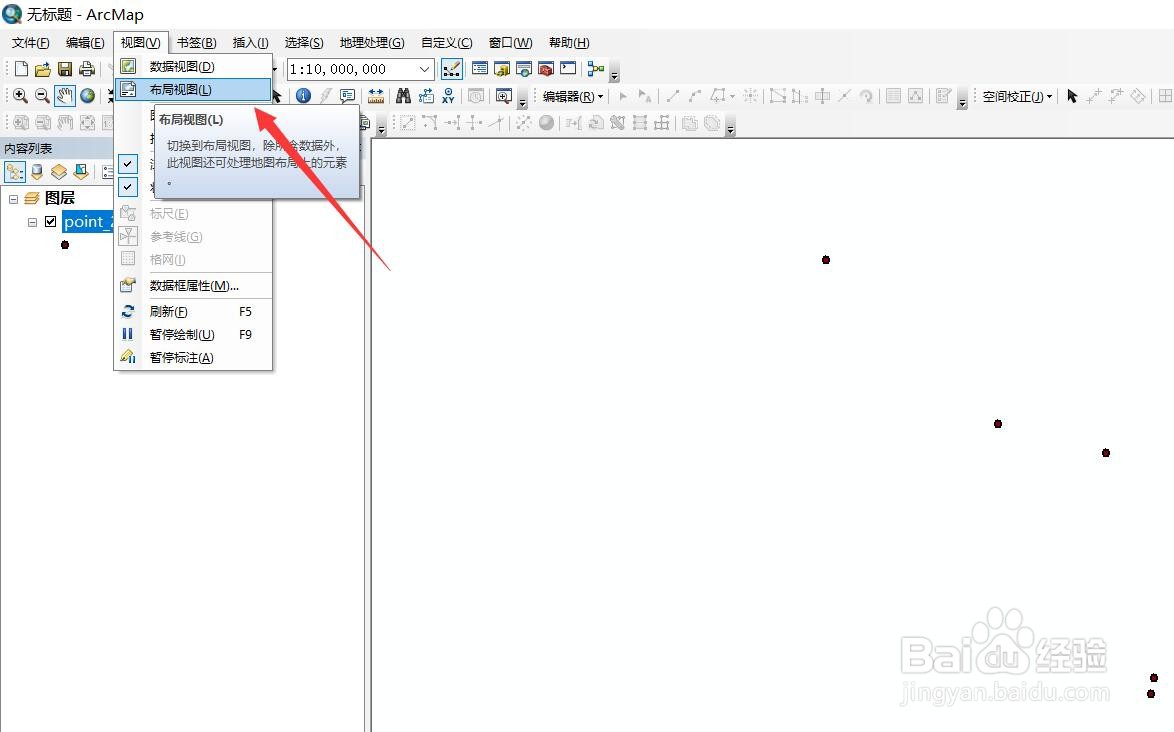
2、然后在菜单栏中点击【视图】-【布局视图】,这里面可以显示制图元素。

arcgis布局视图中如何添加矩形框以及直线

3、接着在上方的的空白处右键鼠标,打开工具条,找到【绘图】并打开。

arcgis布局视图中如何添加矩形框以及直线

4、然后在绘图工具中找到【绘制图形】按钮,第一个就是矩形,我们选择它。

arcgis布局视图中如何添加矩形框以及直线

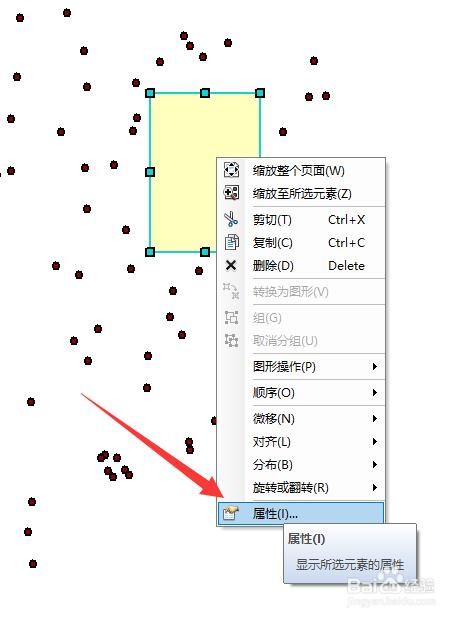
5、然后在你想绘制的地方绘制一个矩形框,可以看到这个框有底色,挡住了点数据,我们在框上右键鼠标,选择【属性】。
arcgis布局视图中如何添加矩形框以及直线

6、在属性设置中将矩形框的【填充颜色】设置为无颜色,然后点击【确定】按钮。

arcgis布局视图中如何添加矩形框以及直线

7、之后我们就能看到矩形框已经没有底色了,接着再通过同样的操作绘制一条直线,如有需要还可以给直线添加箭头等。

arcgis布局视图中如何添加矩形框以及直线

  • arcgis出图边框设置
  • arcgis图例怎么添加教程
  • ARCGIS地图制图教程(四)插入图例和图例编辑
  • arcgis地图中如何插入文字
  • arcgis怎么导出图片
  • 热门搜索
    doubt是什么意思 闺蜜结婚祝福语朋友圈 冒泡是什么意思 遥不可及的意思 重阳节的祝福 指数基金是什么意思 有什么好听的dj 什么时候订机票最便宜 如梦令的意思 杜兰特什么时候复出