foxmail如何建立邮件模板?

 时间:2024-10-16 23:28:20

1、打开Foxmail。

foxmail如何建立邮件模板?

2、进入邮件界面内,点击上方的“写邮件”。

foxmail如何建立邮件模板?

3、在下拉框中点击“模板管理”。

foxmail如何建立邮件模板?

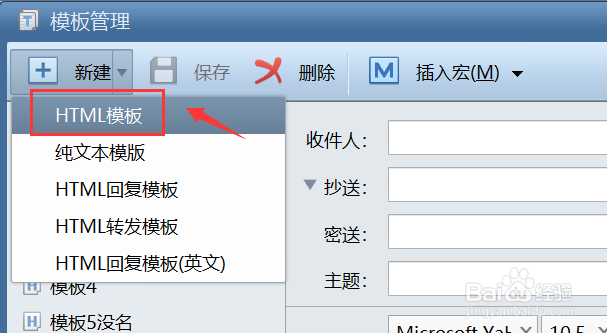
4、进入新界面点击左上角的“新建”按钮旁边的倒三角形。

foxmail如何建立邮件模板?

5、在弹出的小下拉框点击“HTML邮件”。

foxmail如何建立邮件模板?

6、在建立新模板之前需要对邮件模板进行命名,然后点击确定。

foxmail如何建立邮件模板?

7、把光标放在“光标位置”图标的签名。

foxmail如何建立邮件模板?

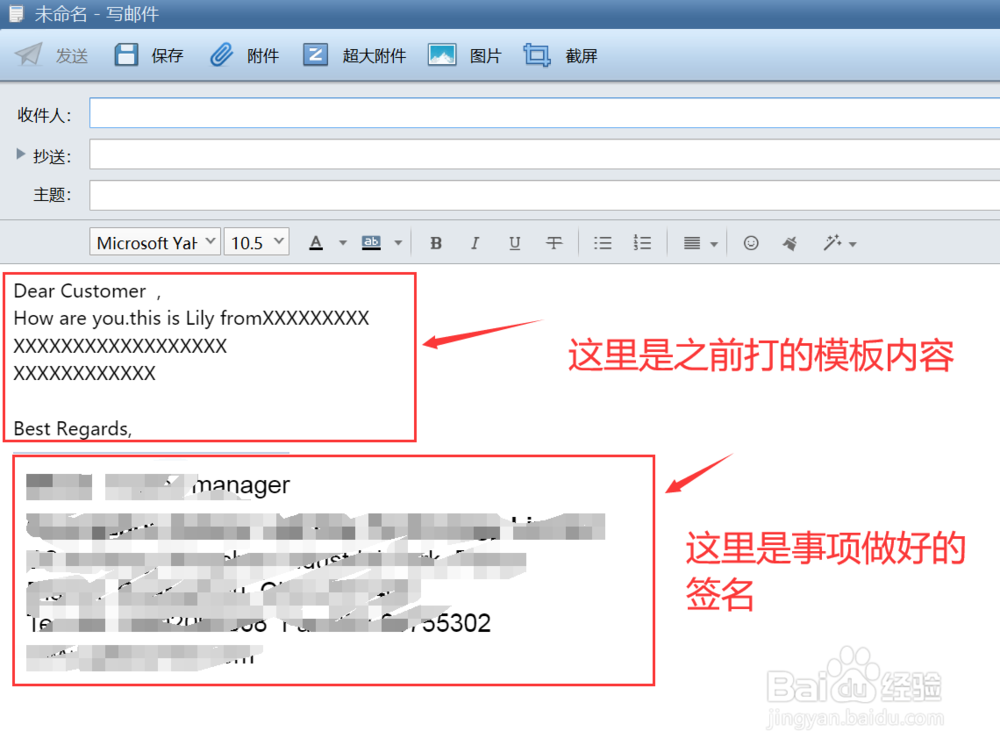
8、把需要邮件文字输入上去,例如下图。

foxmail如何建立邮件模板?

9、输入完文字之后,点击上方的“保存”,即可保存邮件模板。

foxmail如何建立邮件模板?

10、返回邮件主界面,再次点击“写邮件”,找到刚建立的“邮件追问模板”然后点击进入。

foxmail如何建立邮件模板?

11、进入模板后,就可以开始写邮件了。

foxmail如何建立邮件模板?
  • 如何保存启用宏的excel表格
  • Excel中利用函数查找图片功能的实现
  • excel如何禁止所有数据连接
  • 如何关闭WPS活动消息通知
  • Foxmail中怎么添加标签?
  • 热门搜索
    怎么减腿 不等于号怎么打 怎么美白皮肤 怎么装修房子最省钱 邪恶道大全全彩 qq保护模式怎么解除 钻石绣怎么绣 小学生满分作文大全 苹果手机系统怎么升级 小学生笑话大全