Office2010的Word怎样给汉字加拼音

 时间:2026-02-15 03:07:31

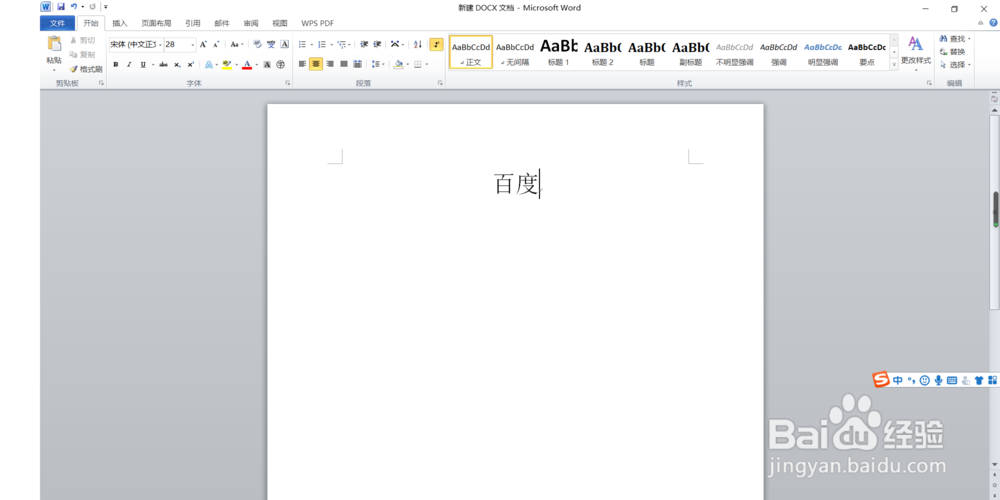
1、首先打开所要进行操作的文档。

Office2010的Word怎样给汉字加拼音

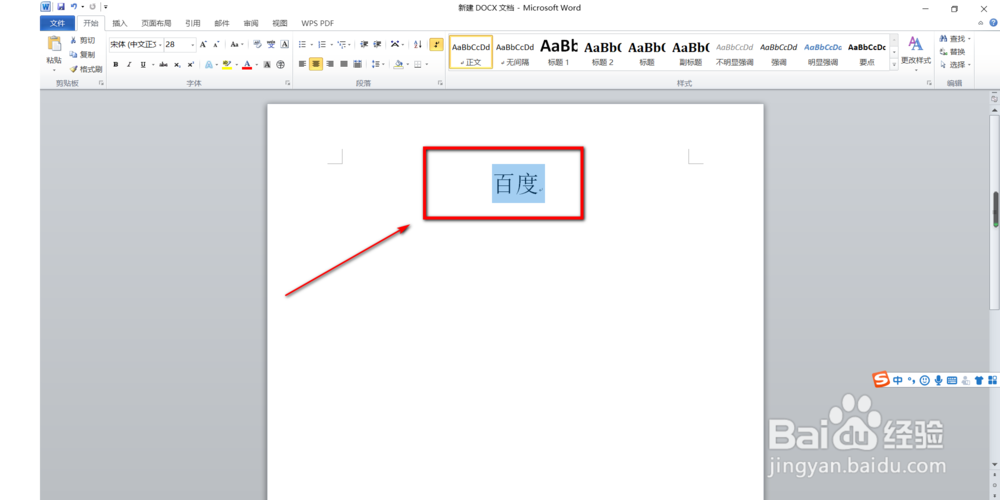
2、用鼠标选择想要进行标拼音的文字。

Office2010的Word怎样给汉字加拼音

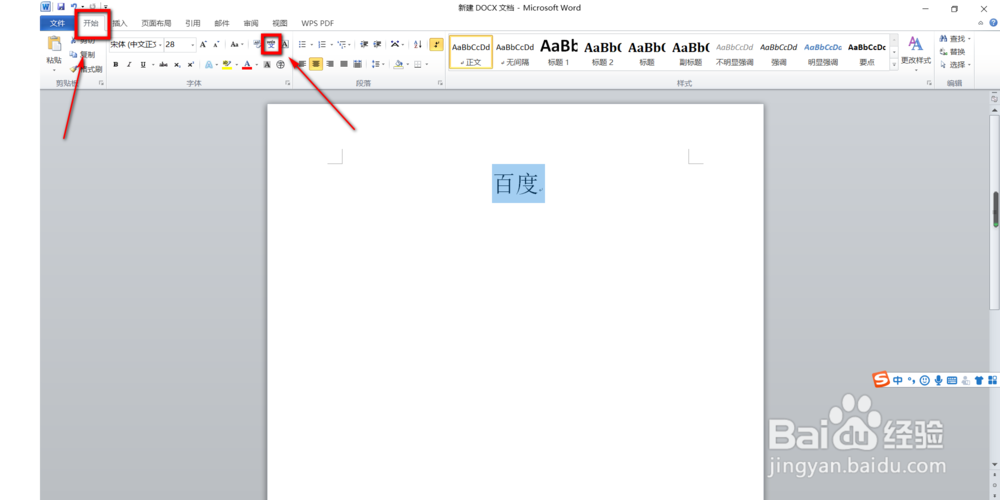
3、在“开始”功能区中找到下图中的图标并点击它。

Office2010的Word怎样给汉字加拼音

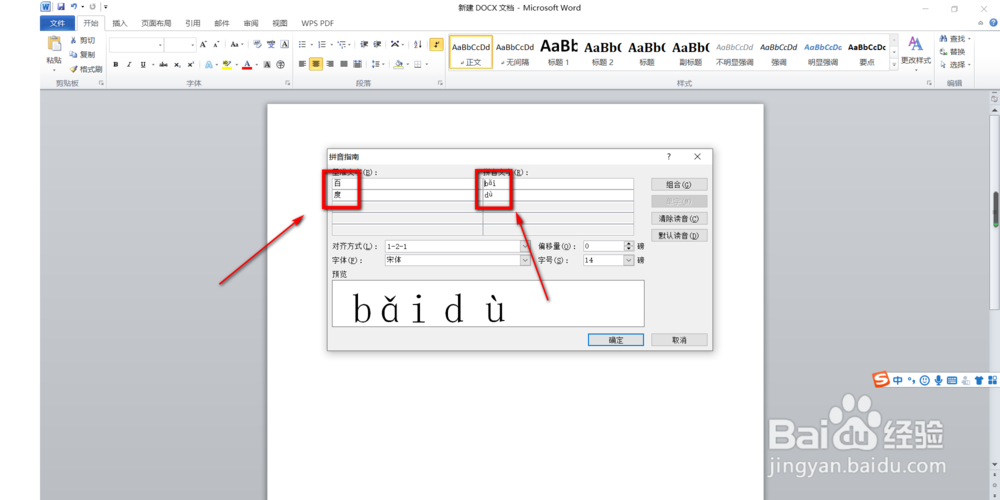
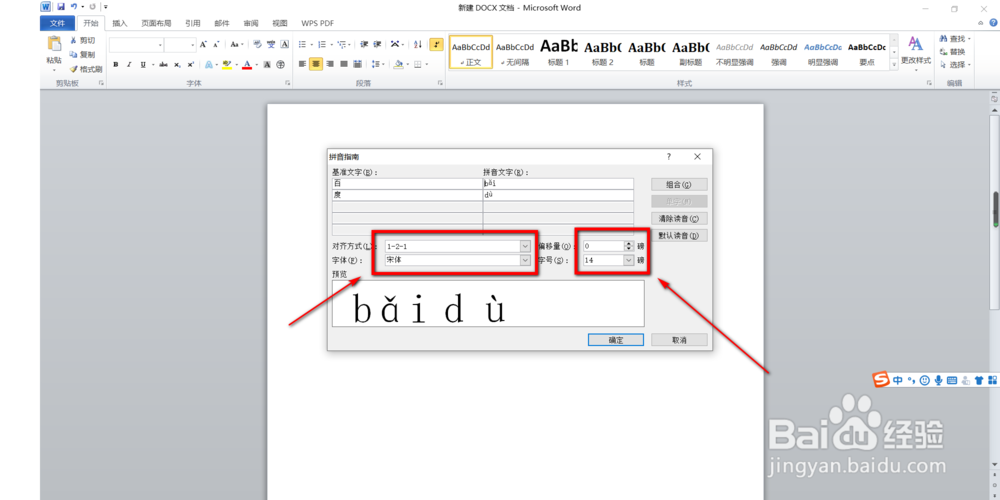
4、在弹出的窗口中可以看到所选择的文字已经被识别出来了拼音。

Office2010的Word怎样给汉字加拼音

5、在这两个区域中选择合适的参数,本文是对齐方式“1-2-1”,偏移量是0,字体为宋体,字号为14磅。
Office2010的Word怎样给汉字加拼音

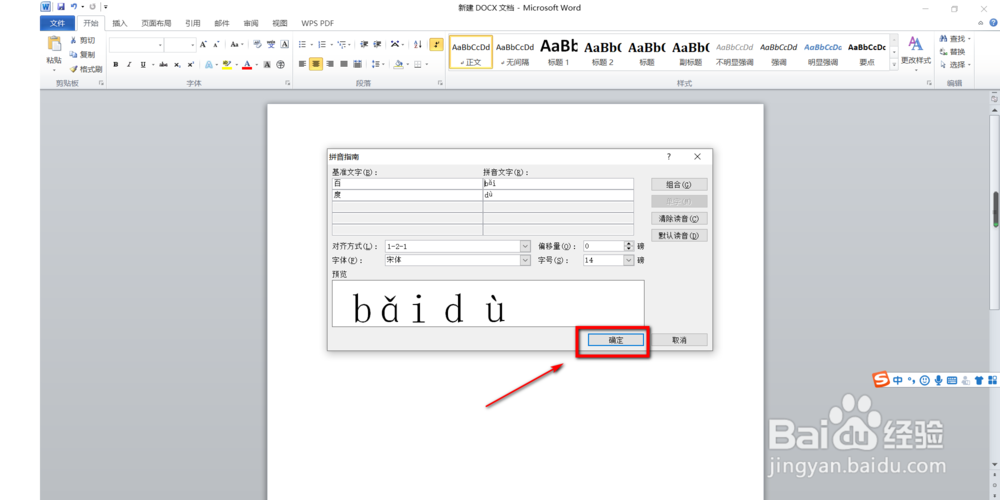
6、最后点击“确定”即可。

Office2010的Word怎样给汉字加拼音

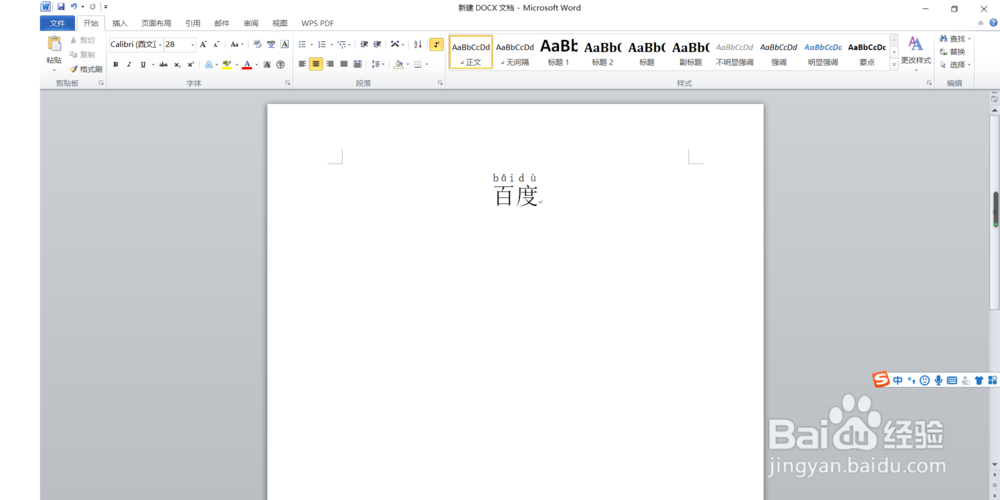
7、以下便是效果图。

Office2010的Word怎样给汉字加拼音

8、总结:以上便是Office2010的Word怎样给汉字加拼音的全部操作。如果要简单的来说的话就是选择你想要进行操作的文本,然后依次点击“开始”—“那个像拼音的图标”—“对齐方式”—“偏移量”—“字体”—“字号”,最后确定即可。

  • 如何在Word文档中快速添加拼音
  • word文字怎么加拼音
  • 在word中怎样给文字添加上拼音?
  • word如何一键给文字添加拼音?汉字拼音怎么加
  • 如何给Word文档中的文字加上拼音
  • 热门搜索
    万通筋骨贴效果怎么样 测血糖的方法 电子邮件怎么发 ppt怎么做成视频 骨刺的最佳治疗方法 路由器怎么加密 怎么买车险 香港航空怎么样 瘦身方法 黄网大全