1、我们双击启动,启动盘制作软件。

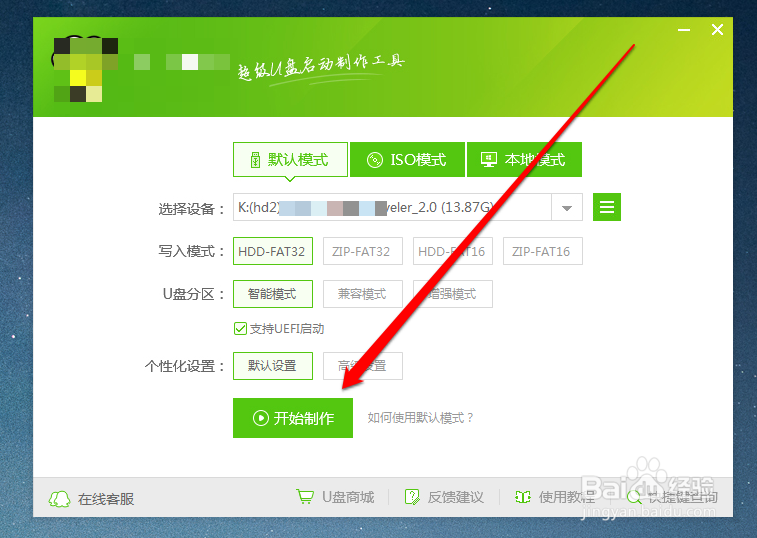
2、进入启动盘制作软件的页面后,我们选择默认的模式。

3、选择默认模式后,进入默认模式的页面,我们选择硬盘设备。

4、这里启动盘的分区,我们选择自动的模式。

5、启动盘的写入模式,我们选择FAT32。

6、现在uefi启动模式比较多,所以我们选择支持这个功能。

7、然后我们在制作的页面,点击开始制作就可以了。
1、我们双击启动,启动盘制作软件。
2、进入启动盘制作软件的页面后,我们选择默认的模式。
3、选择默认模式后,进入默认模式的页面,我们选择硬盘设备。
4、这里启动盘的分区,我们选择自动的模式。
5、启动盘的写入模式,我们选择FAT32。
6、现在uefi启动模式比较多,所以我们选择支持这个功能。
7、然后我们在制作的页面,点击开始制作就可以了。
