PPT演示文档如何插入左弧形箭头

 时间:2026-02-14 22:59:52

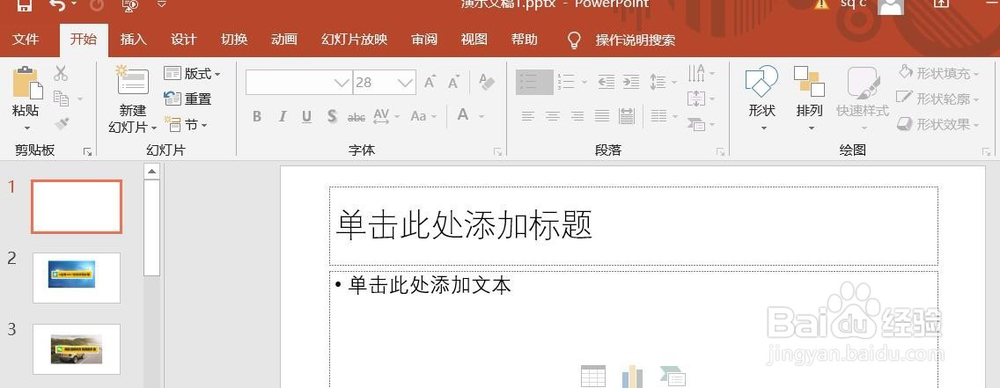
1、打开PPT演示文档。

PPT演示文档如何插入左弧形箭头

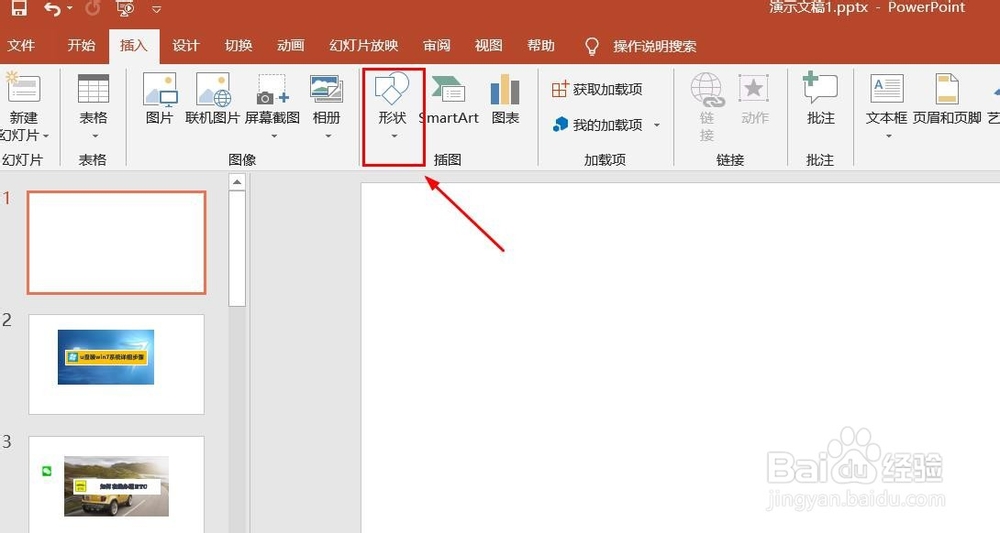
2、点击“插入”菜单。

PPT演示文档如何插入左弧形箭头

3、点击“形状”菜单。

PPT演示文档如何插入左弧形箭头

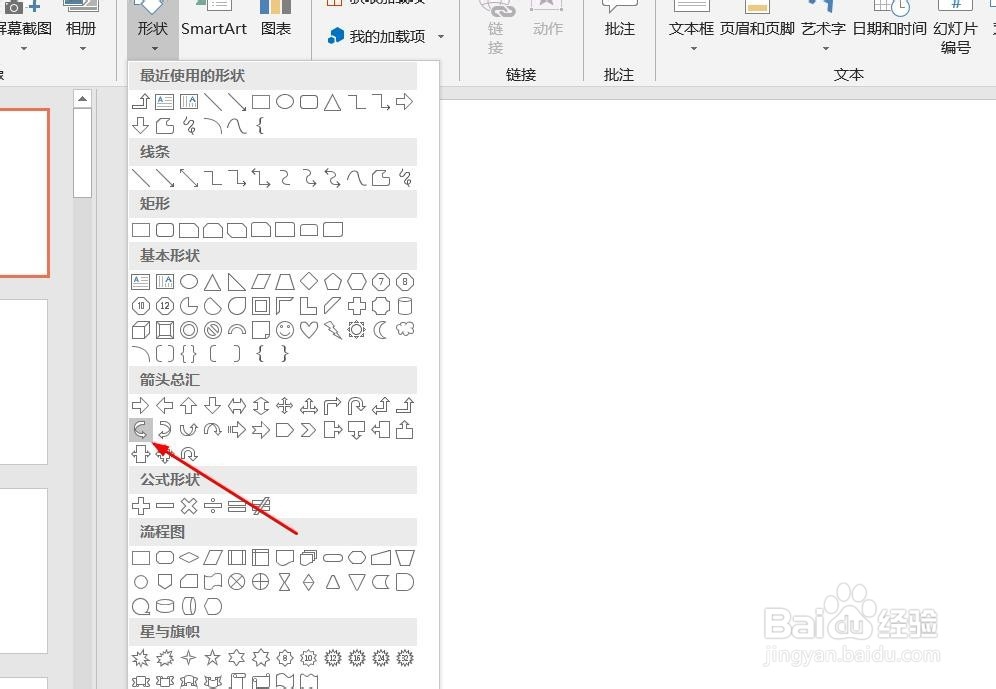
4、点击“左弧形箭头”。

PPT演示文档如何插入左弧形箭头

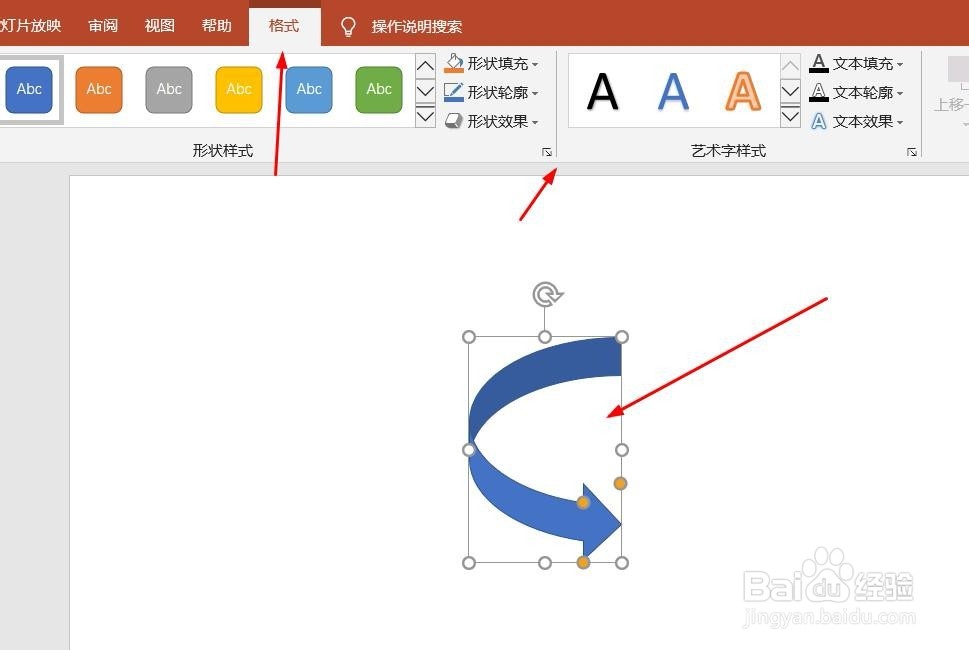
5、点击鼠标左键不放画线,左弧形箭头插入成功,选中插入对象,点击“格式”,并点击“形式样式”。

PPT演示文档如何插入左弧形箭头

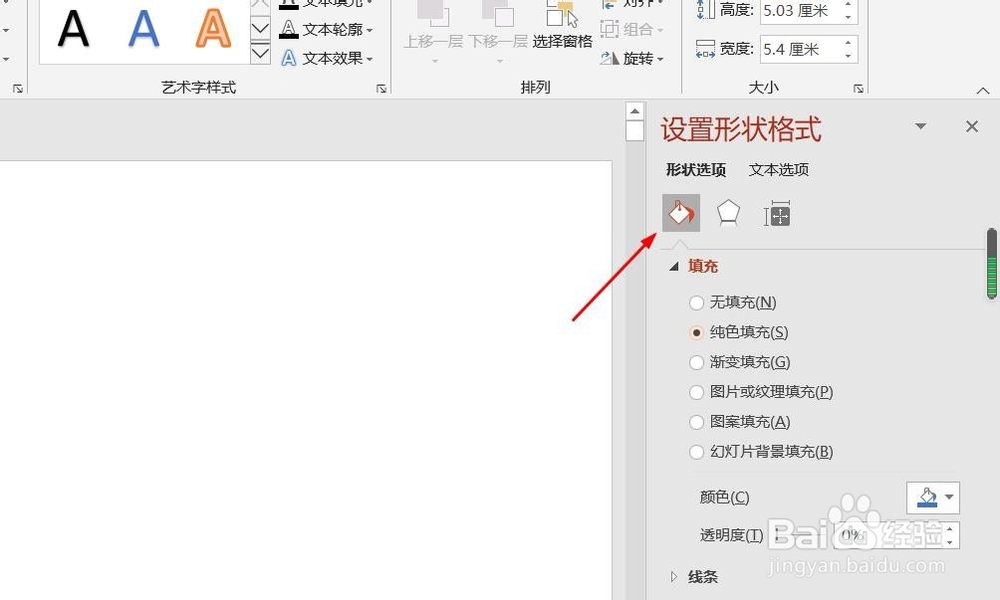
6、点击“填充与线条”图标,修改对象样式。

PPT演示文档如何插入左弧形箭头

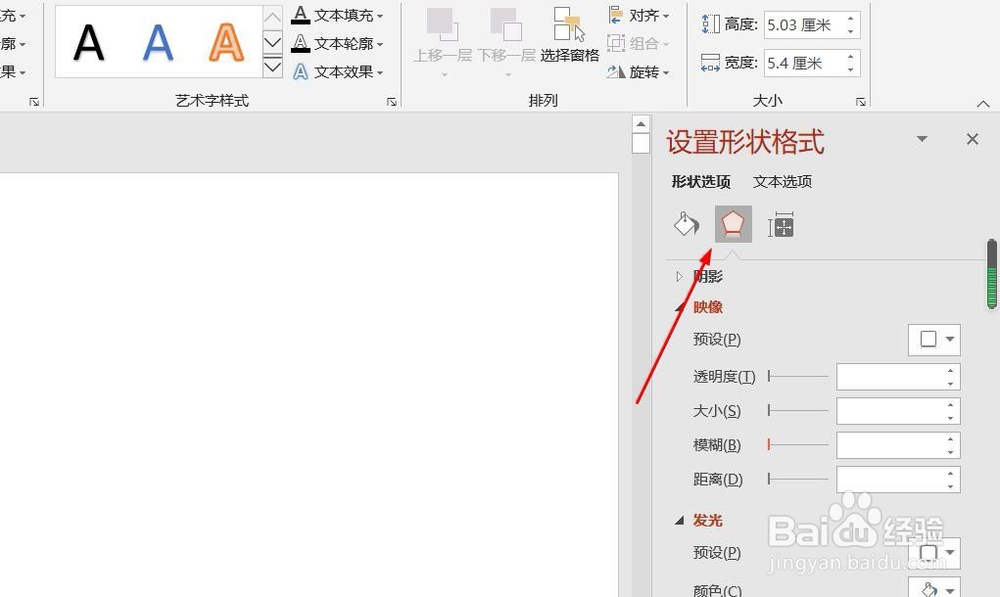
7、点击“效果”图标,修改对象展示效果。

PPT演示文档如何插入左弧形箭头

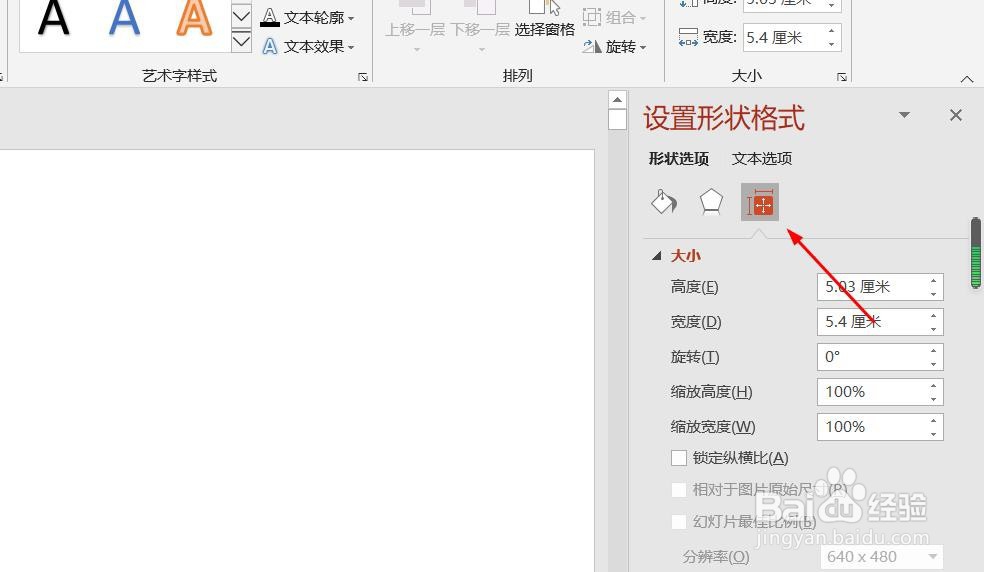
8、点击“大小与属性”图标,修改对象属性。

PPT演示文档如何插入左弧形箭头

1、1、打开PPT演示文档。

2、点击“插入”菜单。

3、点击“形状”菜单。
4、点击“左弧形箭头”。
5、点击鼠标左键不放画线,左弧形箭头插入成功,选中插入对象,点击“格式”,并点击“形式样式”。
6、点击“填充与线条”图标,修改对象样式。
7、点击“效果”图标,修改对象展示效果。
8、点击“大小与属性”图标,修改对象属性。
  • ppt文件怎么快速对齐文字
  • PPT怎么制作环状图形
  • 什么是美?什么是生活美学
  • PPT书籍图标怎么插入
  • 嫩红的意思是什么
  • 热门搜索
    桑黄的功效与作用 动物尾巴的作用 卷柏的功效与作用 四川保路运动 有什么好玩的网游 早孕试纸什么时候用 什么情况下容易怀孕 什么是帽子戏法 达泊西汀的功效与作用及多少钱一盒 硼砂的功效与作用