怎样禁用“Internet选项”中的“程序”选项

 时间:2026-05-02 11:32:52

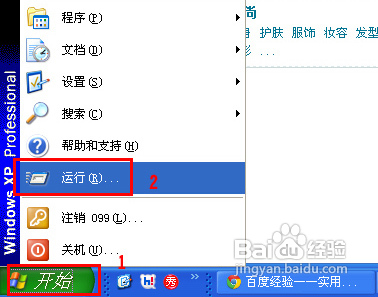
1、首先点击开始菜单,点击“运行”。

怎样禁用“Internet选项”中的“程序”选项

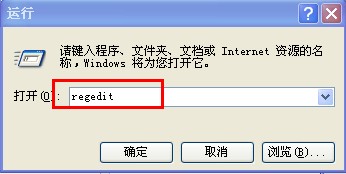
2、在打开的对话框中输入regedit,确定。

怎样禁用“Internet选项”中的“程序”选项

3、然后找到HKEY_CURRENT_USER。

怎样禁用“Internet选项”中的“程序”选项

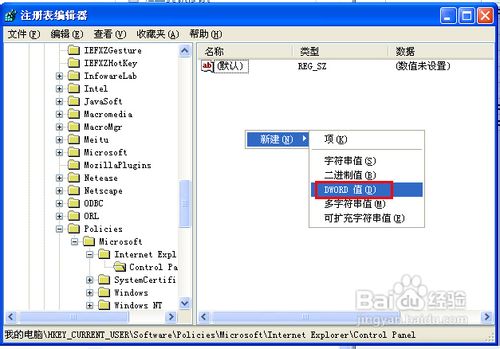
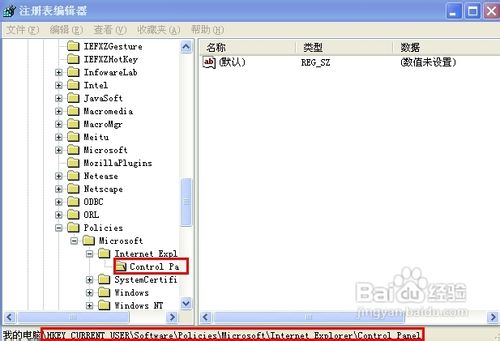
4、依次展开HKEY_CURRENT_USER\Software\Policies\Microsoft\Internet Explorer\Control Panel。
怎样禁用“Internet选项”中的“程序”选项

5、在右边窗口中右击,新建——DWORD值。

怎样禁用“Internet选项”中的“程序”选项

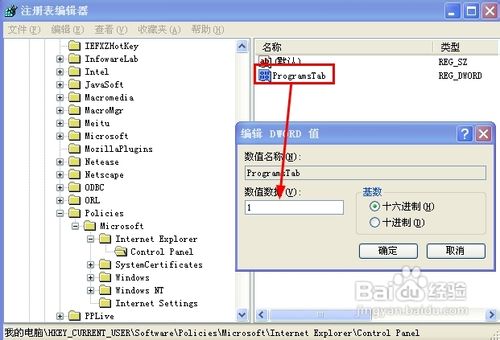
6、将其命名为ProgramsTab,双击打开编辑数值数据为1,确定。

怎样禁用“Internet选项”中的“程序”选项

1、在运行中输入gpedit.msc,确定后打开组策略。

怎样禁用“Internet选项”中的“程序”选项

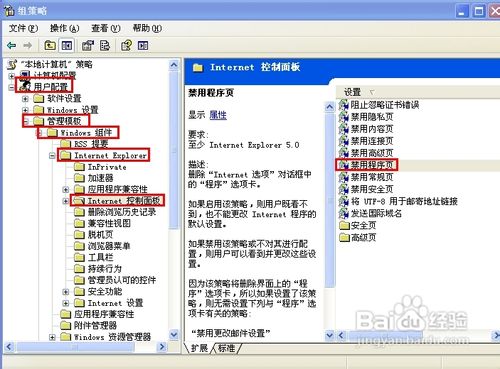
2、点击用户配置——管理模板——Windows组件——InternetExplorer——Internet控制面板,在右侧找到“禁用程序页”。
怎样禁用“Internet选项”中的“程序”选项

3、双击打开,将设置选项卡中的“已启用”选中,确定即可。

怎样禁用“Internet选项”中的“程序”选项

  • win10如何删除右键菜单将此程序锁定到任务栏
  • 首页是毒霸网址大全怎么删除?
  • 如何使用360重装系统?
  • 如何快速卸载电脑软件?
  • Win8系统IE被劫持怎么修复?
  • 热门搜索
    怎么才不打呼噜 河北北方学院怎么样 笔记本触摸板怎么关 随州大洪山风景区 开封旅游景点大全简介 兴趣爱好特长怎么写 海南省旅游 无法识别的usb设备 怎么解决 怎么申购新股 西沙群岛旅游