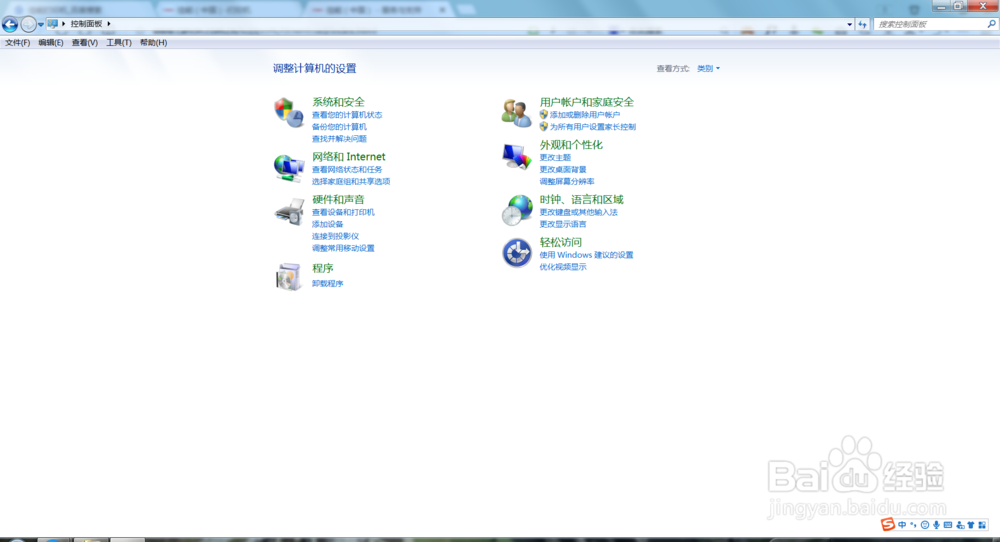
1、首先我们打印电脑中的控制面板,在控制面板中找到程序卸载,如下图所示。
2、在程序卸载列表中,找到安装好的佳能PRO-520大幅画打印机相关驱动,如下图所示。

3、双击其中一个,开始卸载,点击执行即可。如下图所示。

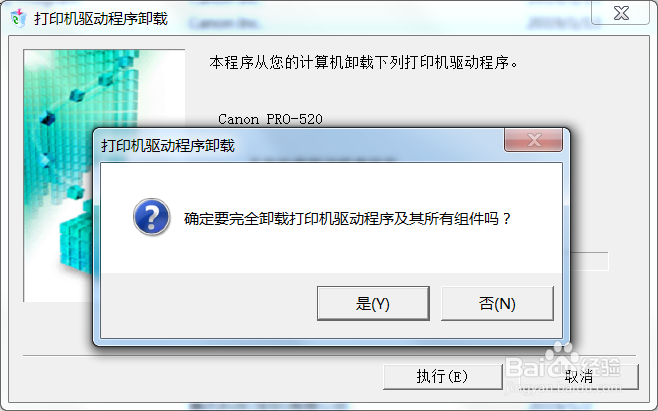
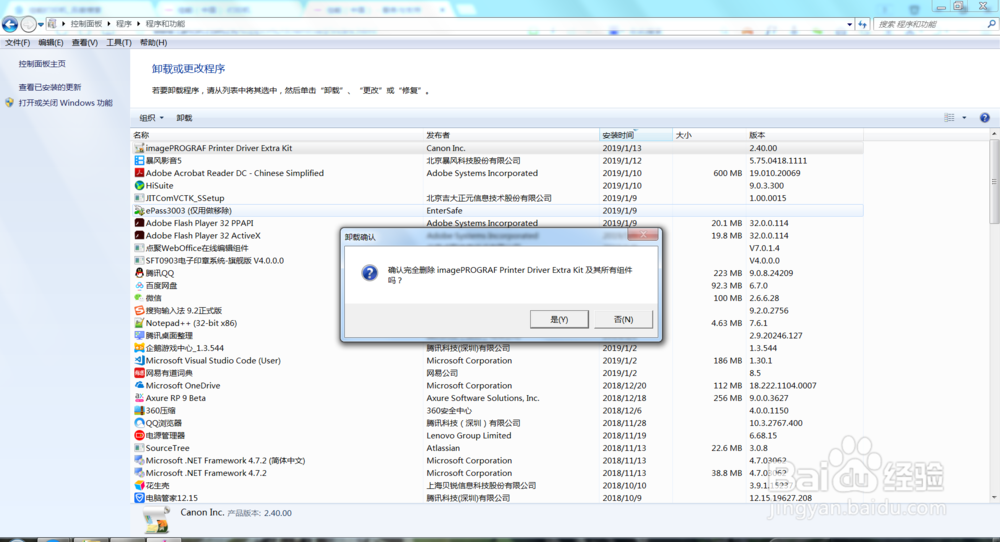
4、确认是否删除驱动,确认的话,点击是就可以了,如下图所示。
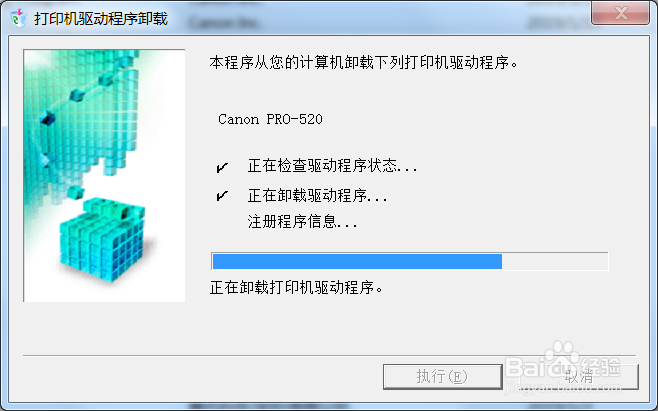
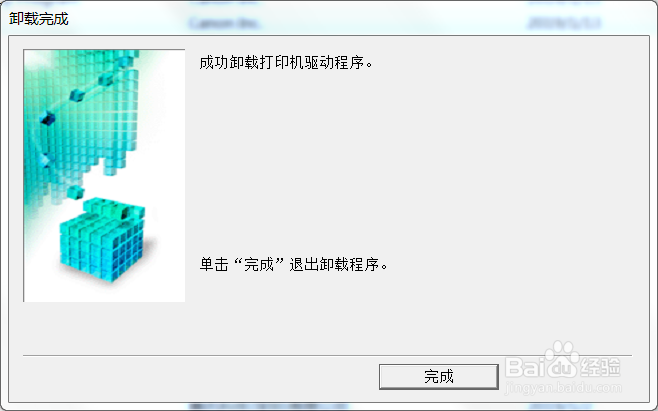
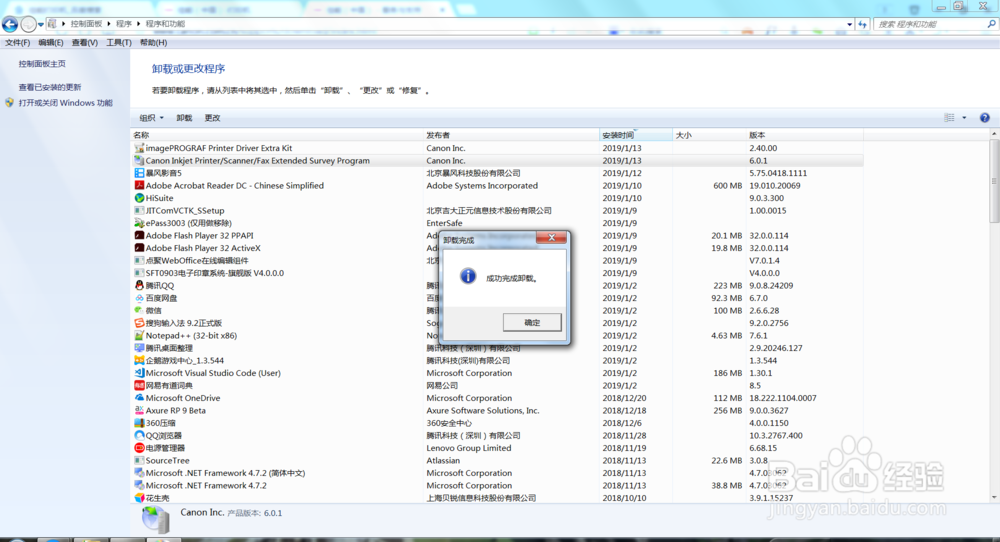
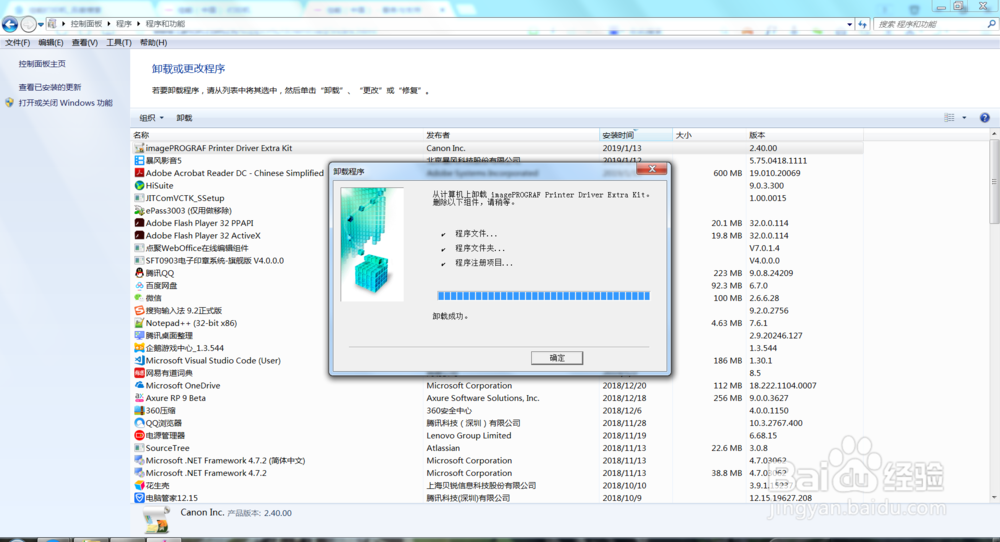
5、开始卸载,等待一会儿就卸载完成了,卸载完成会提示成功的信息,如下图所示。
6、其他程序包的卸载也是如此,双击开始卸载,如下图所示。

时间:2026-04-30 01:57:20
1、首先我们打印电脑中的控制面板,在控制面板中找到程序卸载,如下图所示。
2、在程序卸载列表中,找到安装好的佳能PRO-520大幅画打印机相关驱动,如下图所示。
3、双击其中一个,开始卸载,点击执行即可。如下图所示。
4、确认是否删除驱动,确认的话,点击是就可以了,如下图所示。
5、开始卸载,等待一会儿就卸载完成了,卸载完成会提示成功的信息,如下图所示。
6、其他程序包的卸载也是如此,双击开始卸载,如下图所示。
