3ds max“参数化变形器”之“扭曲”动画的制作

 时间:2026-04-21 17:31:00

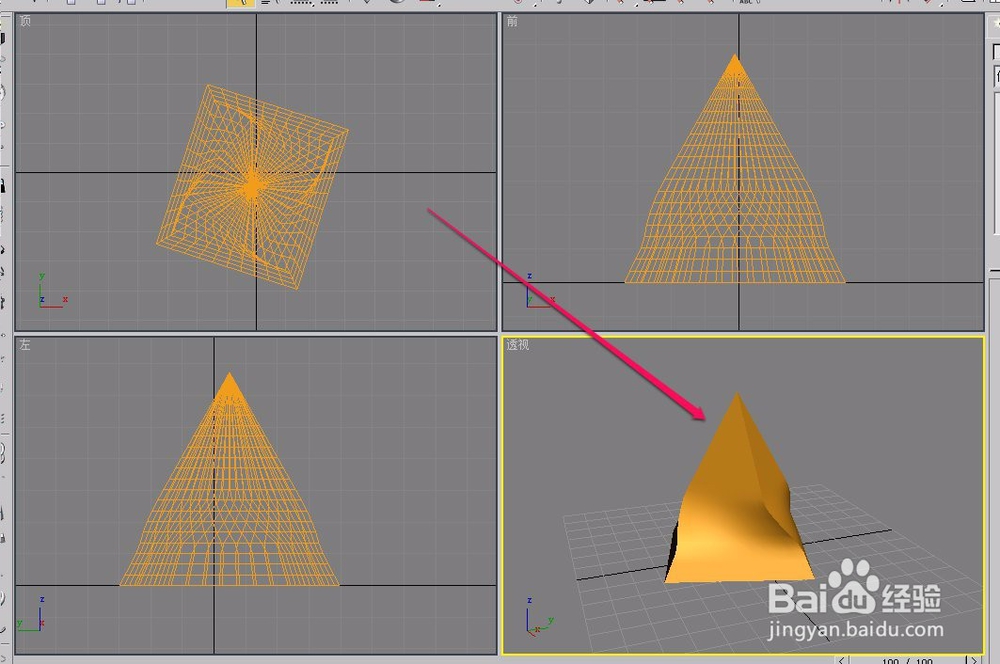
1、打开3ds max软件,在视图中创建一个已经应用了“扭曲”变形器的四棱锥。
3ds max“参数化变形器”之“扭曲”动画的制作

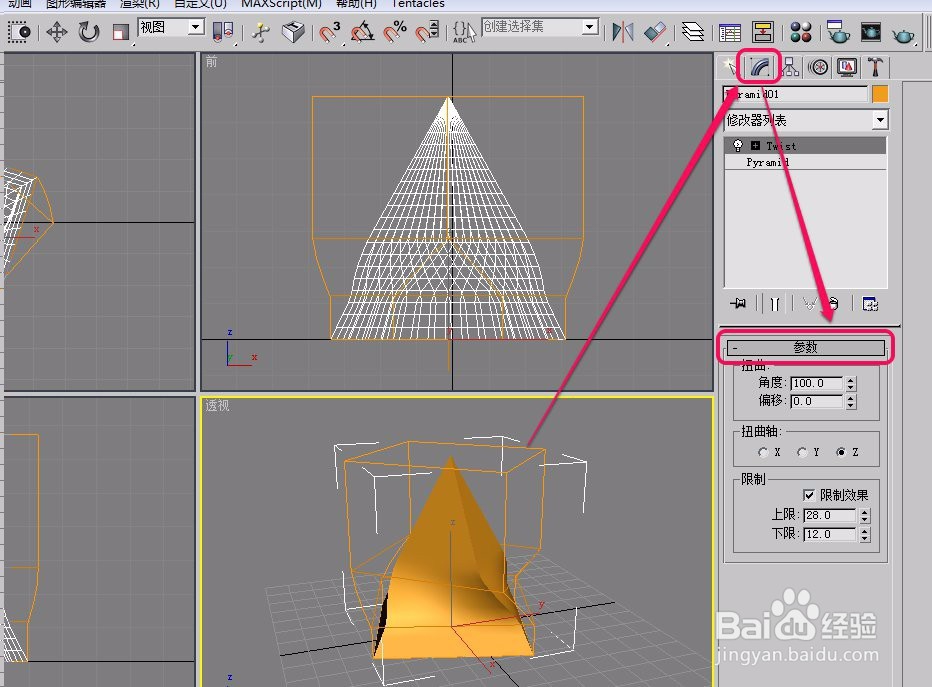
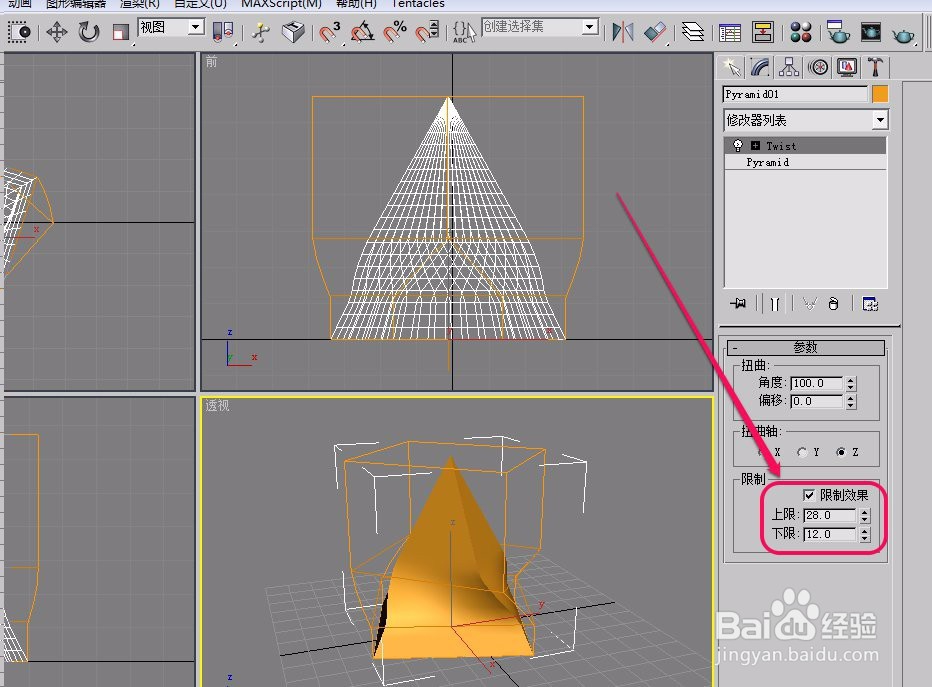
2、选中四棱锥,打开“修改”选项卡中的“参数”卷展栏。

3ds max“参数化变形器”之“扭曲”动画的制作

3、勾选“限制效果”选项,“上限”值设置为28.0 ,“下限”值设置为 12.0
3ds max“参数化变形器”之“扭曲”动画的制作

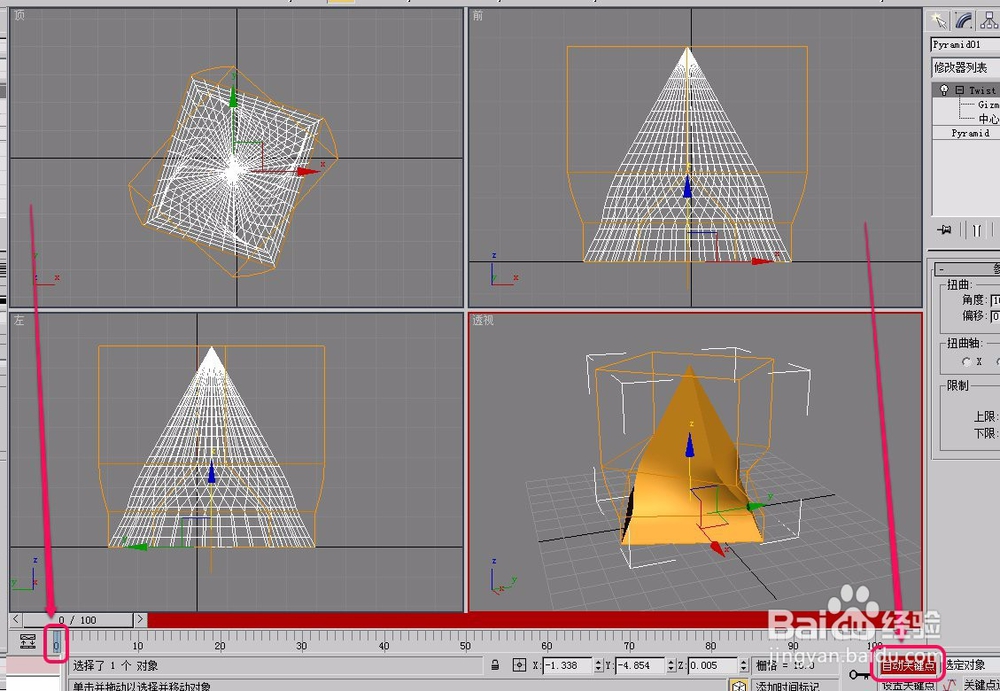
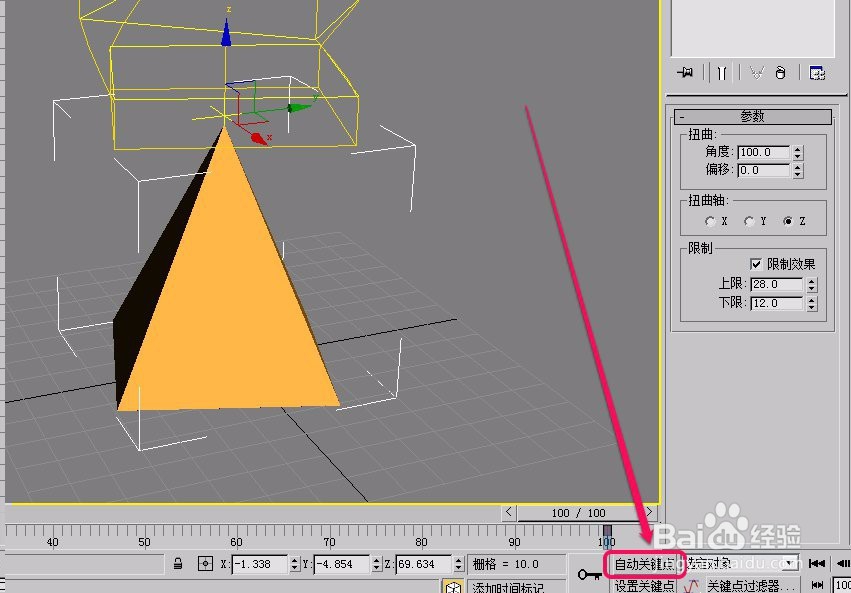
4、单击选择“自动关键点”按钮,将时间轴滑块移动到第 0 帧。

3ds max“参数化变形器”之“扭曲”动画的制作

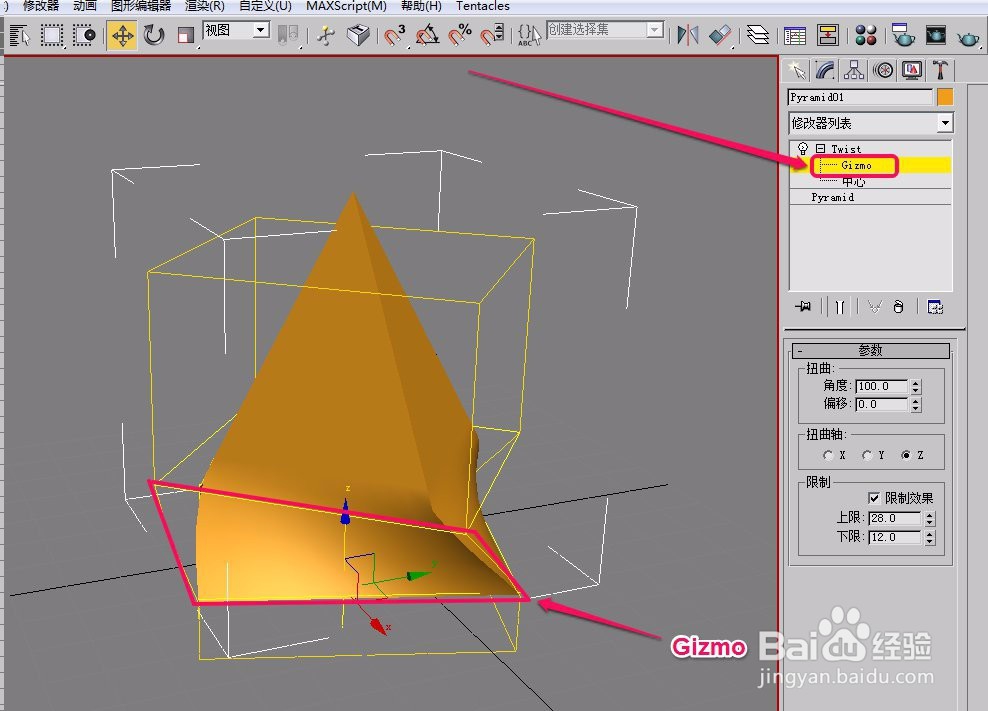
5、选择“Gizmo”层级,并且将Gizmo范围框移动到图示位置。

3ds max“参数化变形器”之“扭曲”动画的制作

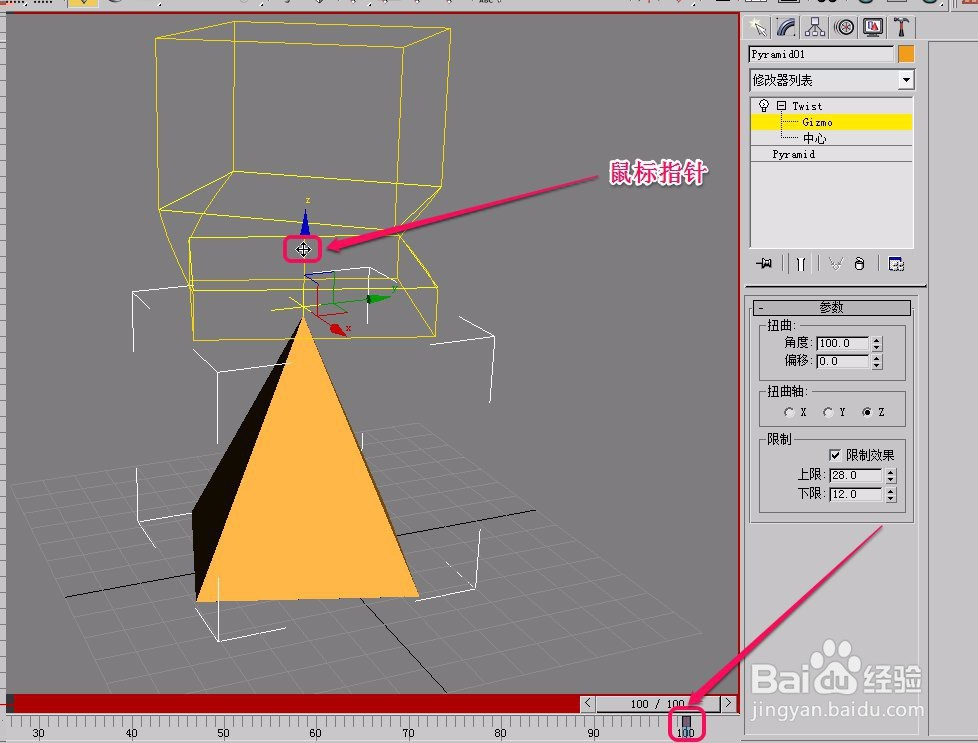
6、将时间轴滑块移动到第 100 帧,同时把Gizmo框移动图示位置。

3ds max“参数化变形器”之“扭曲”动画的制作

7、取消选择“自动关键点”按钮。

3ds max“参数化变形器”之“扭曲”动画的制作

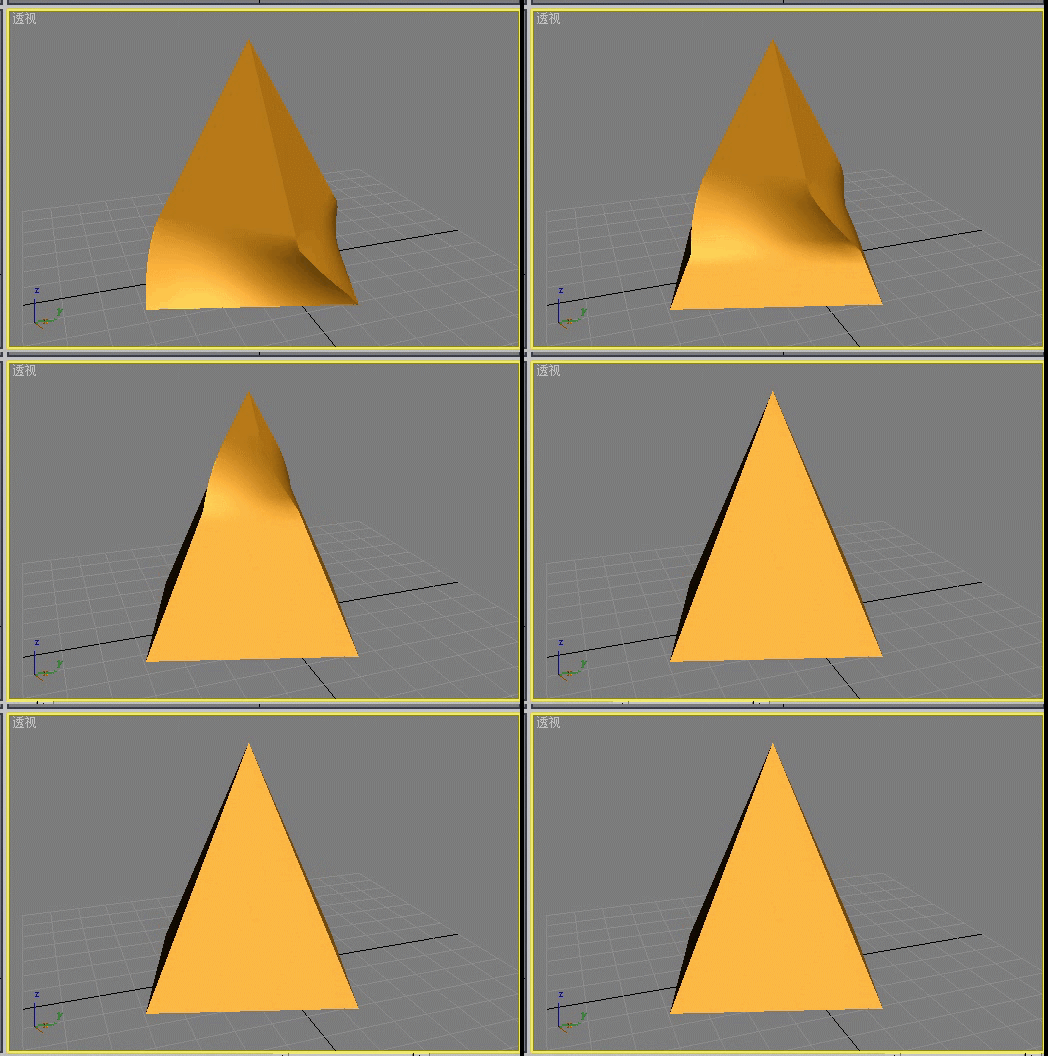
8、播放测试,可以看到,四棱锥扭曲动画已经制作好了。

3ds max“参数化变形器”之“扭曲”动画的制作

  • 3dmax如何修改物理网格?
  • 在3dsmax2012中如何设置光子图的渲染参数?
  • 3dmax 怎么新建简单的模型
  • 3dmax倒角的应用
  • 3ds max制作圆桌子
  • 热门搜索
    贝德玛卸妆水怎么样 11个月宝宝拉稀怎么办 孕妇可以吃韭菜 锦州旅游 迎燕空调怎么样 护手霜可以擦脸吗 沈阳城市学院怎么样 房山旅游 河南旅游攻略 广州旅游地图