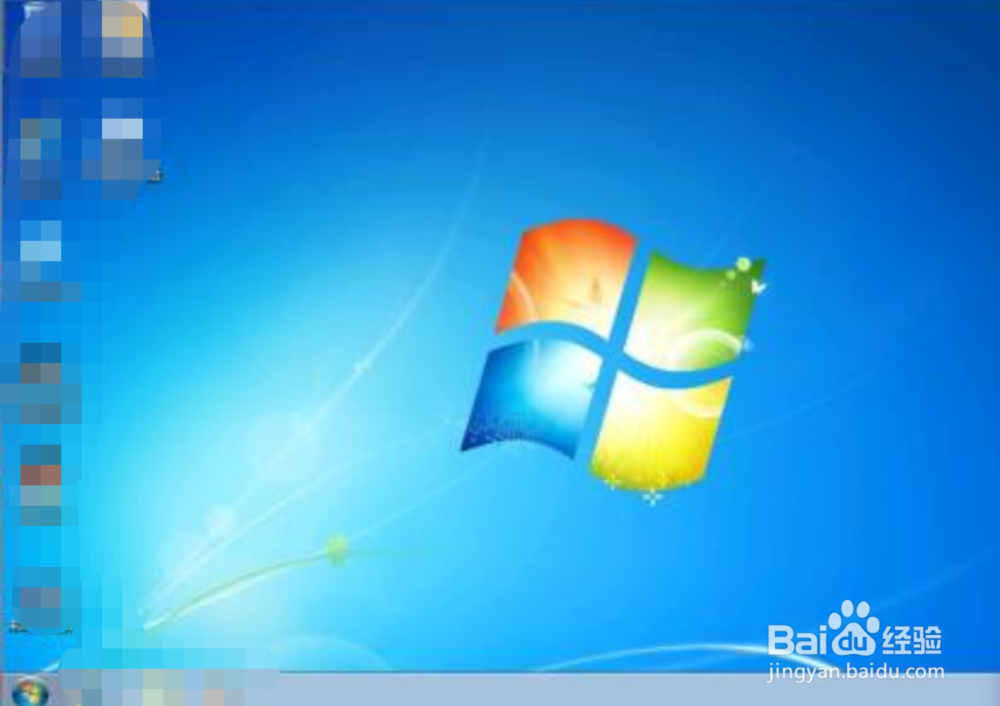
1、首先咱们点击一下电脑左下角的开始,按钮
2、然后呢,咱们再点击一下,所有程序,这时候那咱们就可以看到电脑里面的所有的程序

3、然后呢,咱们找到这个附件,点击附件
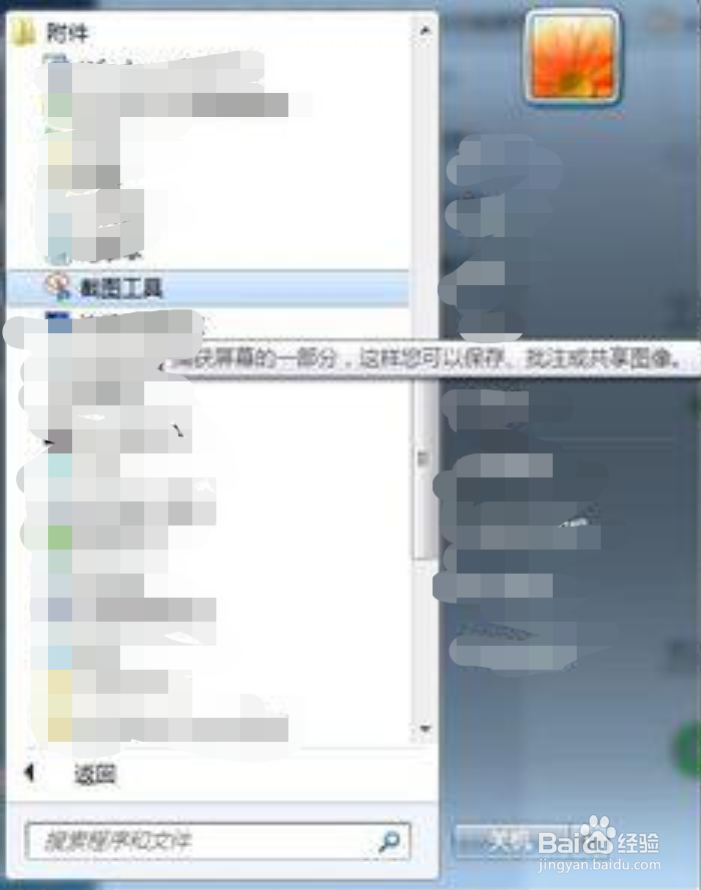
4、然后咱们,在附件里面找到截屏工具

5、然后呢,咱们在新建这里选择一个截图方式可以使用这几天截图中的任意一种进行截图
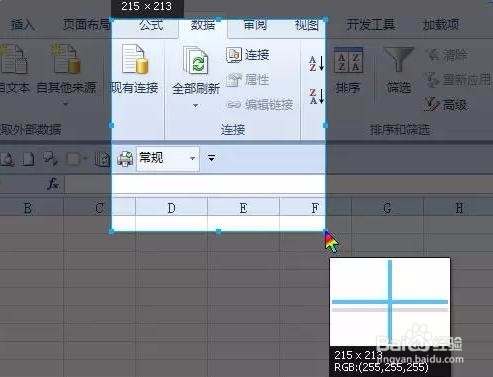
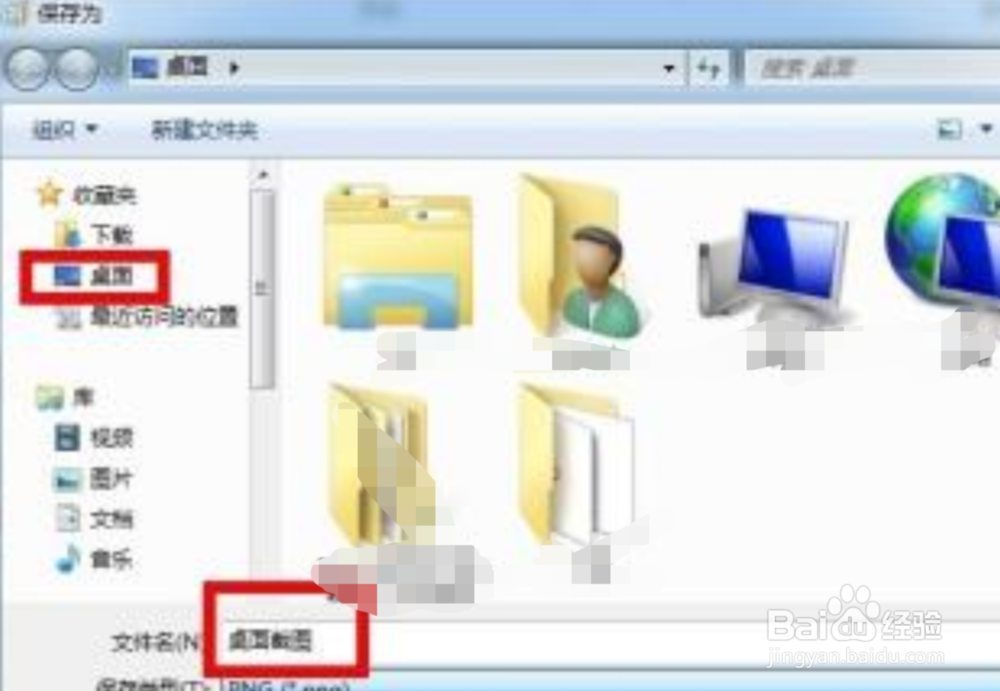
6、将你需要的地方做一下调整截图之后就可以点击保存,将你截取的图片保存到电脑上
时间:2026-04-21 19:01:46
1、首先咱们点击一下电脑左下角的开始,按钮
2、然后呢,咱们再点击一下,所有程序,这时候那咱们就可以看到电脑里面的所有的程序
3、然后呢,咱们找到这个附件,点击附件
4、然后咱们,在附件里面找到截屏工具
5、然后呢,咱们在新建这里选择一个截图方式可以使用这几天截图中的任意一种进行截图
6、将你需要的地方做一下调整截图之后就可以点击保存,将你截取的图片保存到电脑上
