Excel表中的表单数值调节控件怎么使用

 时间:2026-02-14 08:50:26

1、    打开一个Excel的文件,在表格中输入一些字符串,比如衣服库存统计表,如下图所示。

Excel表中的表单数值调节控件怎么使用

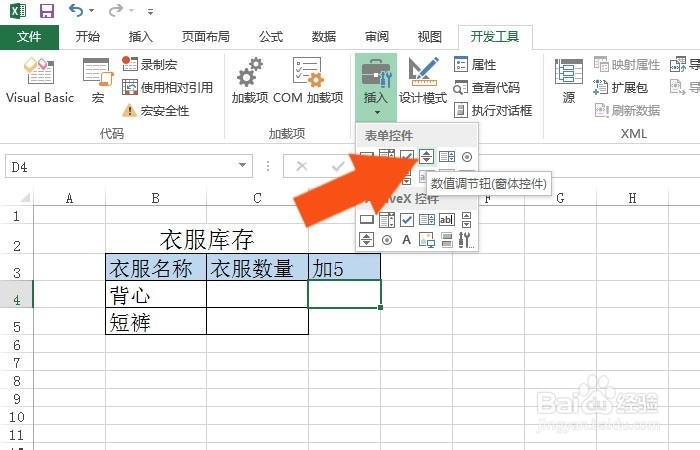
2、    接着,鼠标左键单击【开发工具】菜单标签,在VBA控件下拉菜单中,并选择表单数值调节控件,如下图所示。
Excel表中的表单数值调节控件怎么使用

3、    然后,在表格中绘制出表单数值调节控件,并把控件摆放在单元格中,如下图所示。

Excel表中的表单数值调节控件怎么使用

4、    接着,鼠标左键选择表单数值调节控件,右键单击【设置控件格式】,如下图所示。

Excel表中的表单数值调节控件怎么使用

5、    然后,在弹出的【设置控件格式】窗口上,设置步长的数量,如下图所示。

Excel表中的表单数值调节控件怎么使用

6、    接着,在表格中,鼠标左键选取设置数据的单元格,如下图所示。

Excel表中的表单数值调节控件怎么使用

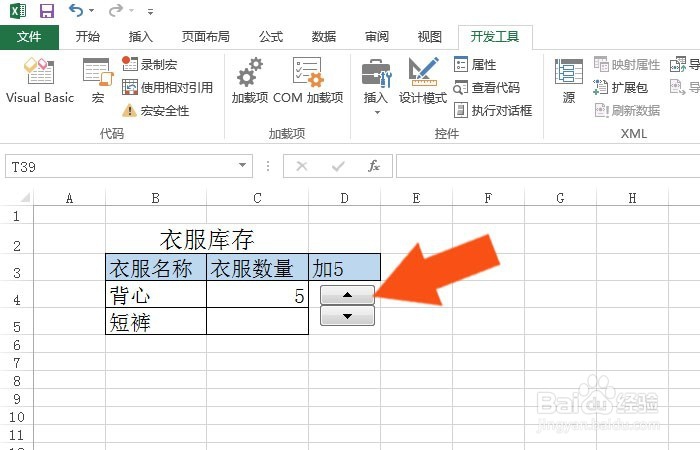
7、    然后,在表格的单元格中,鼠标左键单击表单数值调节控件,可以看到单元格中的数值,如下图所示。
Excel表中的表单数值调节控件怎么使用

8、    最后,在设计窗口上,鼠标左键单击表单数值调节控件,可以使数值按步长的数量增加或减少,如下图所示。通过这样的操作,就学会使用VBA的表单数值调节控件了。

Excel表中的表单数值调节控件怎么使用

  • excel地址如何按省市区拆分
  • Excel如何给数据标上小红旗?
  • excel中【DATEDIF】与【DAYS360】函数的差异
  • 怎用使用excel名称管理器编辑区域名称
  • excel如何快速标记(突出显示)满足条件的值
  • 热门搜索
    搞笑故事大全 endnote怎么用 经典老歌歌曲大全 南瓜饼的做法大全 柳公权简介 轴承型号大全 乘号怎么打出来 cmd命令大全 数字成语大全四字成语 新车保险怎么买