Excel如何生成各种随机数

 时间:2026-02-15 04:00:50

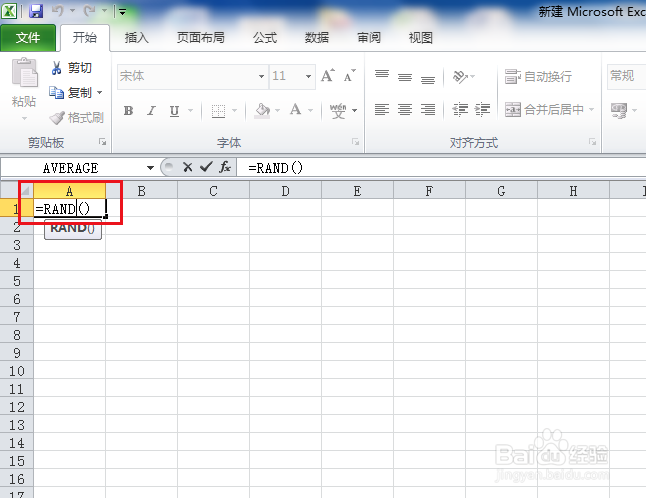
1、打开excel表格。

Excel如何生成各种随机数

2、如果没有什么需要就在单元格输入公式=RAND()。

Excel如何生成各种随机数

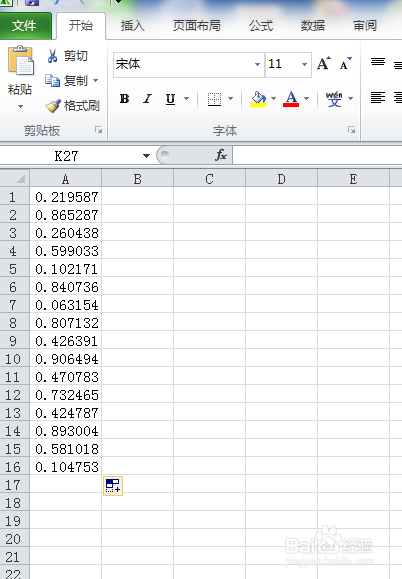
3、回车之后,就可以得到一个随机数,按住单元格右下角的黑方块向下拉。

Excel如何生成各种随机数

4、就可以得到一列随机数。

Excel如何生成各种随机数

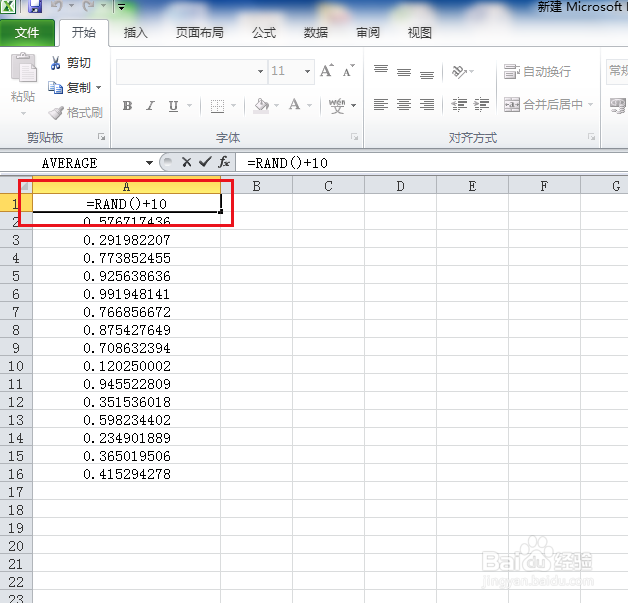
5、如果想得到10以上的随机数,我们可以修改公式=RAND()+10。

Excel如何生成各种随机数

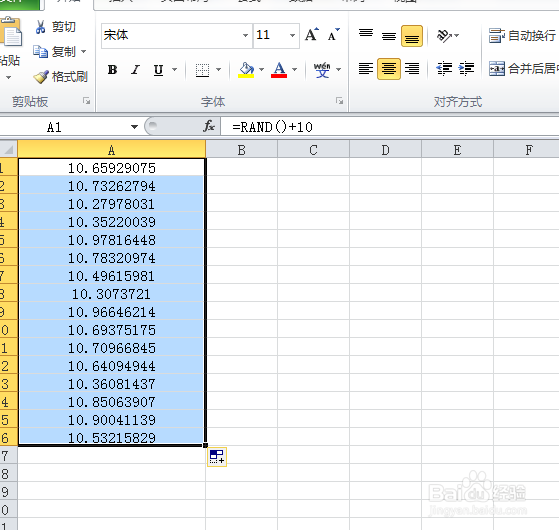
6、回车并向下填充之后,随机数就都变成了10以上了。

Excel如何生成各种随机数

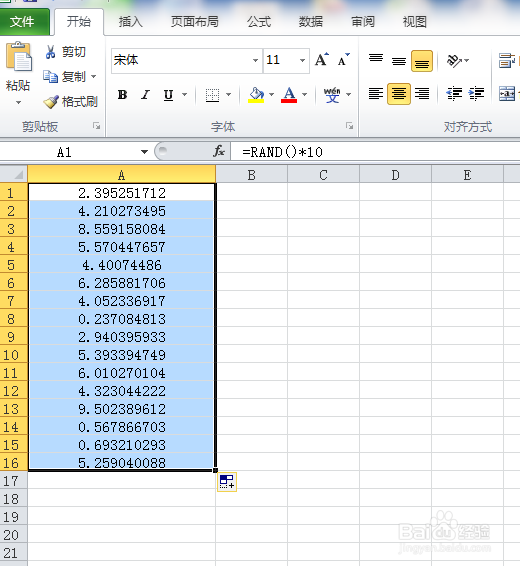
7、上边随机数整数部分都是10没有区分度,如果要得到有区分度的10以下的随机数呢?我们可以修改公式=RAND()*10。

Excel如何生成各种随机数

8、回车并向下填充之后,随机数就不都10了。

Excel如何生成各种随机数

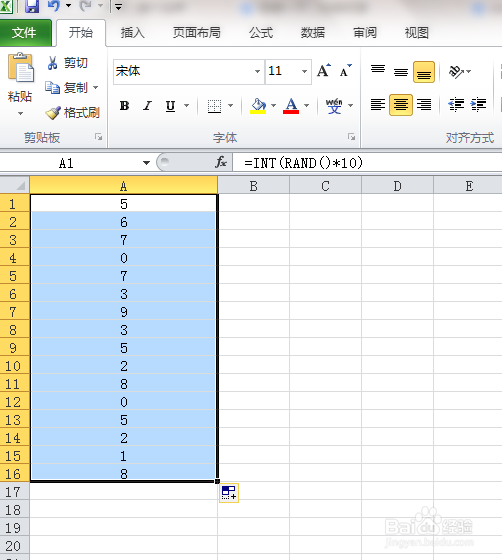
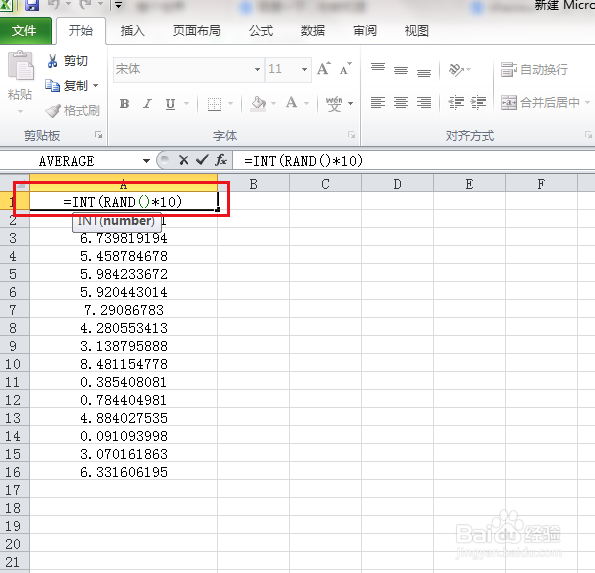
9、如果我们只想得到整数的随机数,还可以修改公式为=INT(RAND()*10)。
Excel如何生成各种随机数

10、回车并向下填充之后,随机数就都变成了10下的整数了。

Excel如何生成各种随机数

  • Excel文件中如何隐藏证件号码
  • EXCEL怎样正确提取学籍系统导出的身份证号数据
  • Excel中怎么隐藏身份证的后四位
  • 问卷网导出的身份证号码错误最后3位是000怎么办
  • Excel中身份证号码显示错误怎么办?
  • 热门搜索
    为什么人死了要说rip 喝酒脸红是什么原因 什么狗好养 国粹是什么 什么东西只能加不能减 什么是笑气 饭后打嗝是什么原因 hc什么意思 什么是职业规划 烂桃花是什么意思