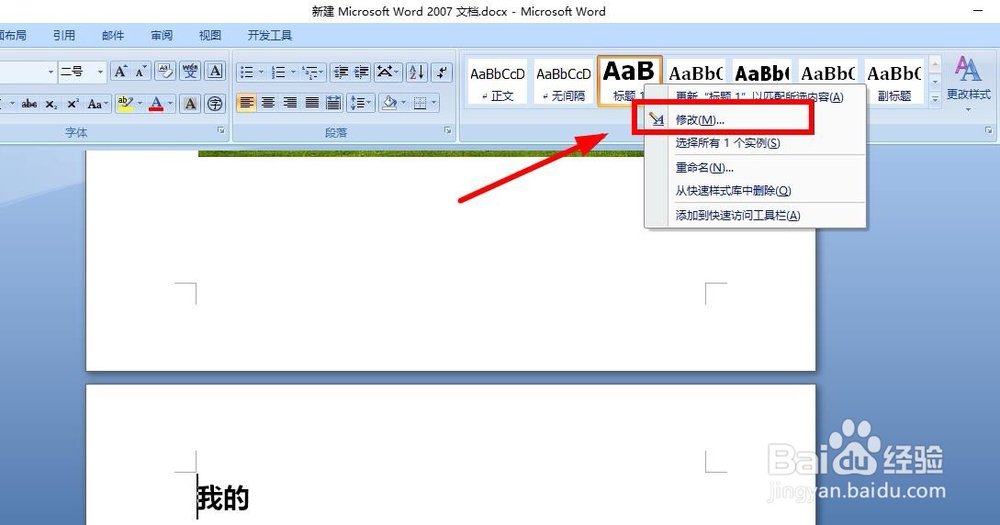
1、点击文档上方的【开始】选项,右键点击【标题】,选择【修改】。
2、在弹出的界面点击左下方【格式】,进行设置。

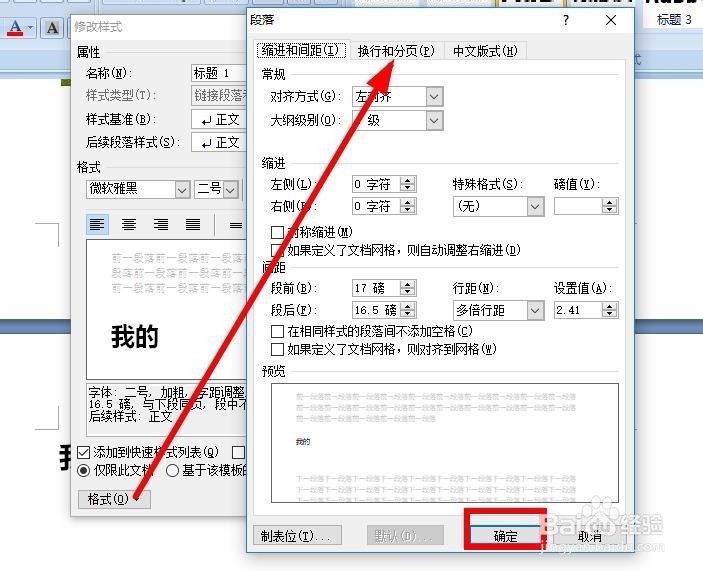
3、选择【段落】菜单,然后找到【换行和分页】菜单,取消【与下段同页】、【段中不分页】勾选。
4、设置完成以后,点击选择【确定】保存当前文档的修改。

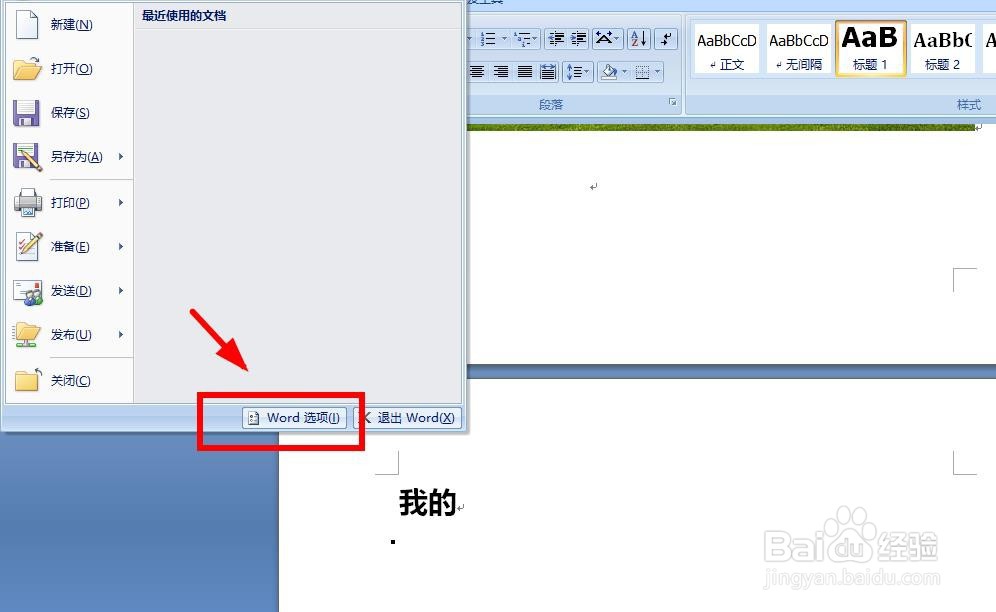
1、点击word文档左上方的【word图标】,点击选择【word选项】进行设置。
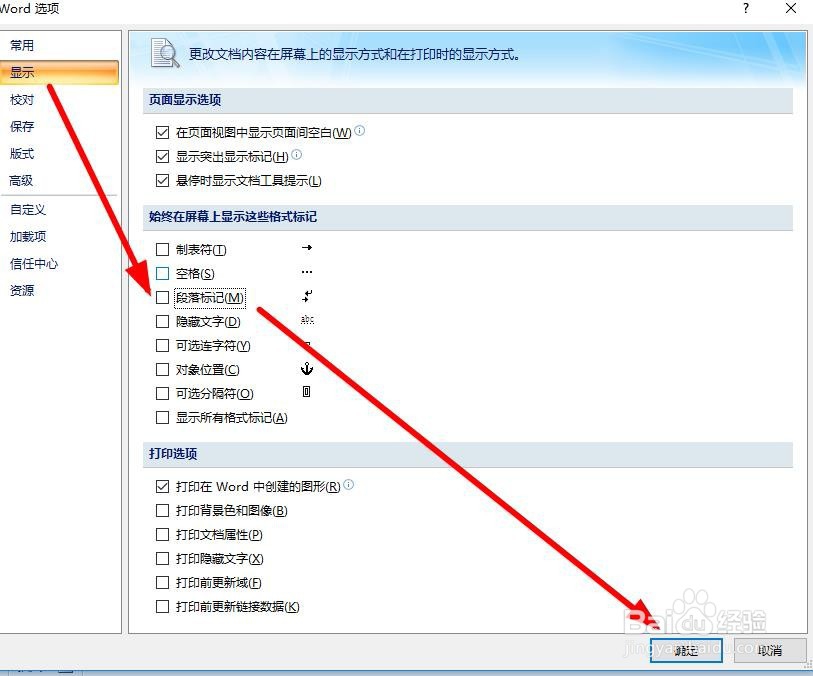
2、找到左侧菜单栏【显示】菜单,点击【段落标记】取消勾选。
3、点击【关闭】选项返回到文档的主界面,然后选择左上方的【保存】即可。

1

时间:2026-04-22 00:30:39
1、点击文档上方的【开始】选项,右键点击【标题】,选择【修改】。
2、在弹出的界面点击左下方【格式】,进行设置。
3、选择【段落】菜单,然后找到【换行和分页】菜单,取消【与下段同页】、【段中不分页】勾选。
4、设置完成以后,点击选择【确定】保存当前文档的修改。
1、点击word文档左上方的【word图标】,点击选择【word选项】进行设置。
2、找到左侧菜单栏【显示】菜单,点击【段落标记】取消勾选。
3、点击【关闭】选项返回到文档的主界面,然后选择左上方的【保存】即可。
1
