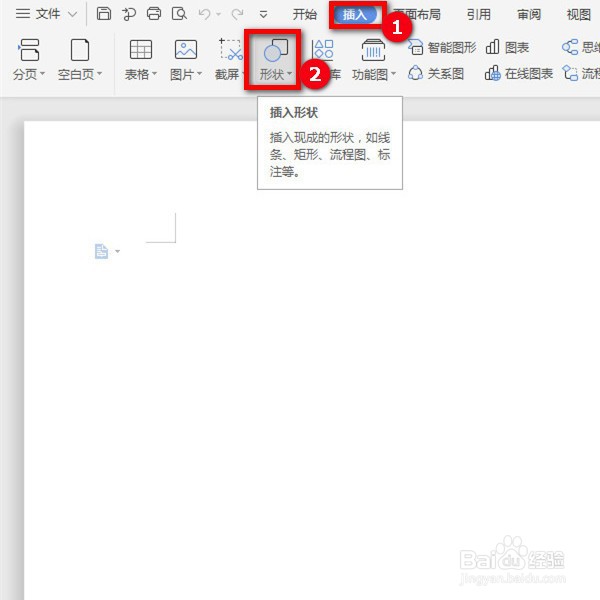
1、新建一个Word文档后,将其打开,点击上面菜单的“插入”底下的“形状”。
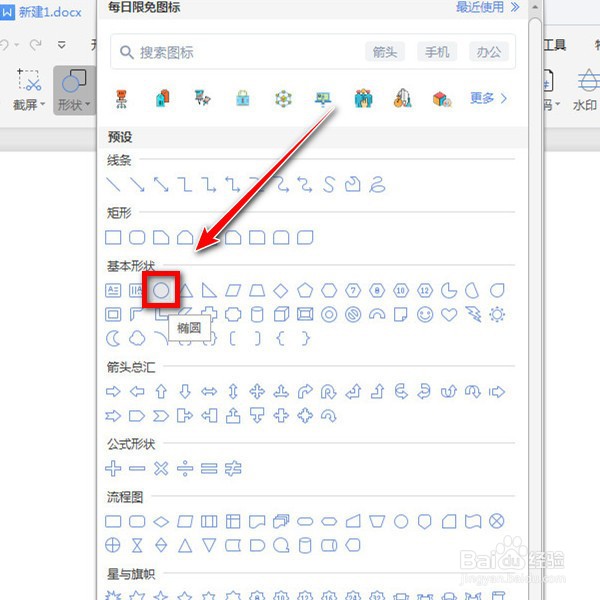
2、在“基本形状”,点击如图的椭圆。
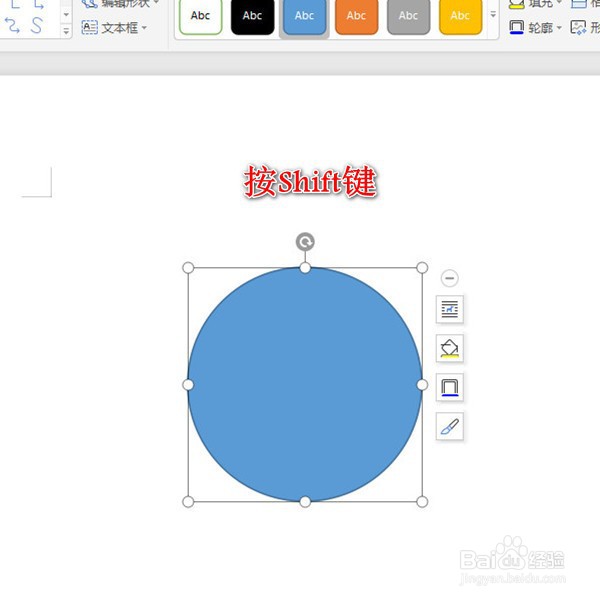
3、按Shift键拉出一个圆形。
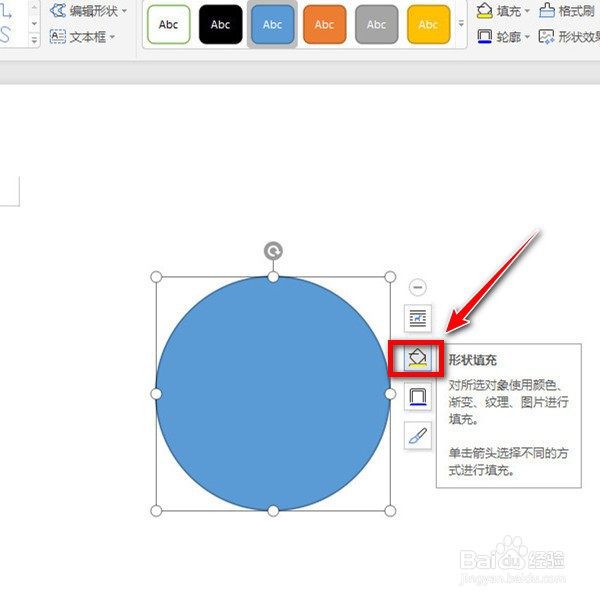
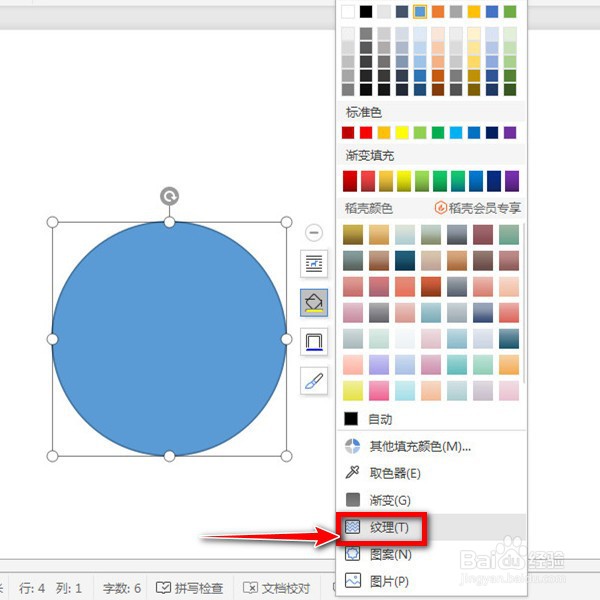
4、点击圆形右侧的“形状填充”。
5、出现的选项,点击“纹理”。
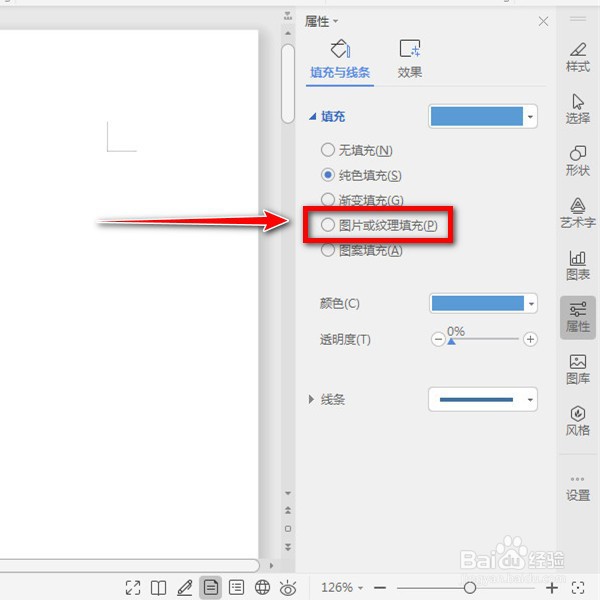
6、在右侧点击“图片或纹理填充”,使其被选中。
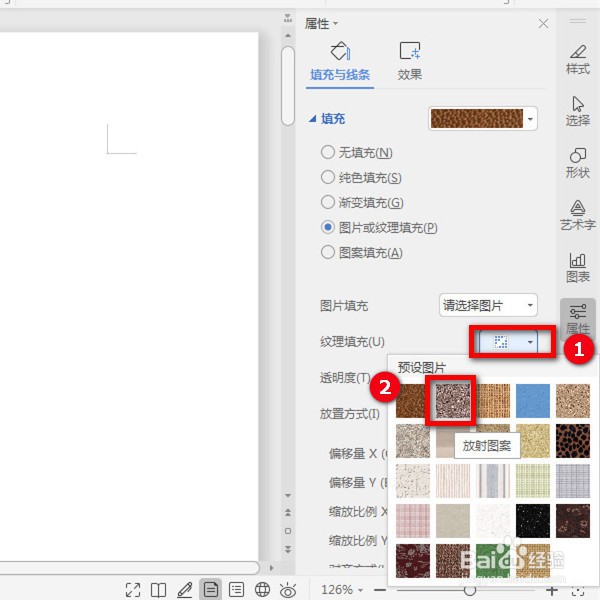
7、再点击“纹理填充”后面的下拉框,选择任意纹理,比如点击如图的放射图案。
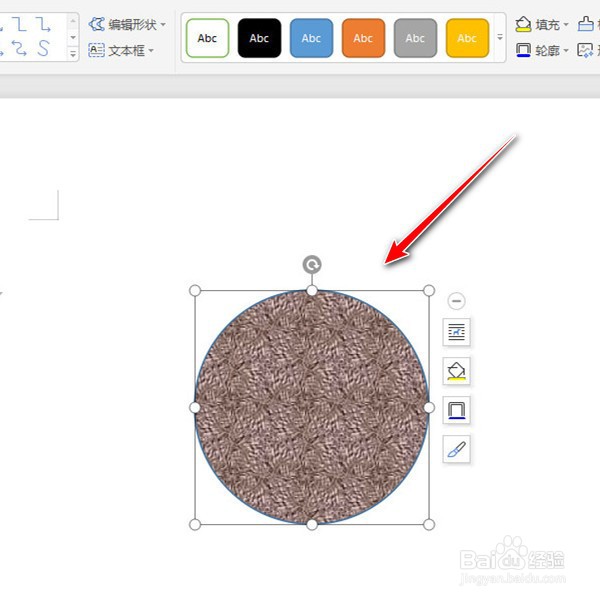
8、这样就成功地给图案填充纹理,任务完成。
时间:2026-04-24 23:26:35
1、新建一个Word文档后,将其打开,点击上面菜单的“插入”底下的“形状”。
2、在“基本形状”,点击如图的椭圆。
3、按Shift键拉出一个圆形。
4、点击圆形右侧的“形状填充”。
5、出现的选项,点击“纹理”。
6、在右侧点击“图片或纹理填充”,使其被选中。
7、再点击“纹理填充”后面的下拉框,选择任意纹理,比如点击如图的放射图案。
8、这样就成功地给图案填充纹理,任务完成。
