win10怎么禁用开机启动项

 时间:2026-04-24 11:42:01

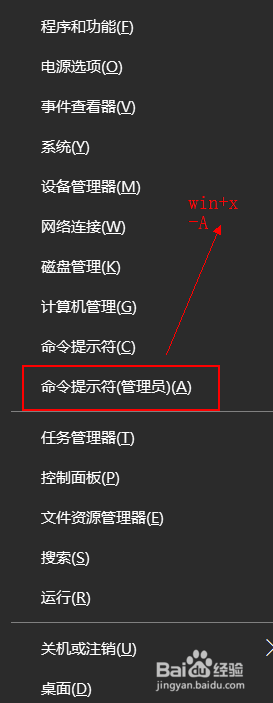
1、桌面按win键+x键打开启动栏,选A进入【命令提示符】页面,如下图所示:
win10怎么禁用开机启动项

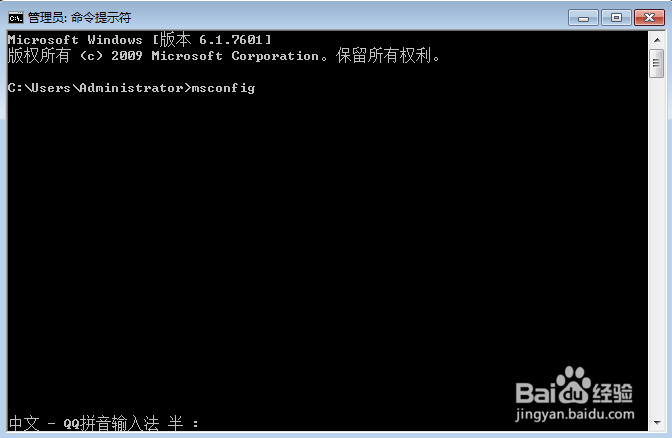
2、进入命令提示符页面后,输入“msconfig”打开系统配置窗口,如下图所示:
win10怎么禁用开机启动项

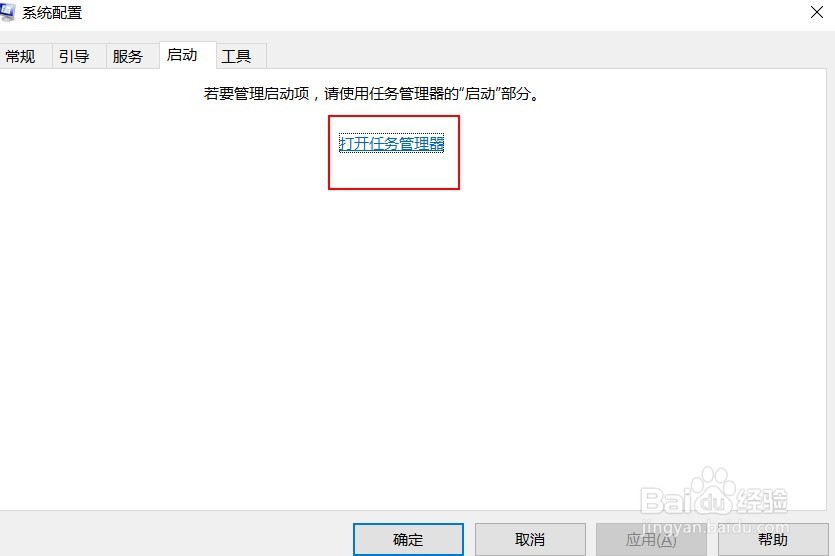
3、接下来,在系统配置窗口选择【启动】并打开【任务管理器】,如下图所示:
win10怎么禁用开机启动项

win10怎么禁用开机启动项

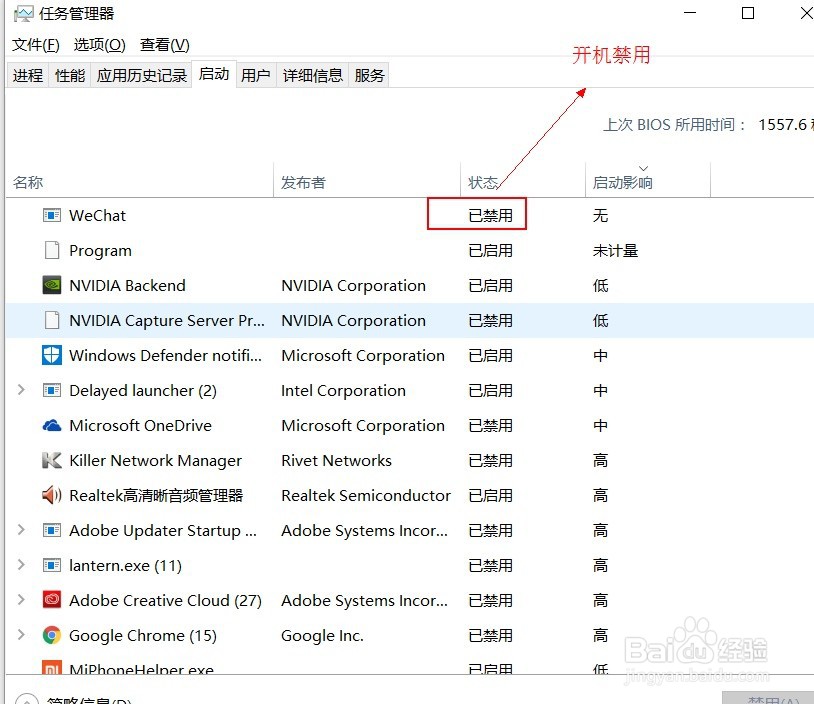
4、在任务管理器窗口中,将不需要开机启动的项目状态更改为【已禁用】,如下图所示:
win10怎么禁用开机启动项

5、关闭任务管理器,重新启动电脑即可。

1、1.桌面按win键+x键打开启动栏,选A进入【命令提示符】页面;

2.进入命令提示符页面后,输入“msconfig”打开系统配置窗口;

3.在系统配置窗口选择【启动】并打开【任务管理器】;

4.在任务管理器窗口中,将不需要开机启动的项目状态更改为【已禁用】;

5.关闭任务管理器,重新启动电脑即可。

  • 如何重置电脑
  • WIN10如何加快电脑开机启动时间和速度
  • 怎么把资源管理器界面的控制面板图标删除
  • win10文件删除失败怎么办
  • Win10:如何关闭本机的防火墙?
  • 热门搜索
    馈电是什么意思 监听耳机和普通耳机有什么区别 我学会了什么 6月5日是什么星座 3月7日是什么星座 左眼皮跳是什么原因 hkd是什么货币 邓丽君是什么而死的 pants是什么意思 上将是什么级别的干部