1、点击电脑桌面左下角的微软图标

2、打开菜单之后,点击左侧列表的设置图标

3、在系统设置页面,点击页面下方的游戏
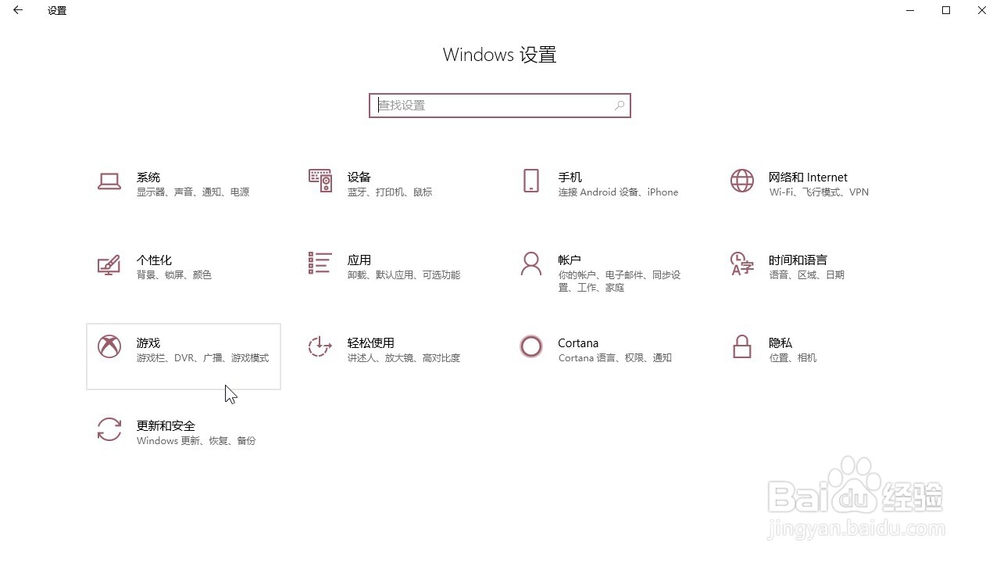
4、点击页面左侧列表中的游戏DVR

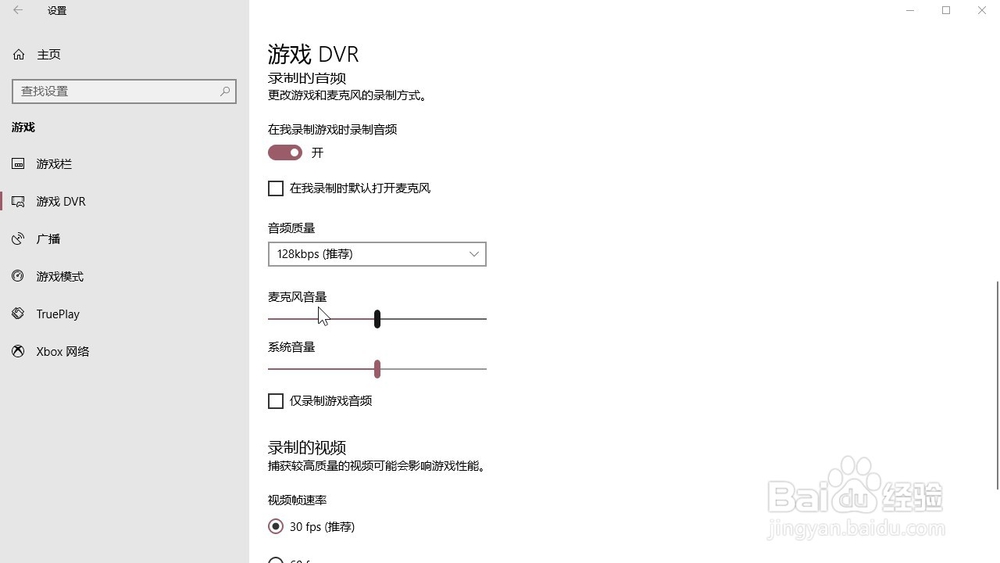
5、在页面上方找到麦克风音量
拖动下方的滑杆,就可以调节音量的大小
6、游戏DVR
控制通过屏幕截图和游戏剪辑来记录游戏。

时间:2026-05-03 17:13:23
1、点击电脑桌面左下角的微软图标
2、打开菜单之后,点击左侧列表的设置图标
3、在系统设置页面,点击页面下方的游戏
4、点击页面左侧列表中的游戏DVR
5、在页面上方找到麦克风音量
拖动下方的滑杆,就可以调节音量的大小
6、游戏DVR
控制通过屏幕截图和游戏剪辑来记录游戏。
