1、找到我们需要处理空行的Excel表格

2、然后我们选中表格
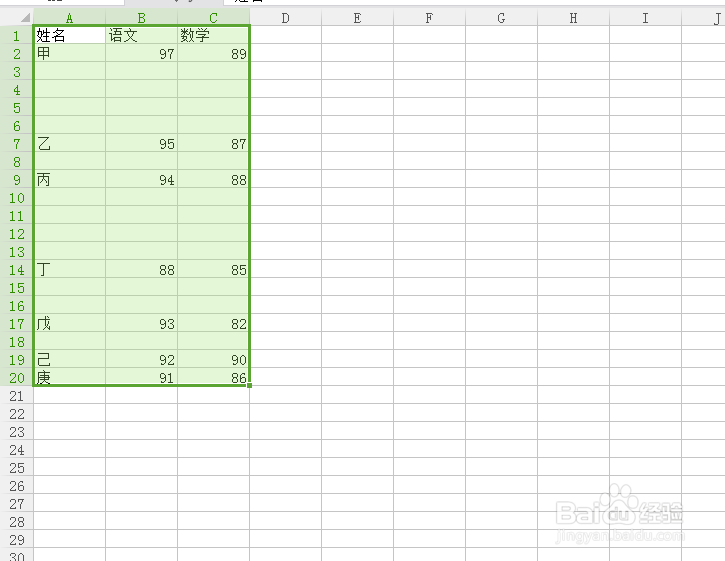
3、然后按键盘Ctrl+G,打开定位。
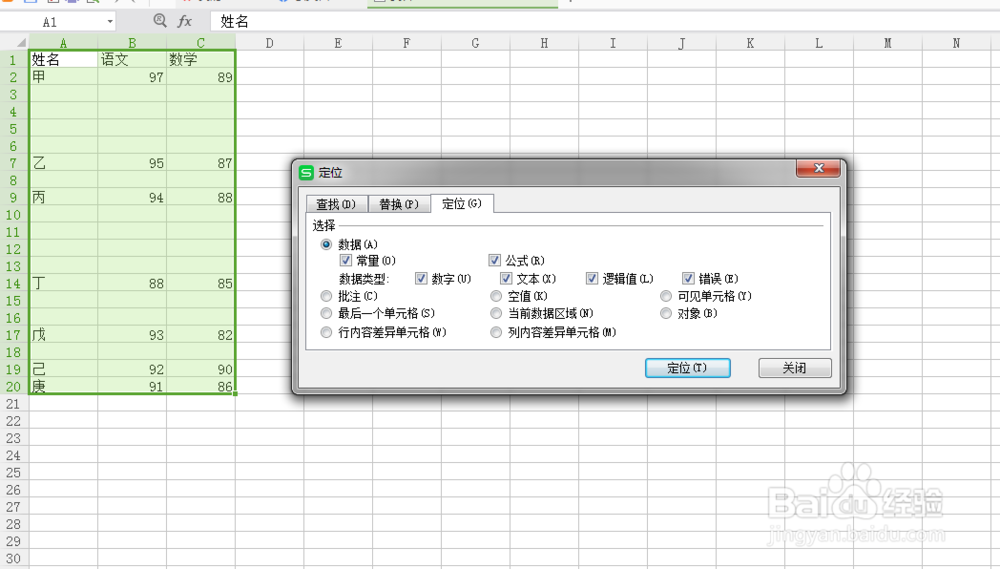
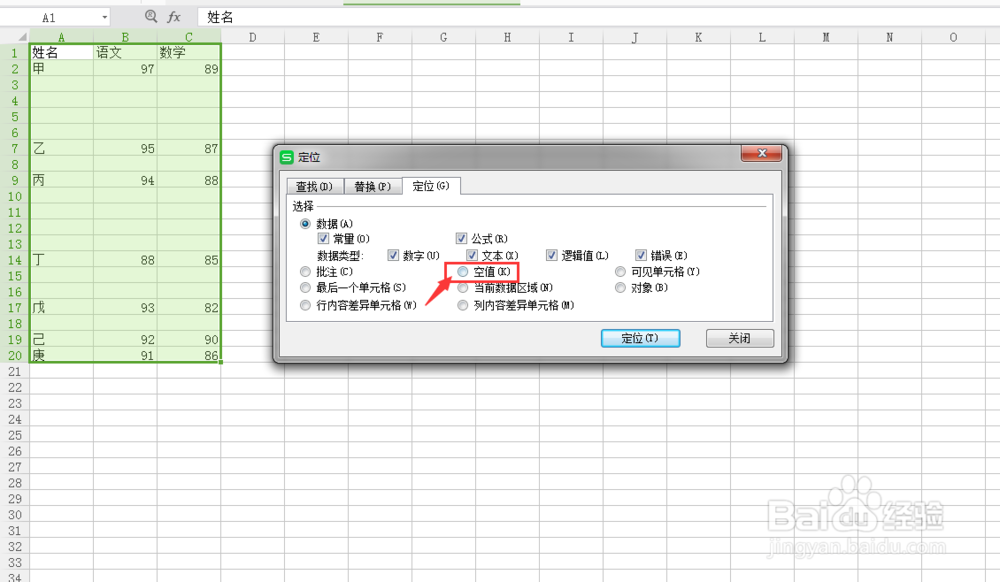
4、然后在定位选项中找到【空值】,点击选中。然后点击定位

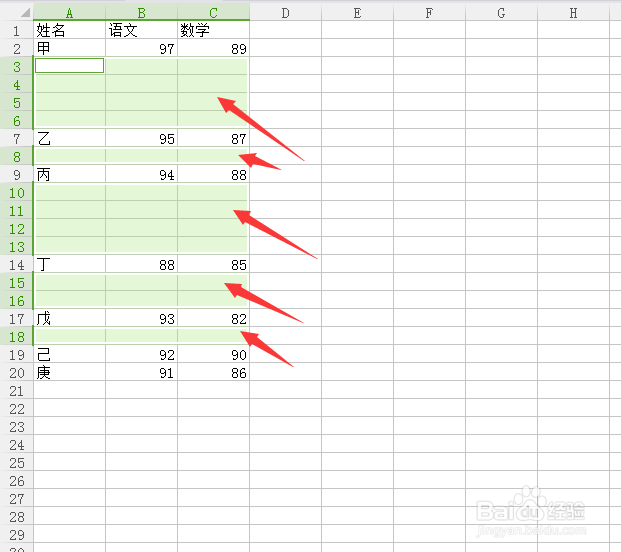
5、我们可以看到,我们的表格中,所有空出来的位置都被选中。我们在被选中的空白区域单击右键,点击删除
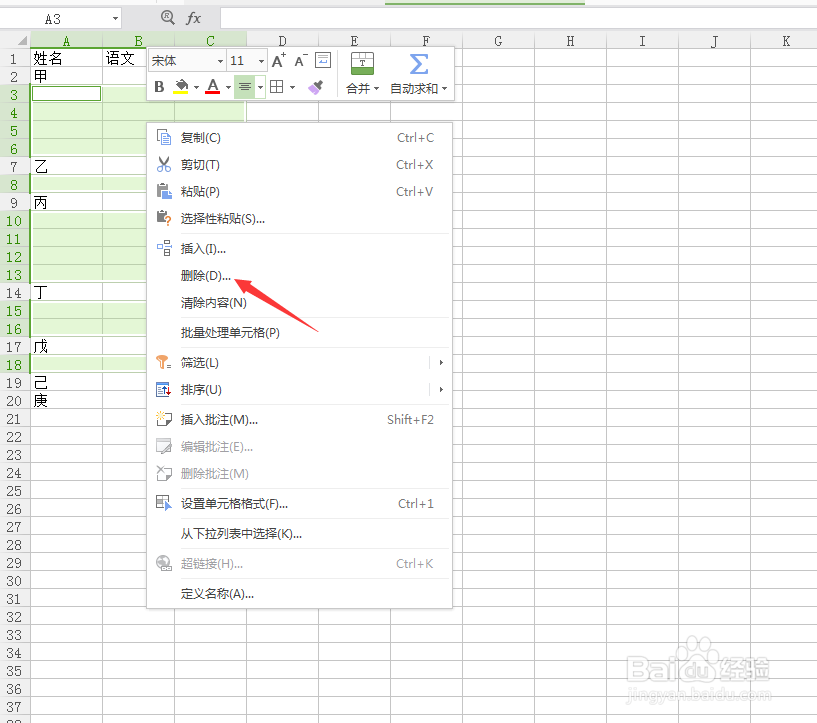
6、点击后弹出一个小窗口,点击正行,确定。这个时候我们可以看到,刚才的空行已经消失了


时间:2026-04-22 07:02:54
1、找到我们需要处理空行的Excel表格
2、然后我们选中表格
3、然后按键盘Ctrl+G,打开定位。
4、然后在定位选项中找到【空值】,点击选中。然后点击定位
5、我们可以看到,我们的表格中,所有空出来的位置都被选中。我们在被选中的空白区域单击右键,点击删除
6、点击后弹出一个小窗口,点击正行,确定。这个时候我们可以看到,刚才的空行已经消失了
