如何用办公软件分解文字笔画

 时间:2026-02-13 10:05:38

1、操作步骤一:打开word文档,在文件下方选则选项,打开word选项中选择自定义功能区,操作图片步骤如下。

如何用办公软件分解文字笔画

如何用办公软件分解文字笔画

2、操作步骤二:进入自定义功能区后在所有命名,操作如下

1、在所用命令中找到分解图片

2、点击新建选项卡

3、点击从命名,如修改为上图的分解图片

4、如图所示

5、选择4后点击添加

完成后点击确认

如何用办公软件分解文字笔画

3、操作步骤三:插入好后点击插入选项卡中选择文本上方的艺术字点击插入艺术字,操作图片步骤如下。

如何用办公软件分解文字笔画

如何用办公软件分解文字笔画

4、操作步骤四:我们选择字体后点击选中字体,鼠标右键点击剪贴,操作图片步骤如下。

如何用办公软件分解文字笔画

5、操作步骤五:这时点击开始选项卡找到粘贴,选择性粘贴,弹出来后选择图片,操作如下。

如何用办公软件分解文字笔画

如何用办公软件分解文字笔画

6、操作步骤六:在选择字后点击分解功能,这样就完成分解,操作图片步骤如下。
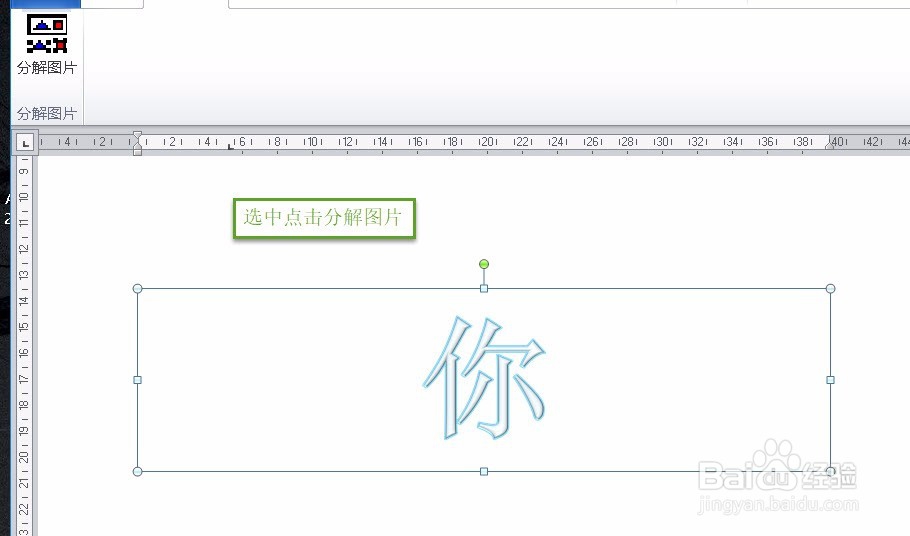
如何用办公软件分解文字笔画

  • Excel中Datedif的用法
  • EOMONTH函数:计算到期日
  • Flash中如何对“网格”进行设置
  • Animate/Flash如何绘制立体的五星
  • 如何快速处理不规范的日期格式?
  • 热门搜索
    炒鸡的做法大全 腊肠怎么做好吃 荏苒怎么读 番茄牛腩的做法 秋刀鱼的做法 户籍所在地怎么填写 亦怎么读 溜肥肠的做法 筒骨汤的做法 鸭头的做法大全