如何在Excel图表中添加次坐标轴?

 时间:2026-02-15 04:29:55

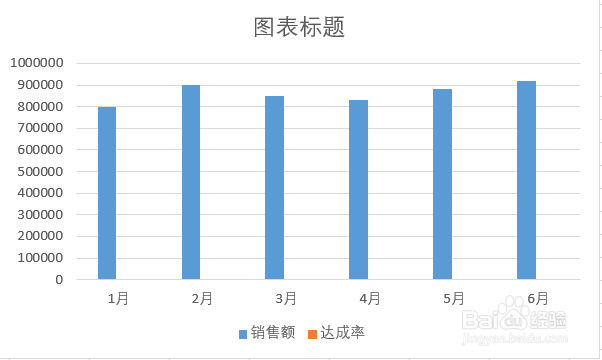
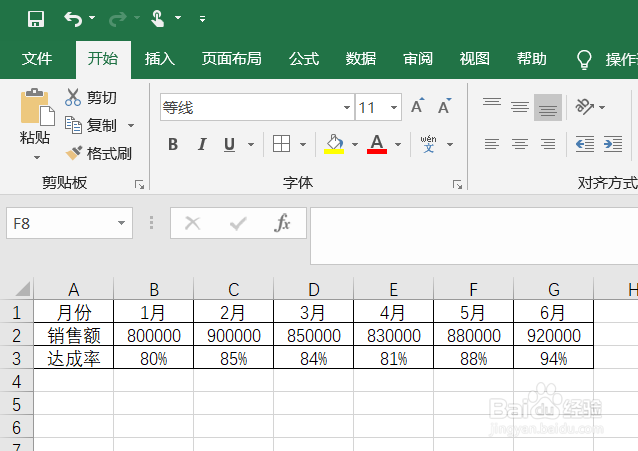
1、例如图示的数据,需要用图表来展示,但是由于销售额和达成率的绝对值相差巨大,只用一个坐标轴无法显示出达成率的变化趋势,就需要将达成率按次坐标轴来展示。
如何在Excel图表中添加次坐标轴?

2、选中表格,点击菜单栏中的“插入”,选择柱形图,将表格转化为图表形式;

如何在Excel图表中添加次坐标轴?

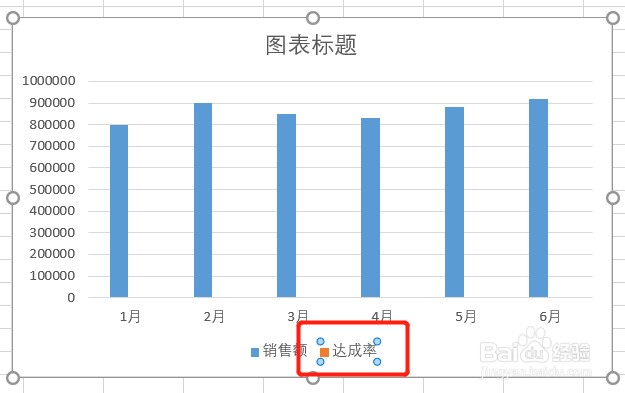
3、点击图标中的“达成率”,第一次单击会全部选中“销售额”和“达成率”,再单击一次,就会只选中“达成率”;
如何在Excel图表中添加次坐标轴?

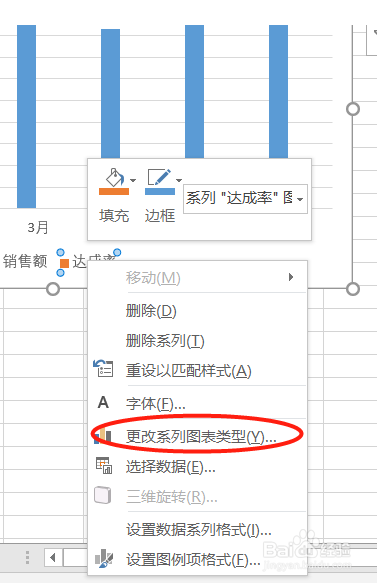
4、此时,右键点击“达成率”,在弹出的菜单中,选择“更改系列图标类型”;

如何在Excel图表中添加次坐标轴?

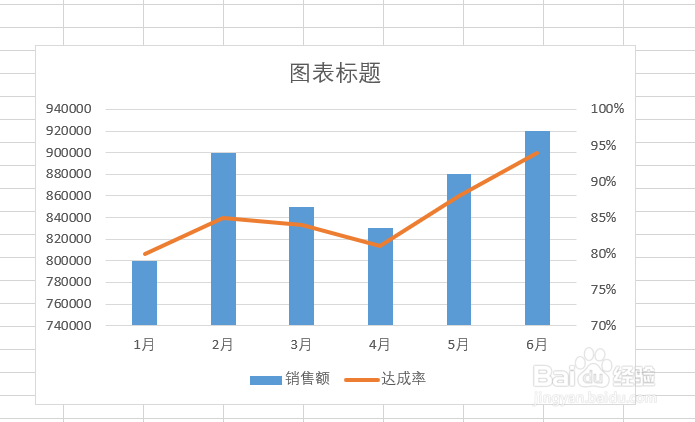
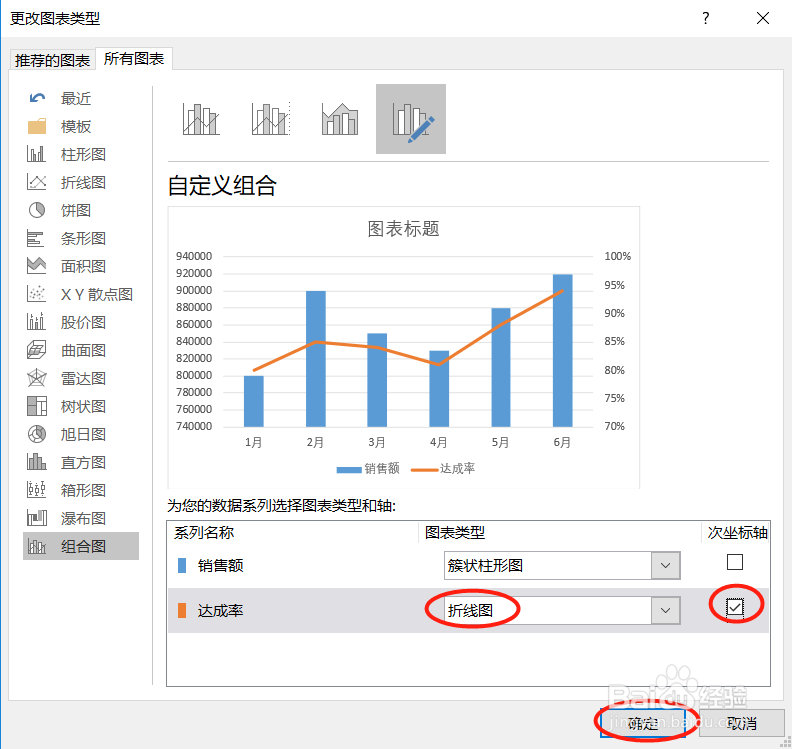
5、在新弹出的界面,将达成率变更为“折线图”,同时勾选次坐标轴,然后点击确定。
如何在Excel图表中添加次坐标轴?

6、次坐标轴就添加好了。

如何在Excel图表中添加次坐标轴?

  • Excel 2013如何给图表填充图案
  • Excel文件中如何加备注
  • 如何利用办公Excel软件做图表数据Data分析?
  • excel表格如何制作小清新多彩条形图
  • 如何使用EXCEL简单生产折线图
  • 热门搜索
    奇瑞汽车怎么样 白果怎么吃 立体画怎么画 冰箱结冰怎么办 鱼怎么做好吃又简单 肾亏怎么补 眩晕症是怎么引起的 糍粑怎么做 微信聊天记录怎么导出 鹌鹑蛋怎么煮