如何将照片制作成素描效果

 时间:2026-02-13 18:22:02

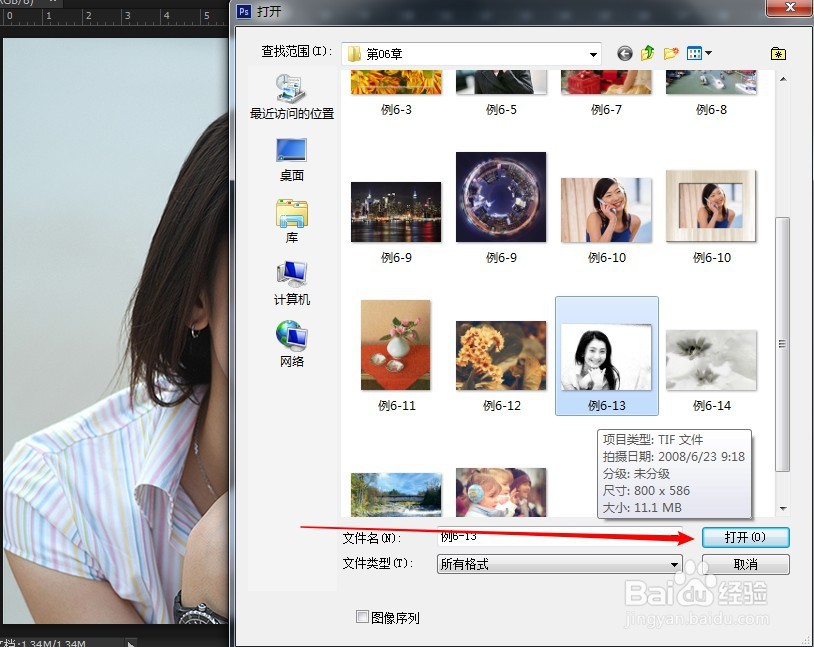
1、在Photoshop中,选择-打开命侮鉴册令,打开素材照片。
如何将照片制作成素描效果

2、在图层面板中,按下ctrl+j快捷键,复制一层背景图层。

如何将照片制作成素描效果

3、选择图像-调整-去色命令,然后按下快捷键ctrl+j复制图层1图层,生成图层1拷贝图层。

如何将照片制作成素描效果

如何将照片制作成素描效果

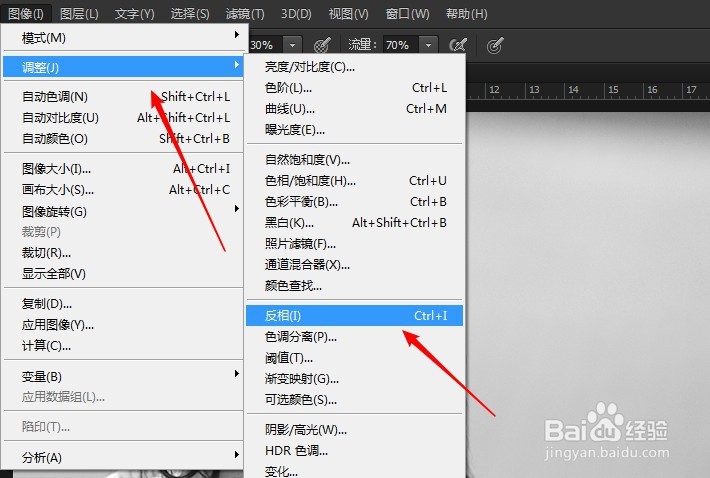
4、然后在Photoshop菜单栏上方,选择图像-调整-反相命令。

如何将照片制作成素描效果

如何将照片制作成素描效果

5、在图层面板中,设置图层1拷贝图层混合模式为颜色减淡。

如何将照片制作成素描效果

6、选择滤镜-其他-最小值命令,打开最小值对话框。在对话框中的保留下拉列表中选择圆度选项,设置半径为3,然后确定。

如何将照片制作成素描效果

7、按下alt+shift+ctrl+e键盖印图层,选择图像-调整-色阶命牢瞧令,输入色阶为112,1.4,247,然后确定。

如何将照片制作成素描效果

8、在图层面板中,选中图层1图层,按下ctrl+j快捷键复制图层,将生蚊罪成的图层1拷贝2图层拖动到最上方。最终效果如下图。

如何将照片制作成素描效果

  • 用ps怎么画椰子树?
  • 如何在PS中给人物添加投影效果
  • PS快速设计彩虹
  • PS里面如何画这个波浪的边?
  • Photoshop制作红色艳丽的漂亮彩带
  • 热门搜索
    网络名字大全霸气 于谦简介 白板笔怎么擦掉 写包称呼大全写包格式 闽南语歌曲大全 突然腰疼是怎么回事 稀有克隆装扮怎么用 影视大全免费高清版在线下载 初中古诗大全 mc喊麦词大全