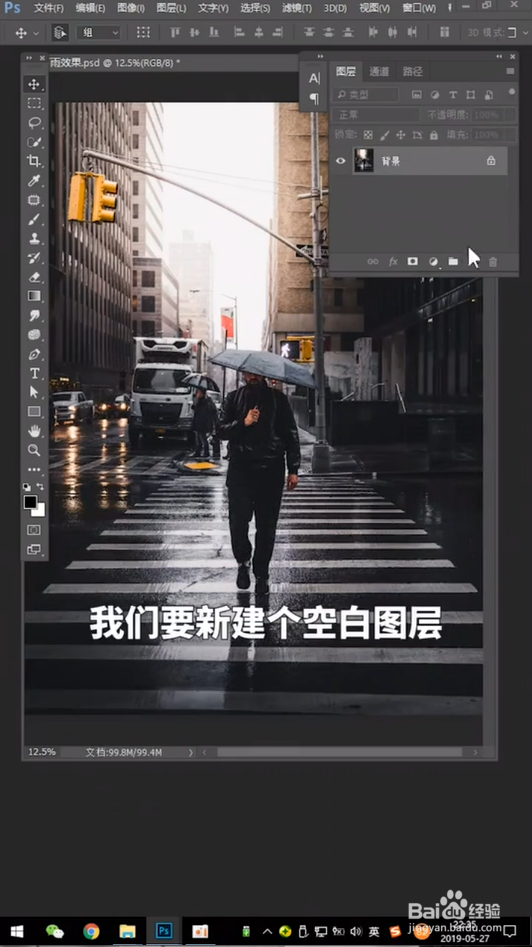
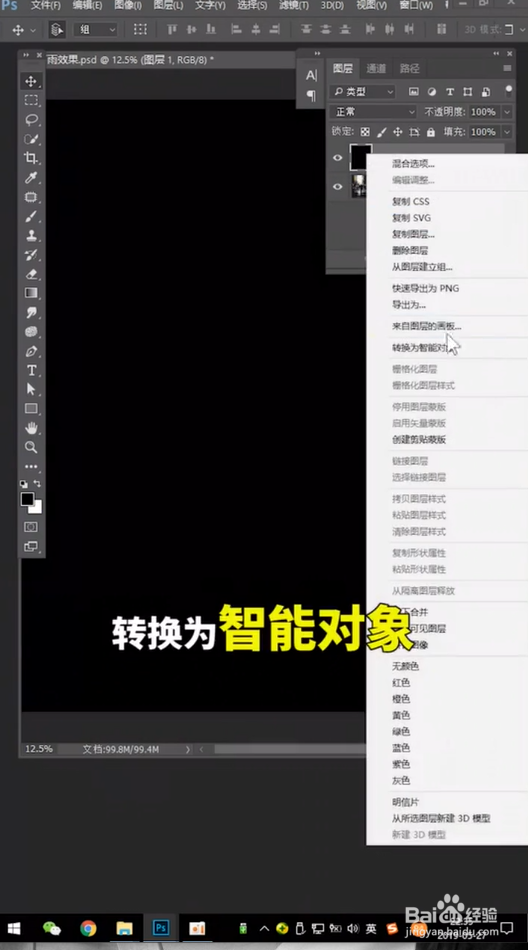
1、首先我们要新建个空白图层,填充成黑色,点击右键转化为智能对象。
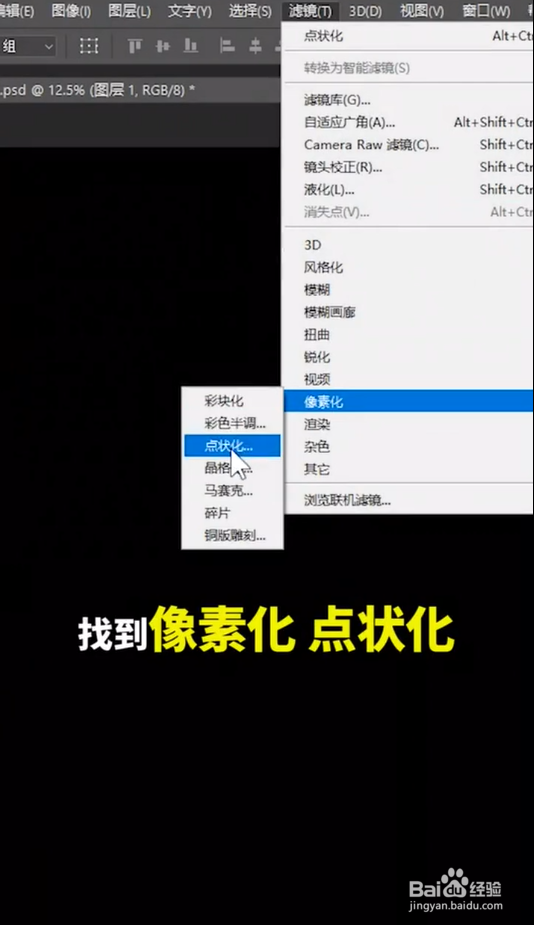
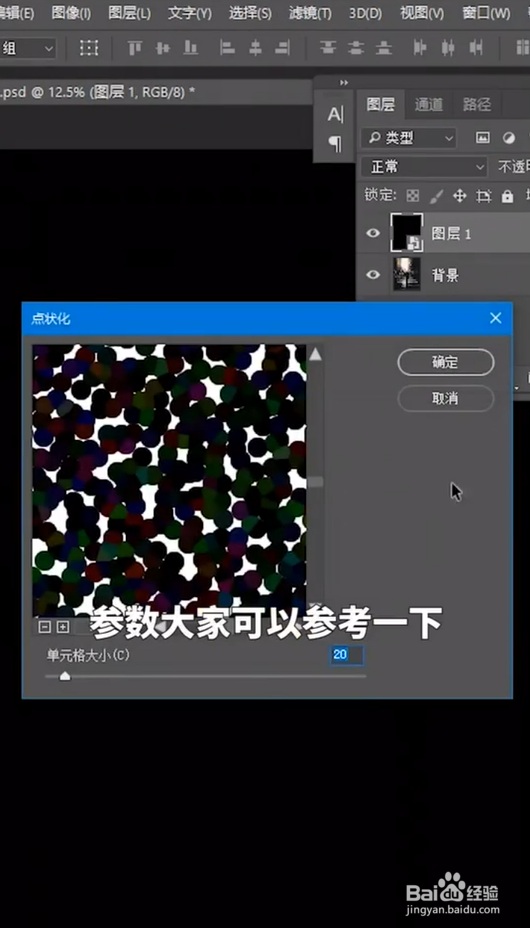
2、在滤镜中找到像素化-点状化,参数大家可以参考一下,点击确定。
3、接着我们点击图像调整-阈值,将滑块往右拖动一点,这个点变少一些,点击确定。
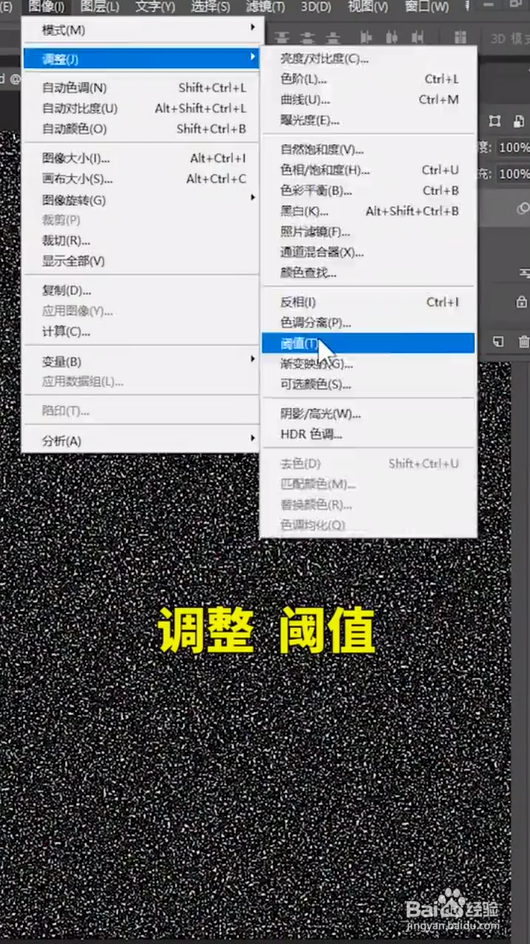
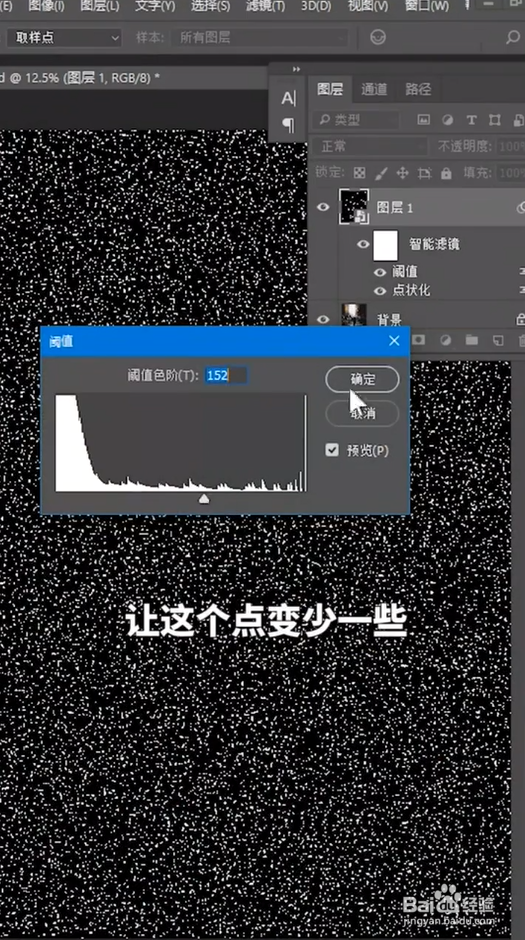
4、现在我们点击滤镜-模糊-高斯模糊,适当一点就好,确定。模糊选择动感模糊,模拟下雨的角度,调整一下大小。
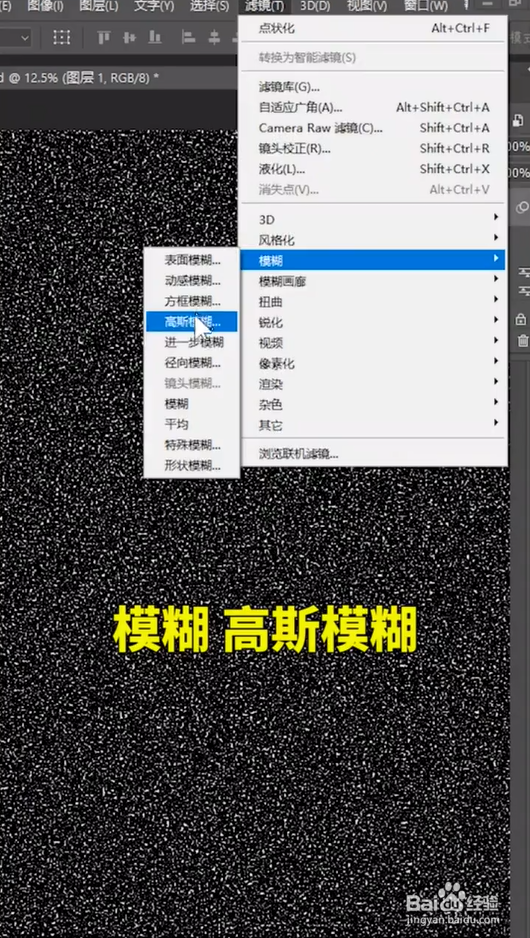
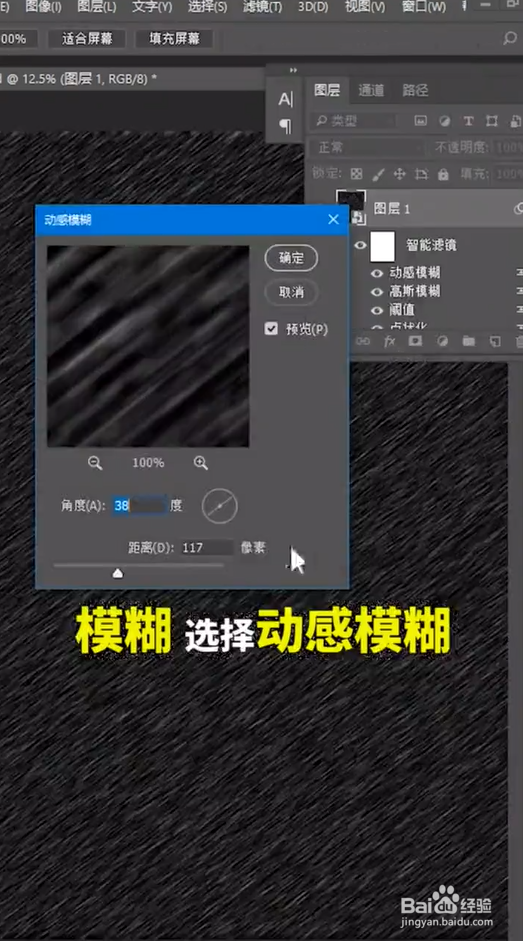
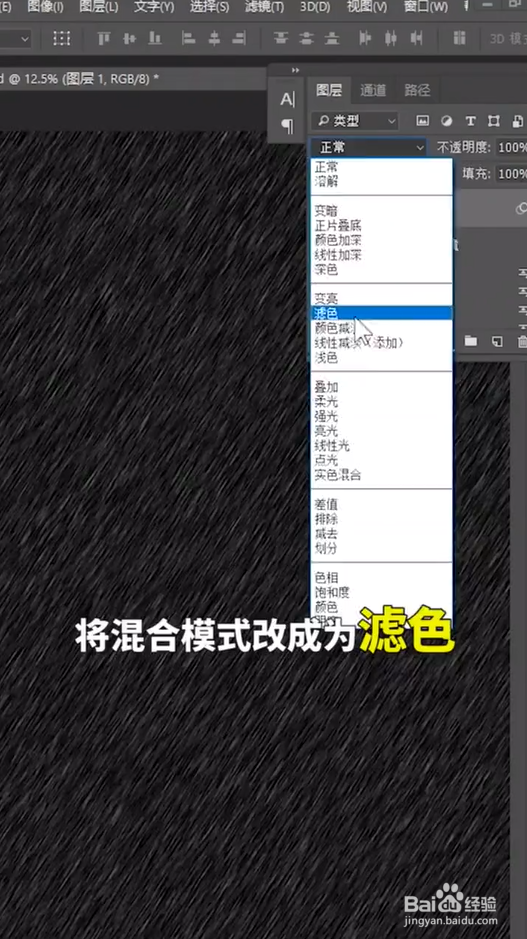
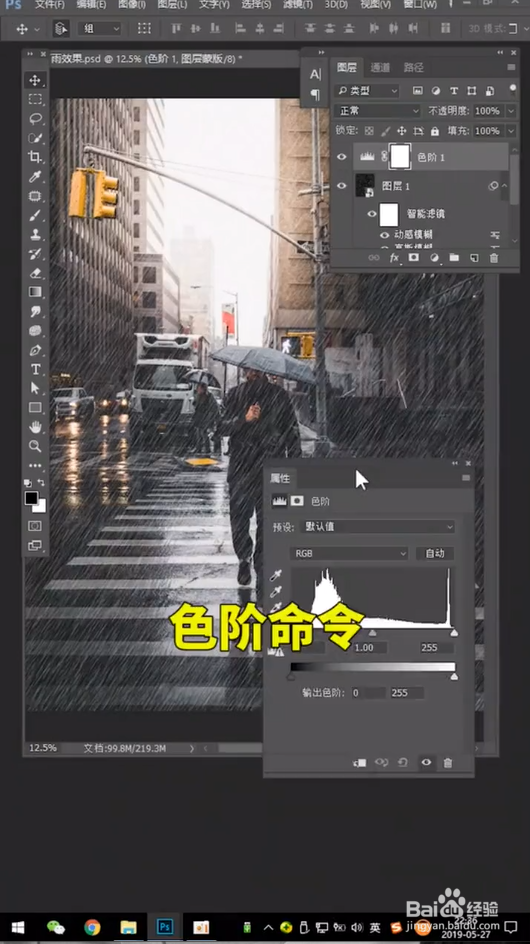
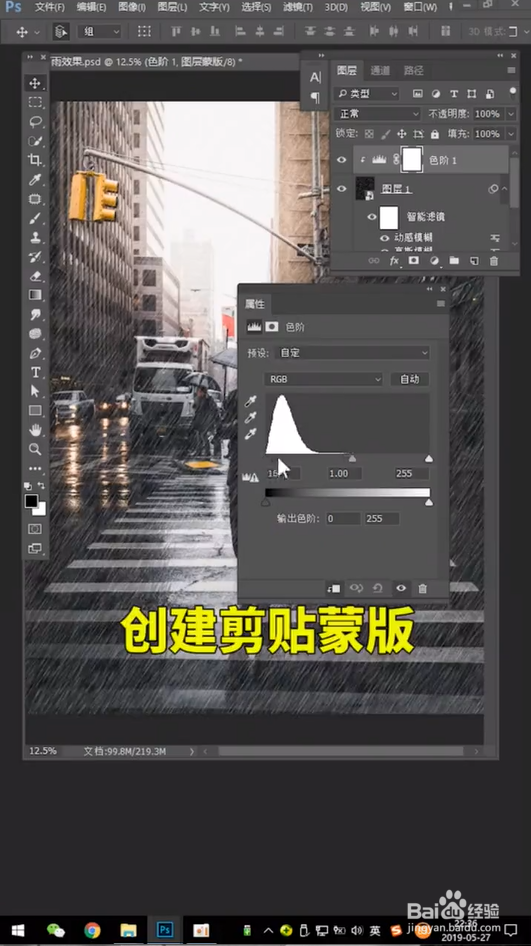
5、最后将混合模式改成为滤色,效果就出来了。我们现在添加一个色阶命令,创建剪贴蒙版,适当调整一下,让这个下雨效果更加分明一点。
时间:2026-05-21 20:55:54
1、首先我们要新建个空白图层,填充成黑色,点击右键转化为智能对象。
2、在滤镜中找到像素化-点状化,参数大家可以参考一下,点击确定。
3、接着我们点击图像调整-阈值,将滑块往右拖动一点,这个点变少一些,点击确定。
4、现在我们点击滤镜-模糊-高斯模糊,适当一点就好,确定。模糊选择动感模糊,模拟下雨的角度,调整一下大小。
5、最后将混合模式改成为滤色,效果就出来了。我们现在添加一个色阶命令,创建剪贴蒙版,适当调整一下,让这个下雨效果更加分明一点。
