1、在手机中打开设置软件,进入手机设置。

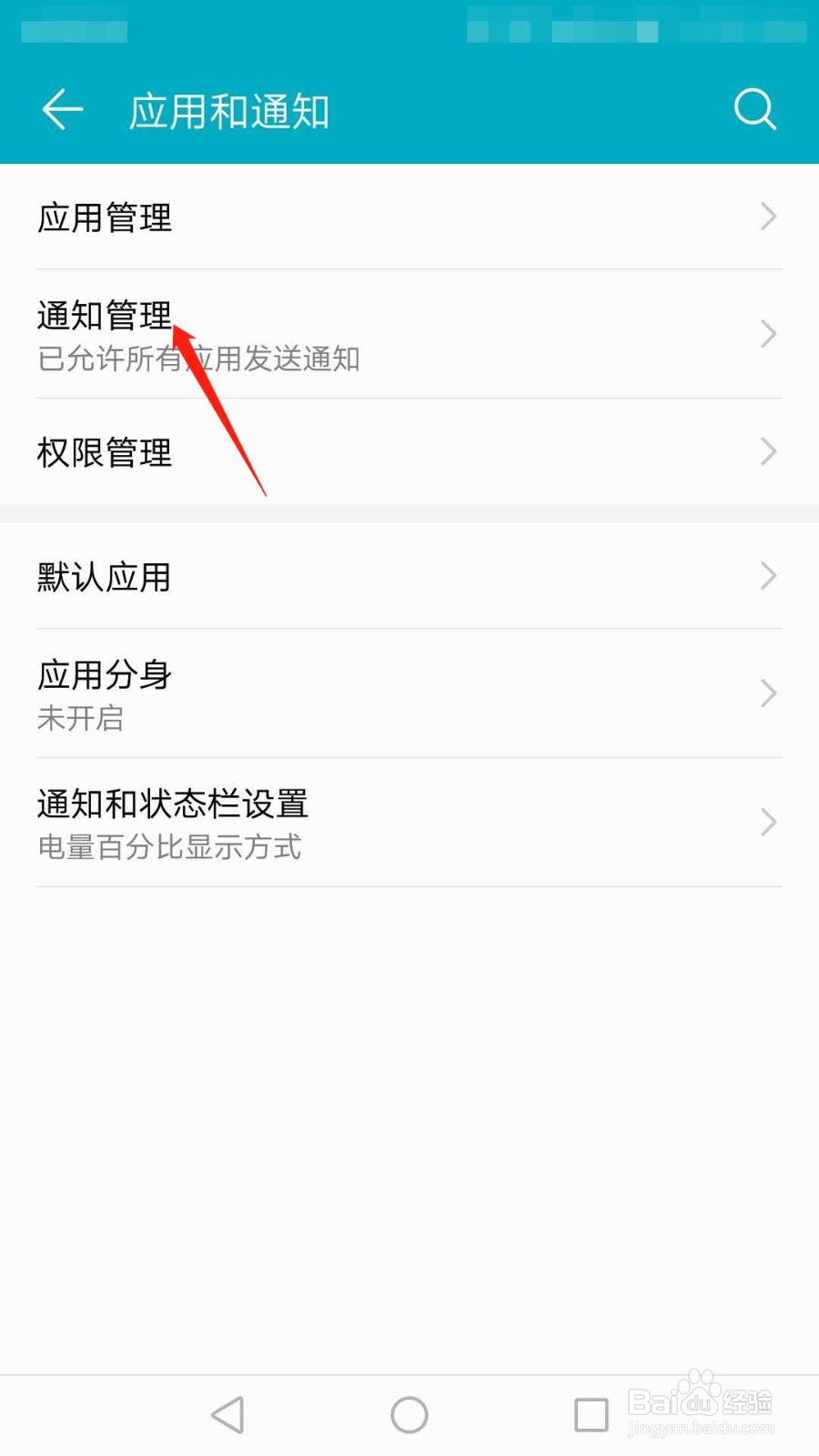
2、选择应娃冲用和通知选项,进入应用和通知界面。

3、选择通知管理选项,进入通知管理页面。
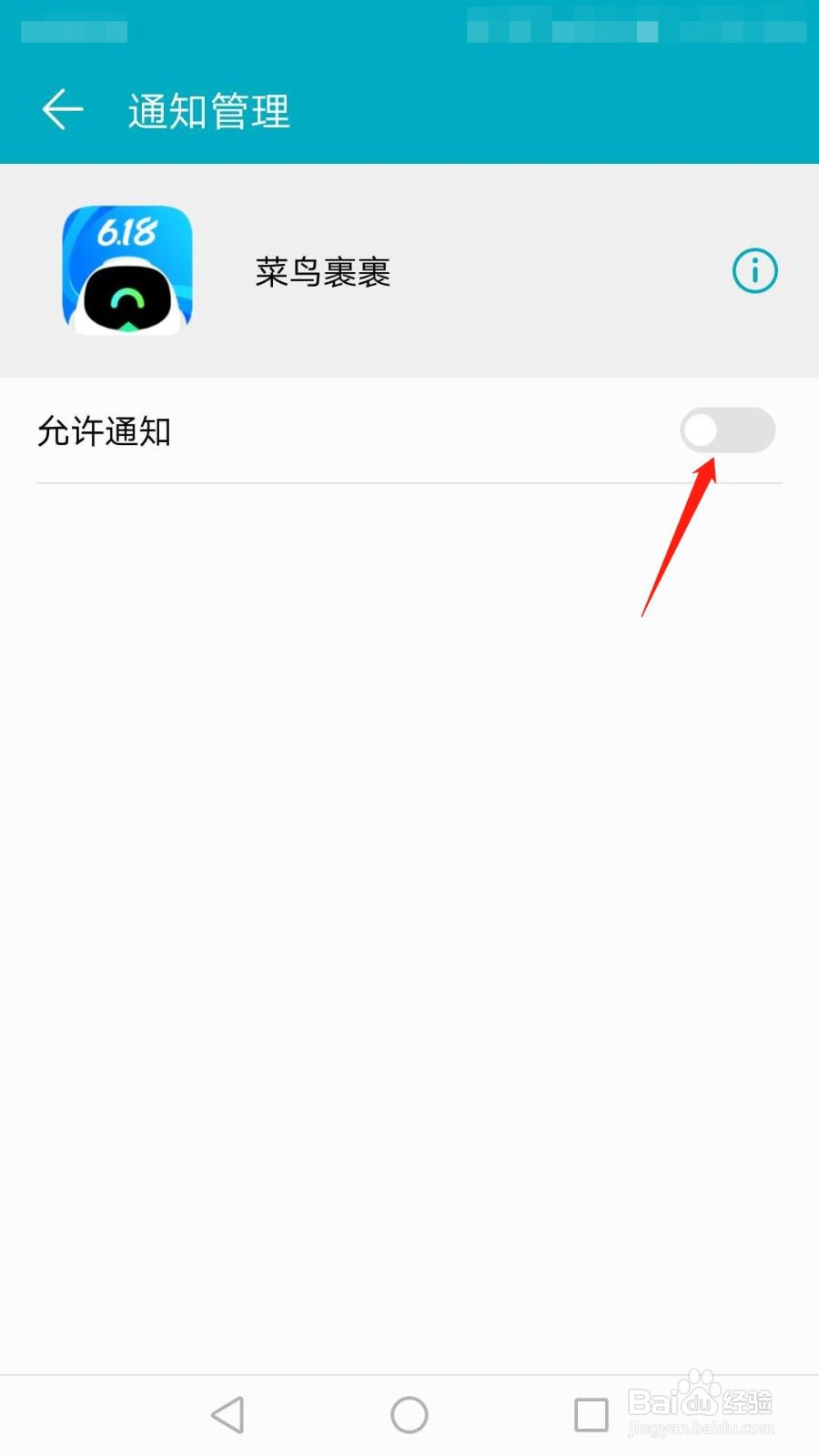
4、选择要禁止发送通知的荡裁净应用。

5、点击进入后,关闭允许通知的开关。

6、开关关闭,已禁止该应用发送通知。
7、如果需要批量操作手机应用,则在通知管理页面选择批量管理。

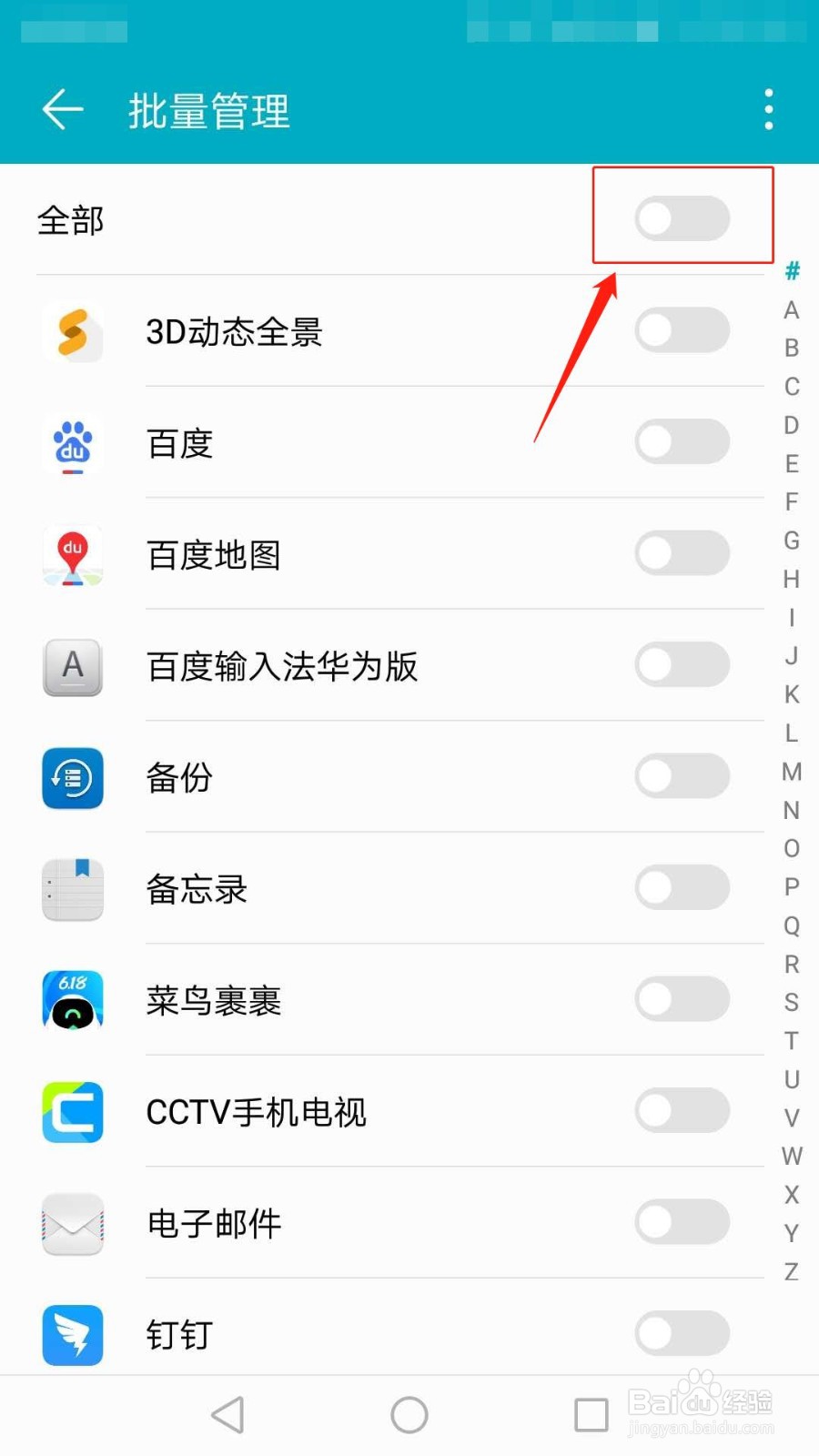
8、进入批盯何量管理页面,依次关闭要操作的应用后面的开关即可。可以关闭多个应用后面的开关。


9、如果需要禁止全部应用发送通知,则关闭页面上方全部后面的开关,即可。
时间:2026-04-22 16:55:37
1、在手机中打开设置软件,进入手机设置。
2、选择应娃冲用和通知选项,进入应用和通知界面。
3、选择通知管理选项,进入通知管理页面。
4、选择要禁止发送通知的荡裁净应用。
5、点击进入后,关闭允许通知的开关。
6、开关关闭,已禁止该应用发送通知。
7、如果需要批量操作手机应用,则在通知管理页面选择批量管理。
8、进入批盯何量管理页面,依次关闭要操作的应用后面的开关即可。可以关闭多个应用后面的开关。
9、如果需要禁止全部应用发送通知,则关闭页面上方全部后面的开关,即可。
