WPS文字怎么去掉段落之间的灰色小箭头?

 时间:2026-02-14 00:47:46

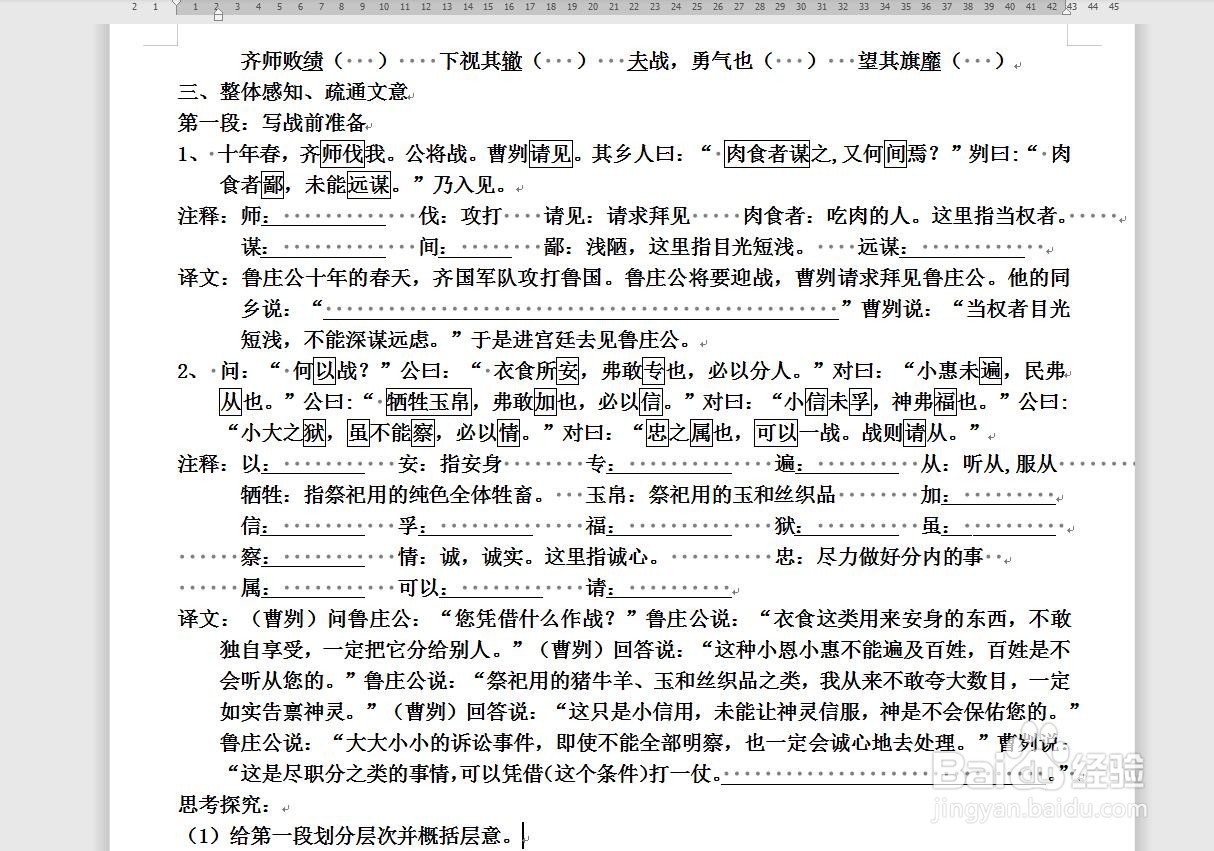
1、首先启动软件,打开文件

可以自己新建文件输入文字,我就直接打开一个输入完成的文件来说明一下
WPS文字怎么去掉段落之间的灰色小箭头?

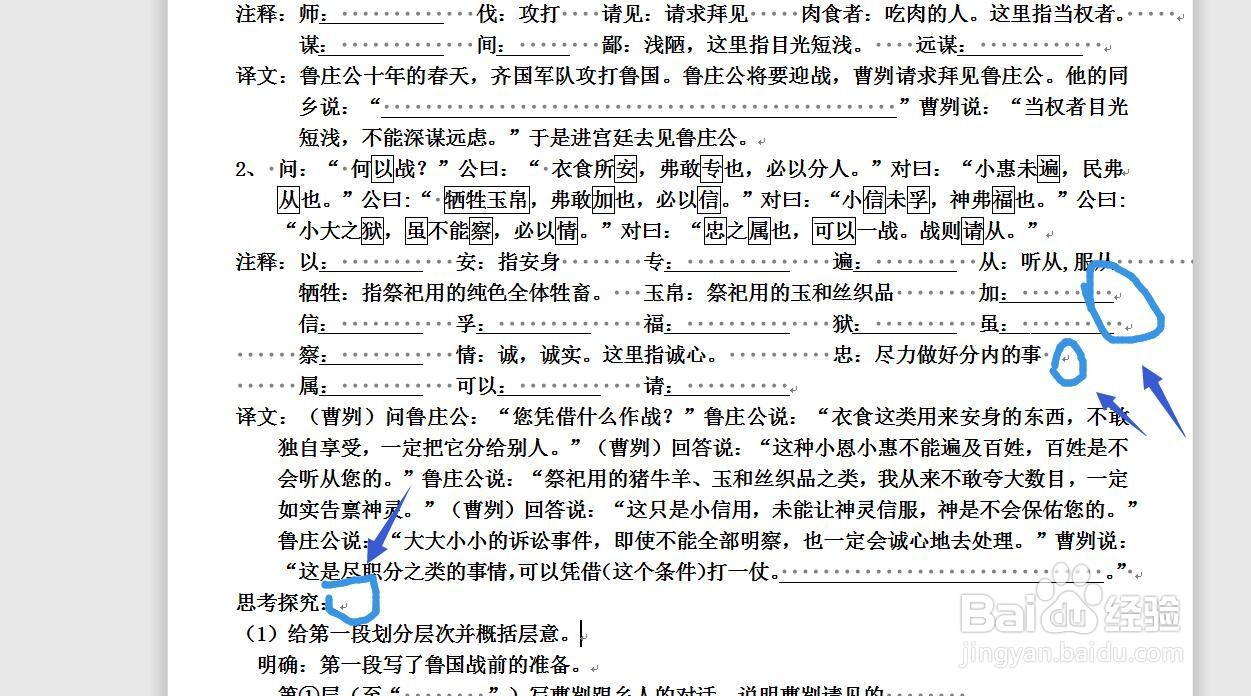
2、灰色小箭头

在每一段的后面都有一个灰色小箭头,影响美观和我们的观察

WPS文字怎么去掉段落之间的灰色小箭头?

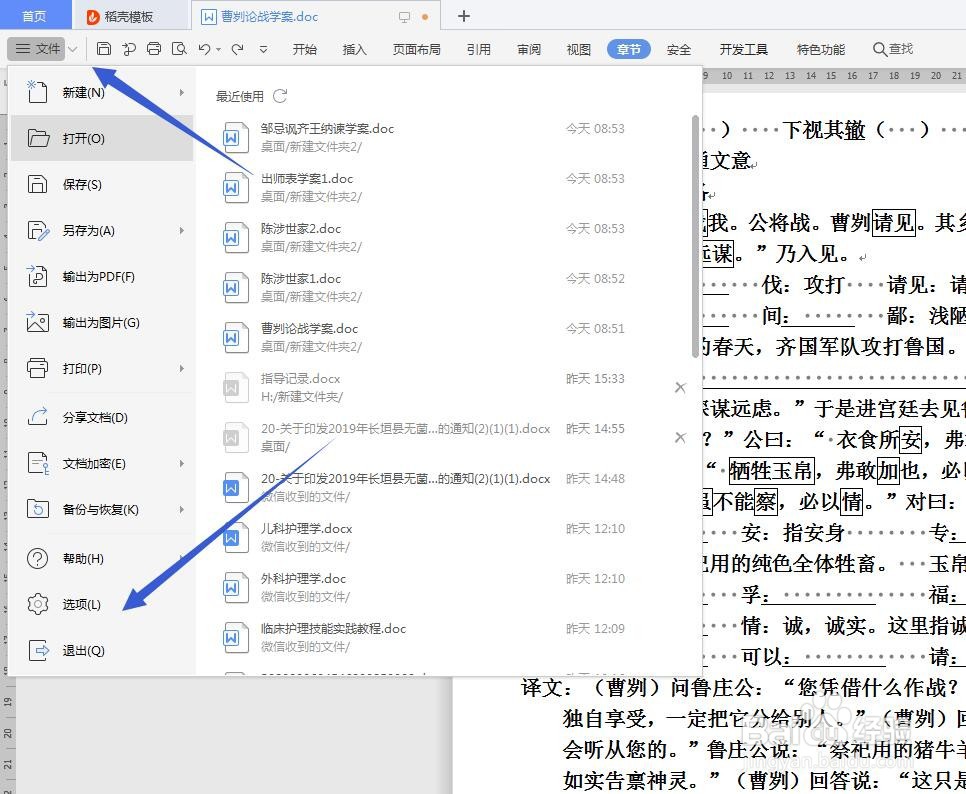
3、点击文件——选项

在左上角文件选项卡中点击一下,下方找到选项点击

WPS文字怎么去掉段落之间的灰色小箭头?

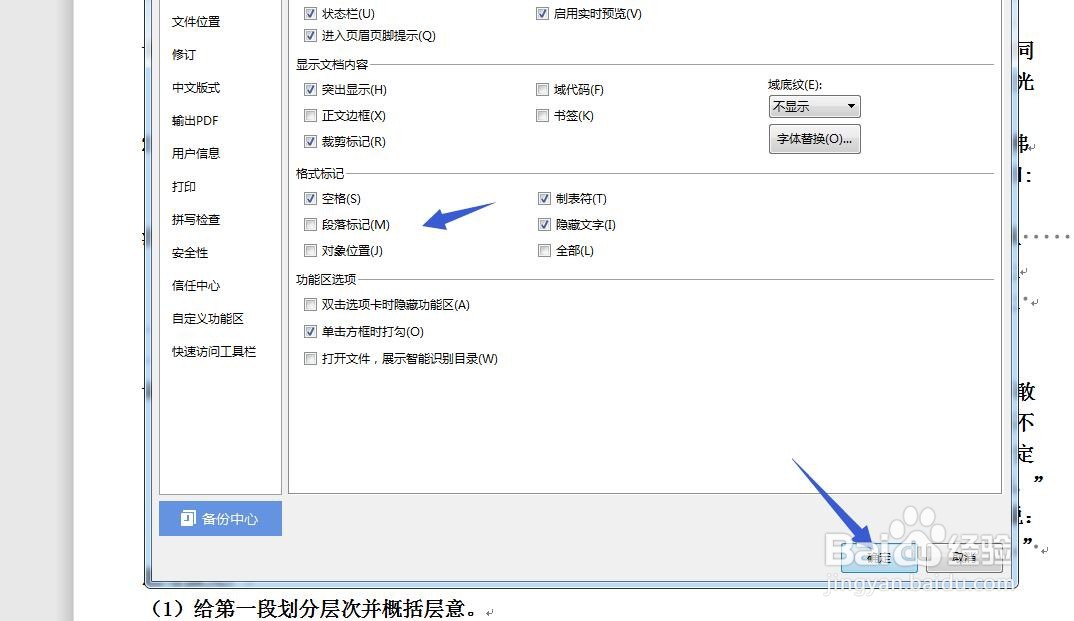
4、视图——段落标记

在第一个视图选项中,有一个段落标记的选项前面打了勾

WPS文字怎么去掉段落之间的灰色小箭头?

5、去掉对勾

将前面的这个对勾去掉,然后点击确定

WPS文字怎么去掉段落之间的灰色小箭头?

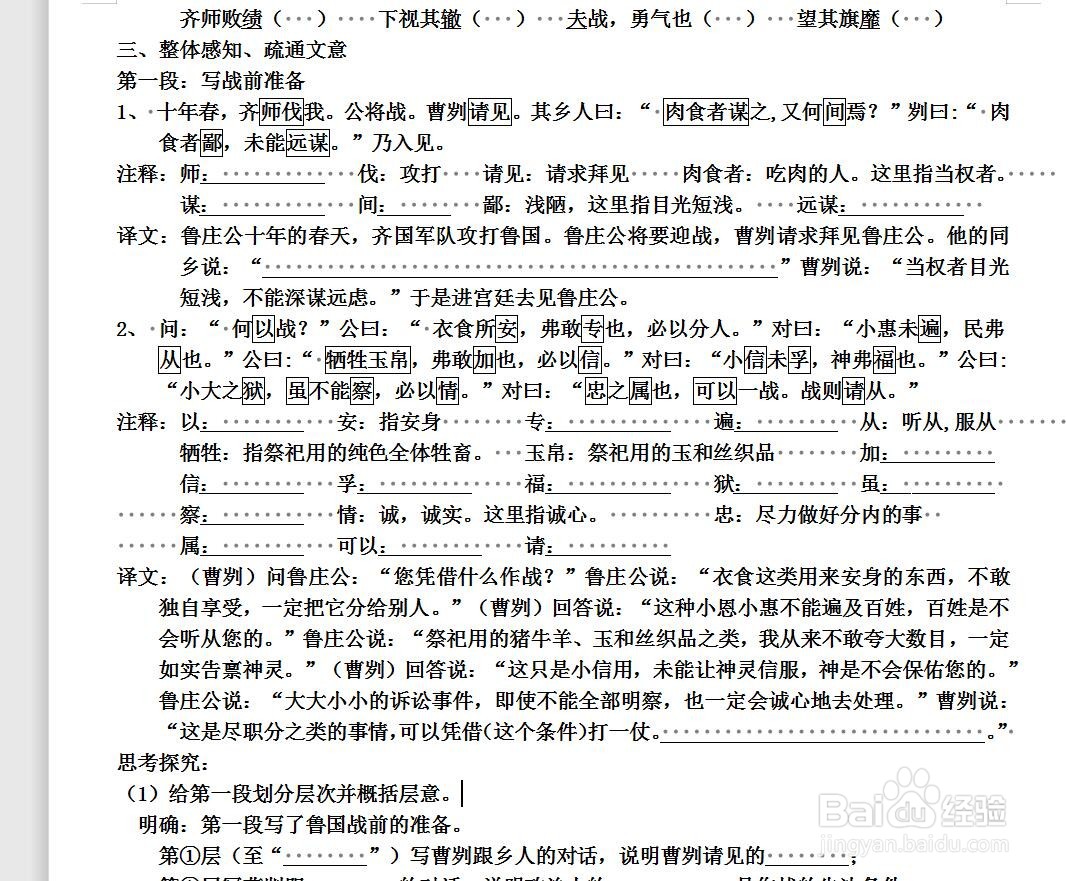
6、观察段落

可以看到段落后面的小箭头不见了,页面变得简洁了

WPS文字怎么去掉段落之间的灰色小箭头?

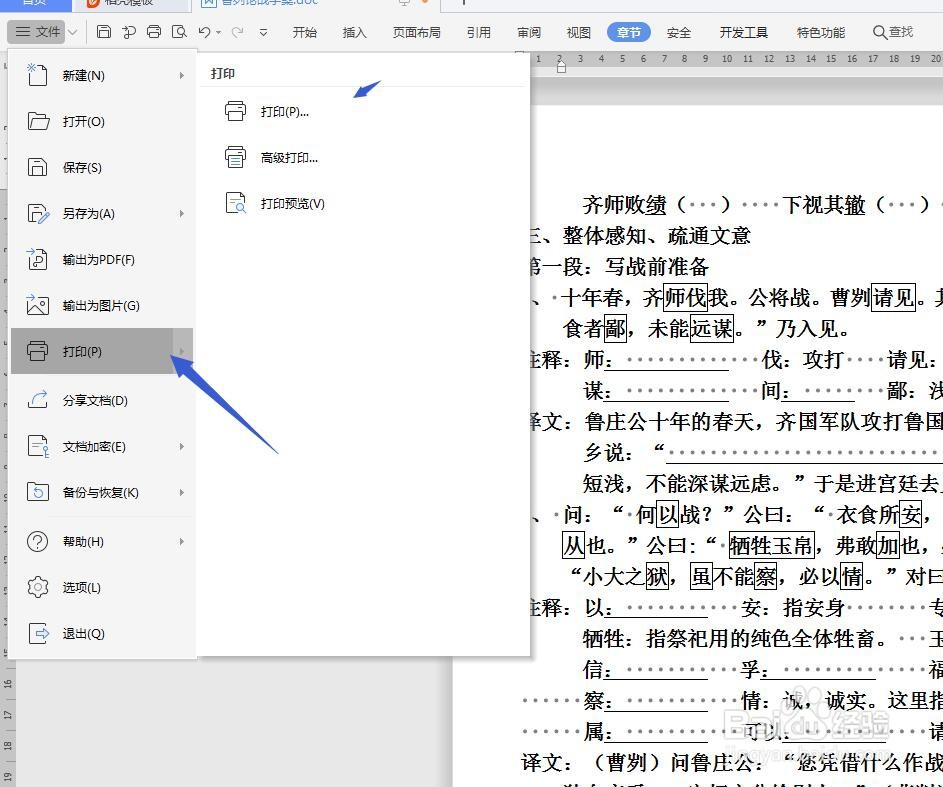
7、打印文件

我们可以对文件进行打印。灰色的小箭头只是显示部分,并不会妨碍我们打印文件
WPS文字怎么去掉段落之间的灰色小箭头?

  • word目录怎么一键快速对齐? word对齐目录的方法
  • WPS中如何快速隐藏空白?
  • WPS表格技巧—图表的折线图断了怎么办
  • WPS设置word文档目录 详解
  • WPS文字中的表格如何设置居中
  • 热门搜索
    东华软件怎么样 嵊泗列岛攻略 华山攻略 减肥吃什么药 怎么减肥好 计斗四神鼎攻略 延禧攻略全集在线观看 咸丰皇帝简介 笔记本电脑怎么保养 去三亚旅游攻略