win10除了c盘都不见了

 时间:2026-04-21 17:56:09

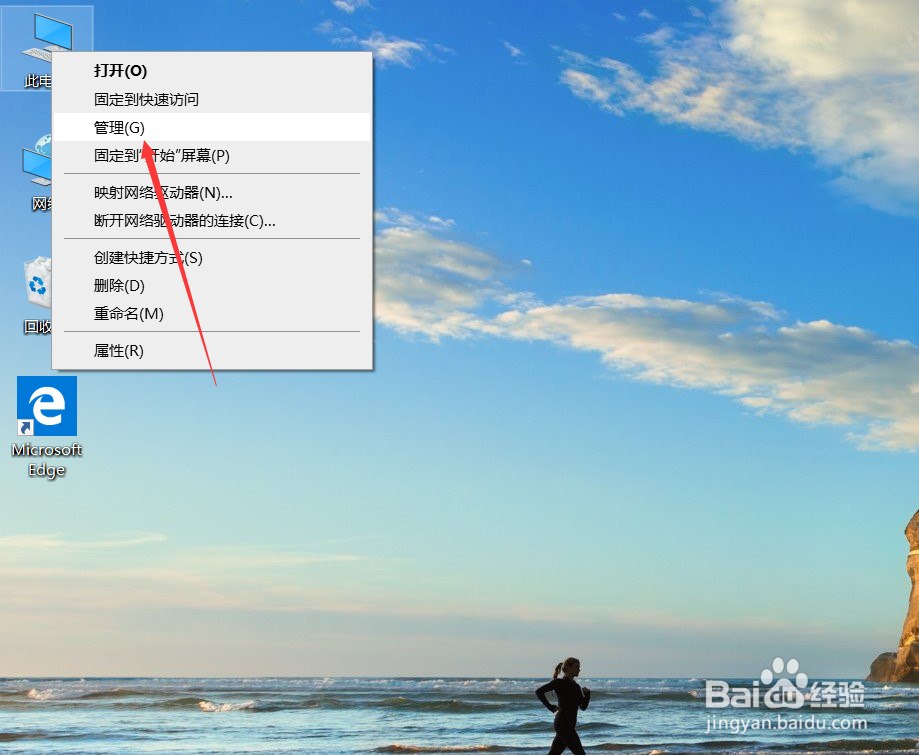
1、打开电脑后,用鼠标右键点击“此电脑—管理”。
win10除了c盘都不见了

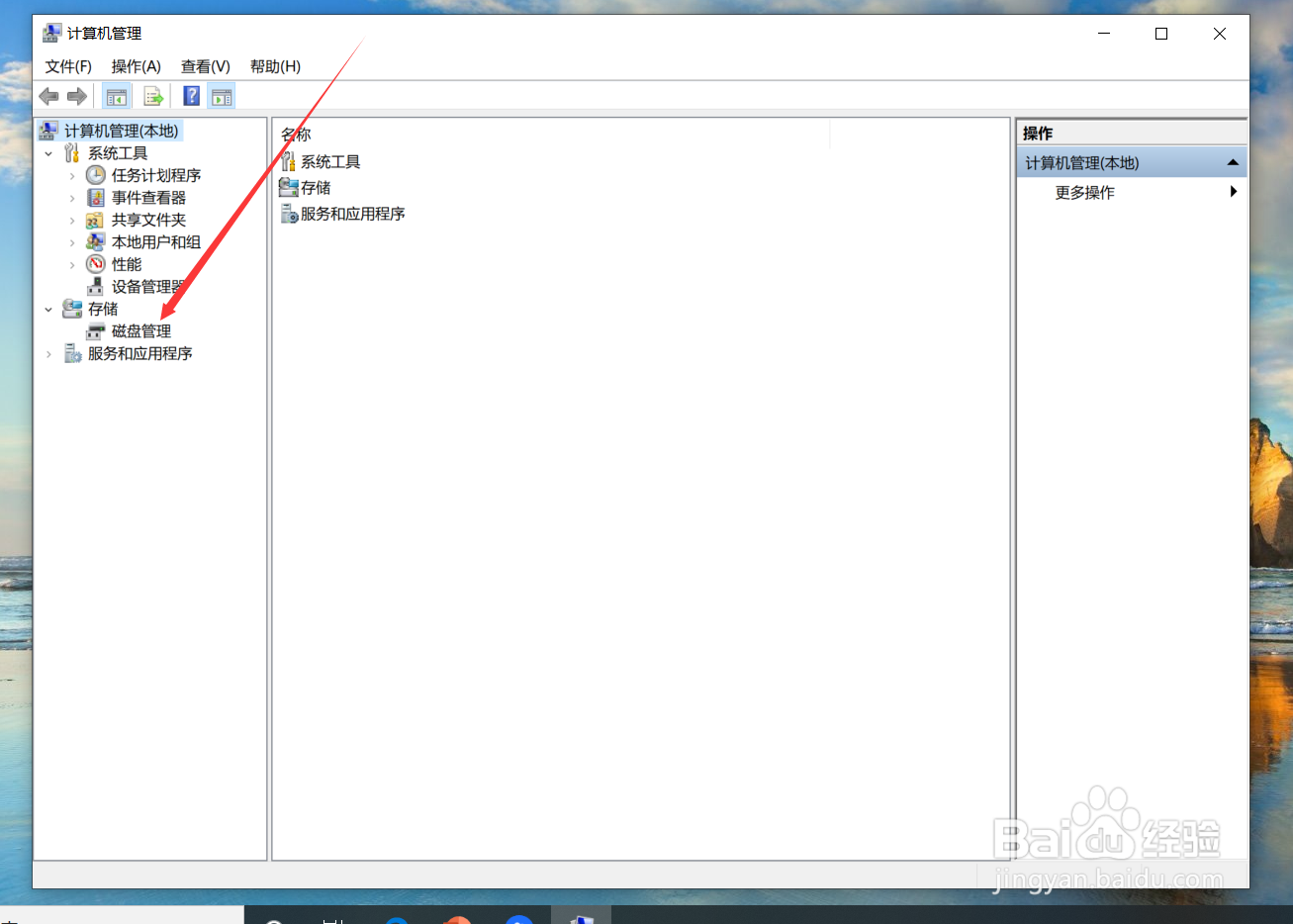
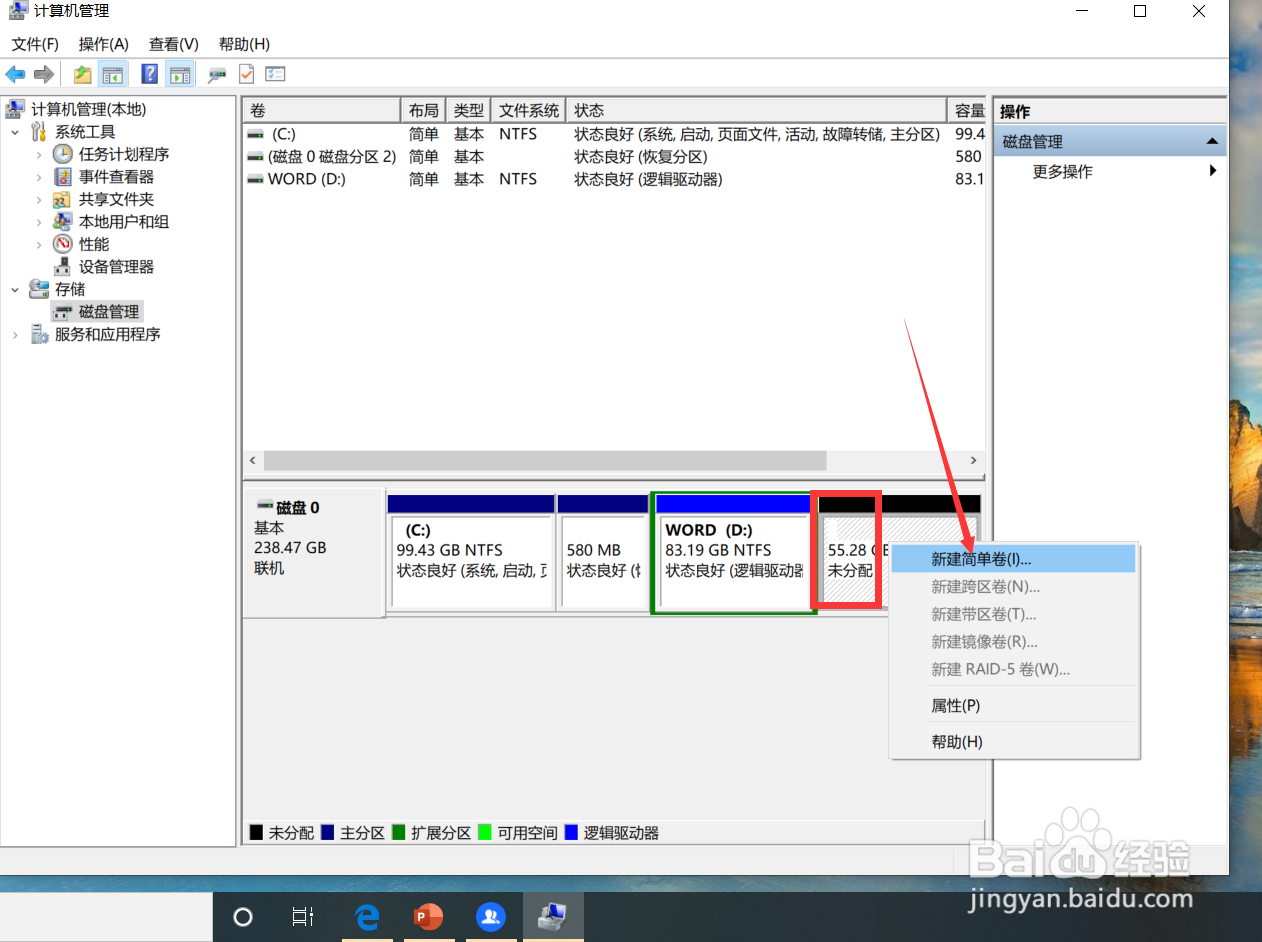
2、进入管理界面后,点击“磁盘管理”。

win10除了c盘都不见了

3、进入磁盘管理界面后,就能看到其他未显示空间,点击鼠标右键—新建简单卷。
win10除了c盘都不见了

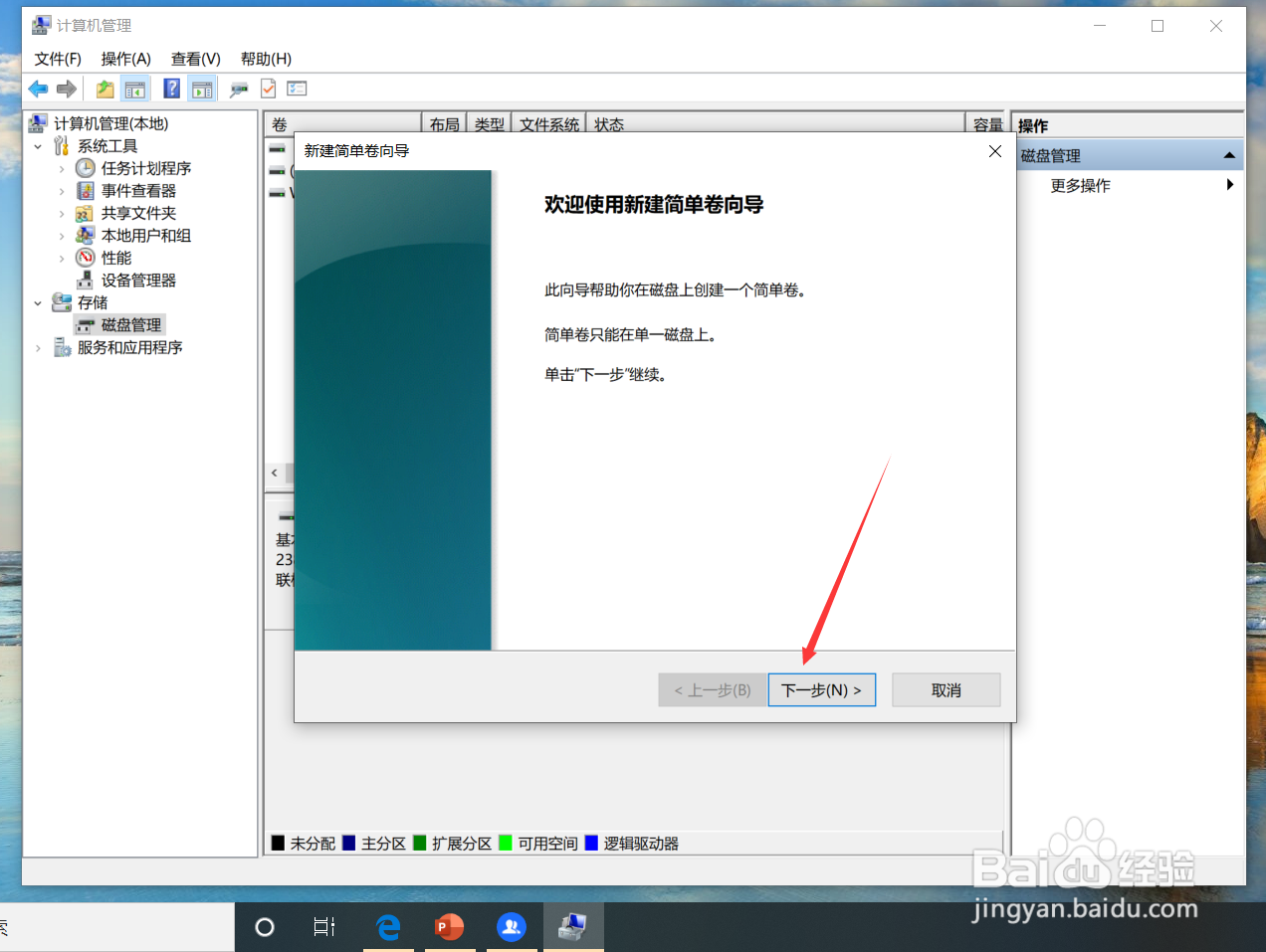
4、在弹出的提示界面点击“下一步”。

win10除了c盘都不见了

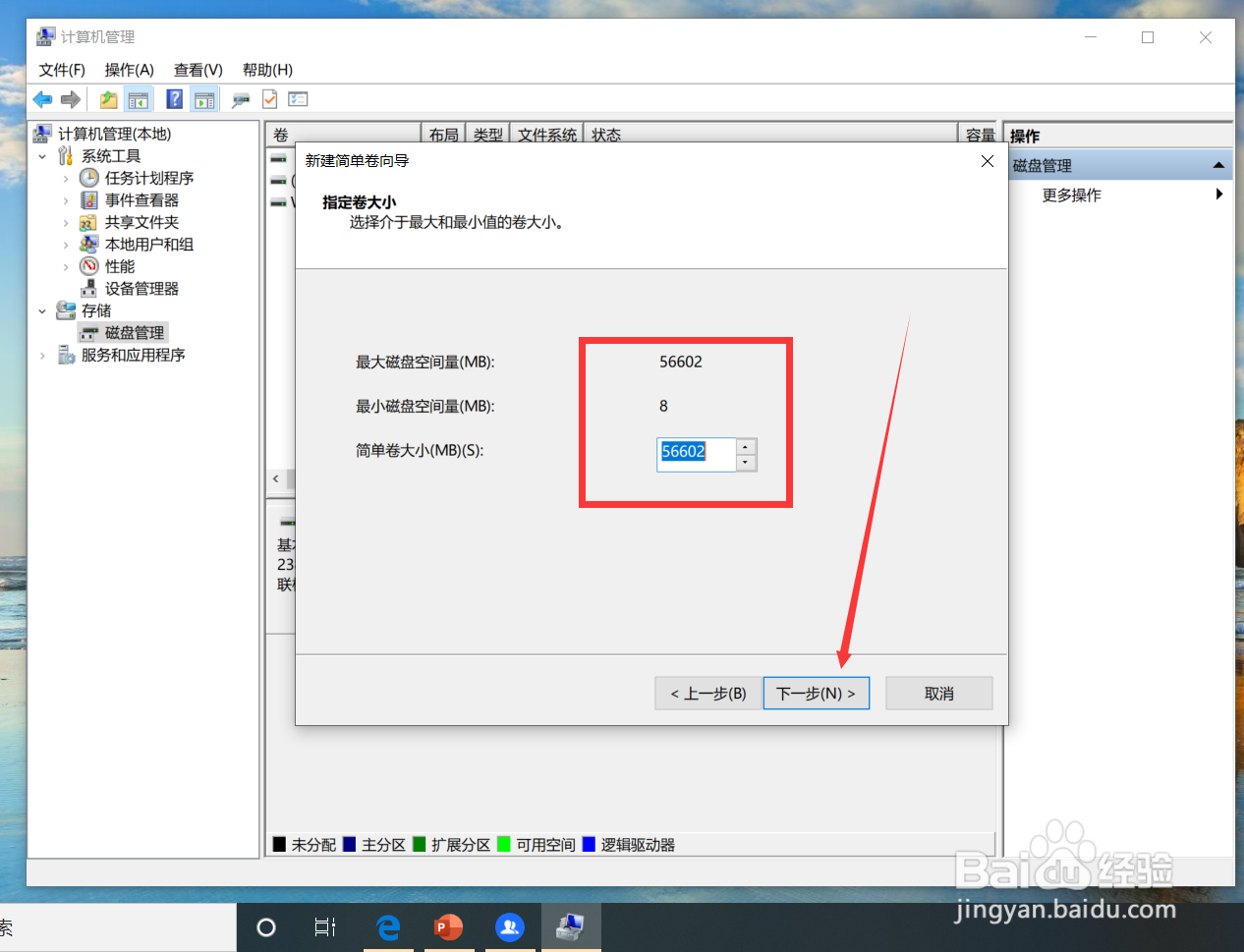
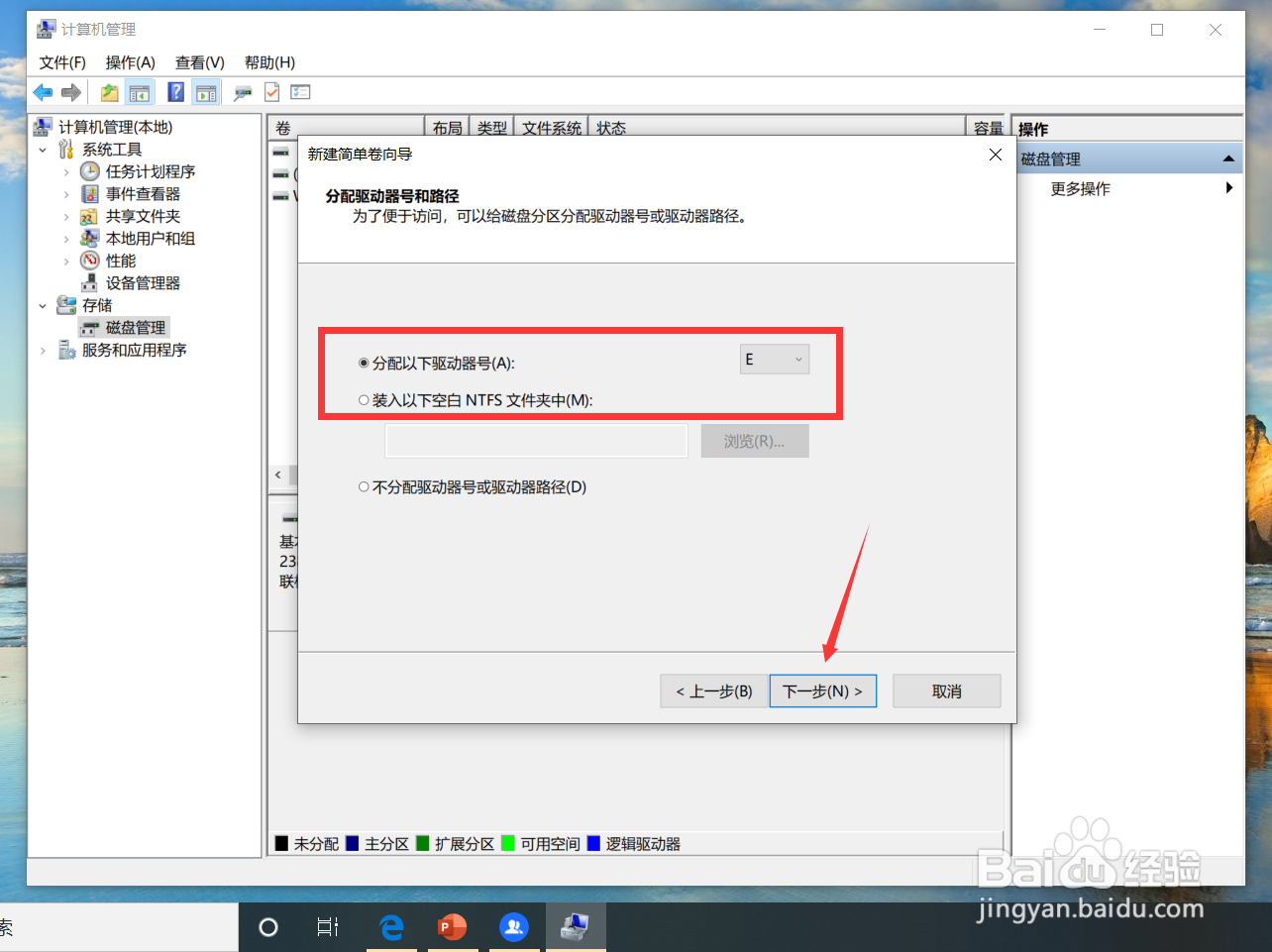
5、输入指定卷大小和盘符,然后点击“下一步”

win10除了c盘都不见了

win10除了c盘都不见了

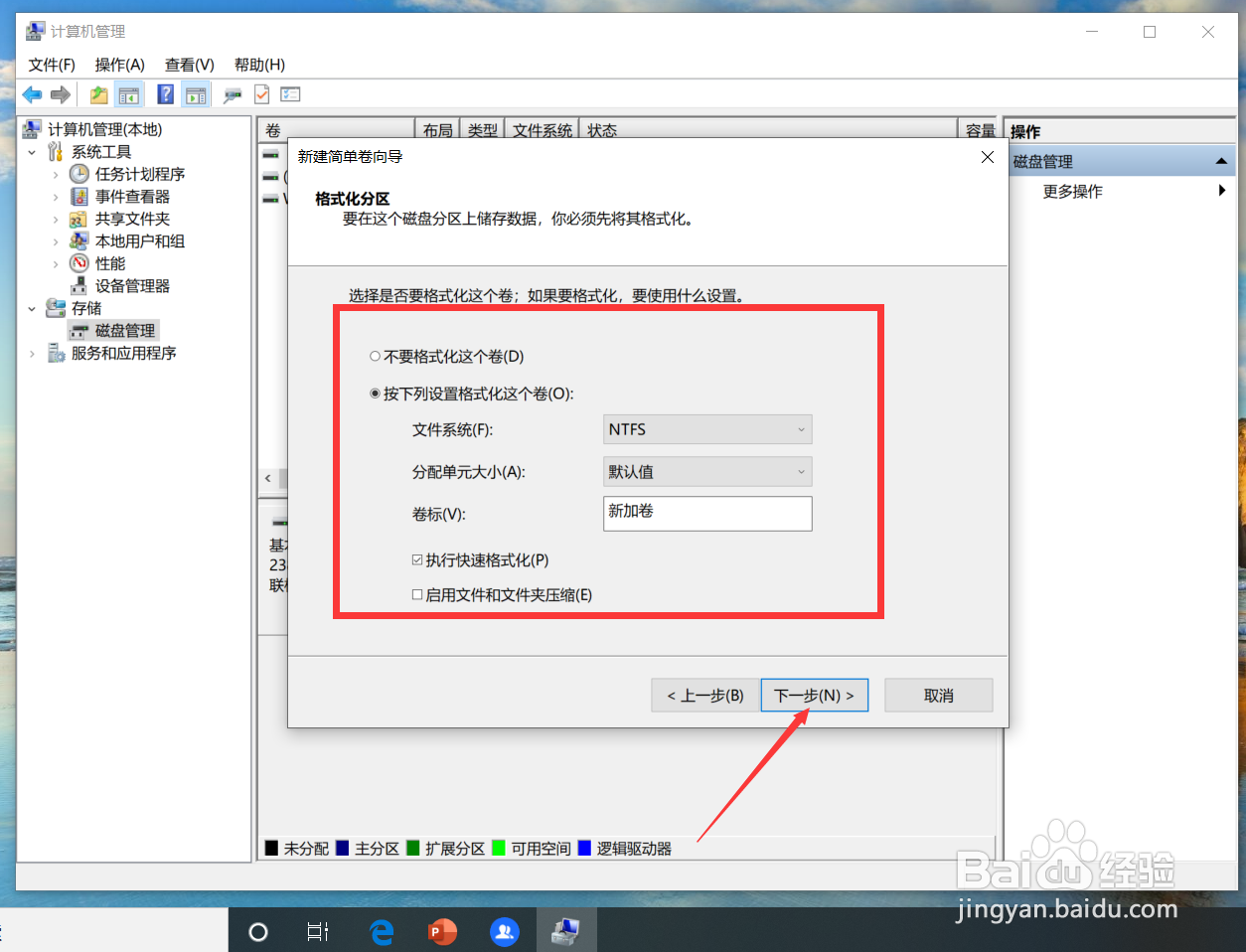
6、设置大小和盘符后,在格式化界面点击“下一步”。

win10除了c盘都不见了

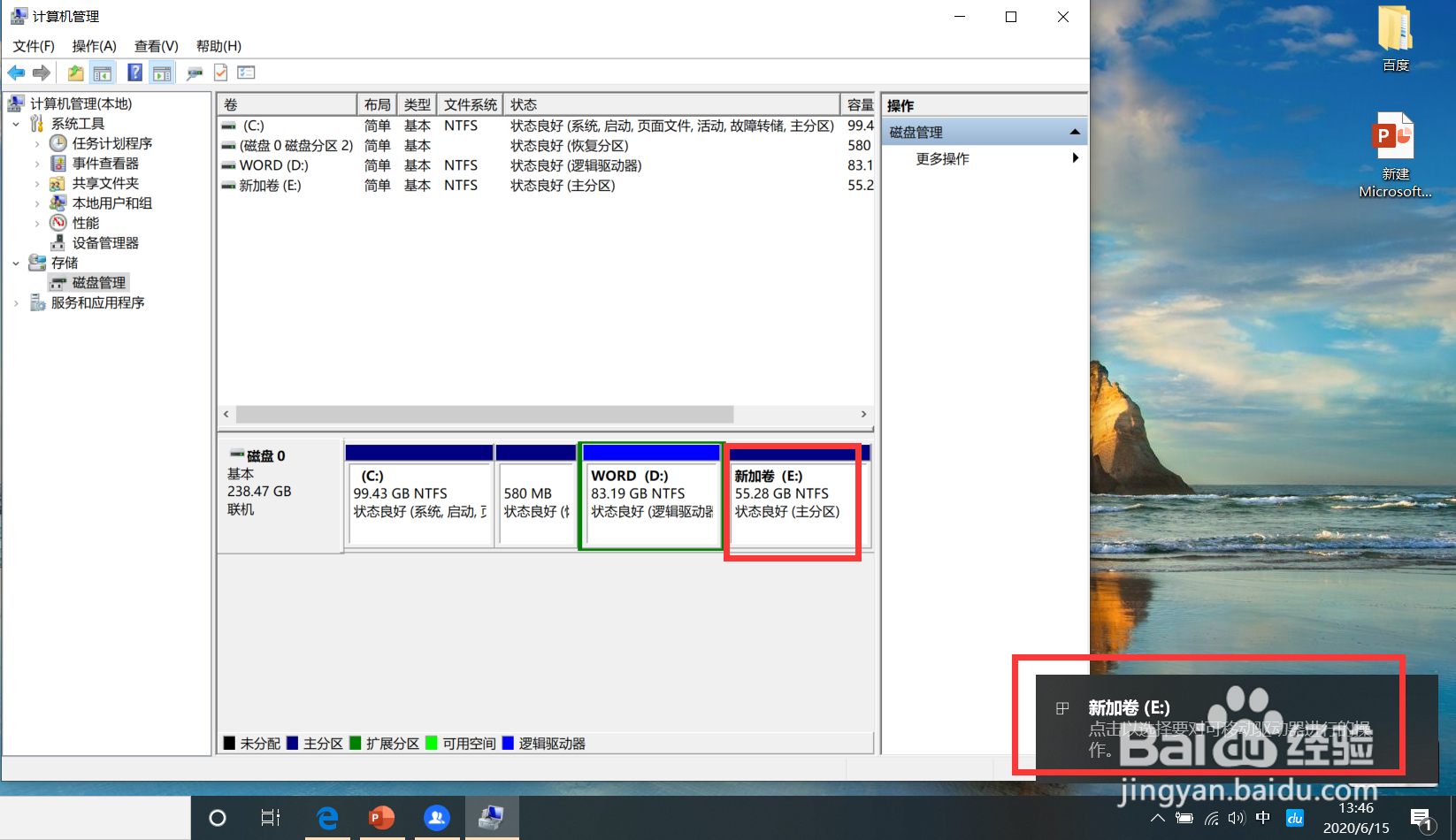
7、新建简单卷完成后,在电脑上就会看到刚新建的盘了。

win10除了c盘都不见了

win10除了c盘都不见了

1、win10系统只显示C盘不显示其他盘的解决方法:

1、右键点击此电脑—管理

2、点击磁盘管理

3、在未分配空间点击鼠标右键—新建简单卷

4、输入指定卷大小和盘符

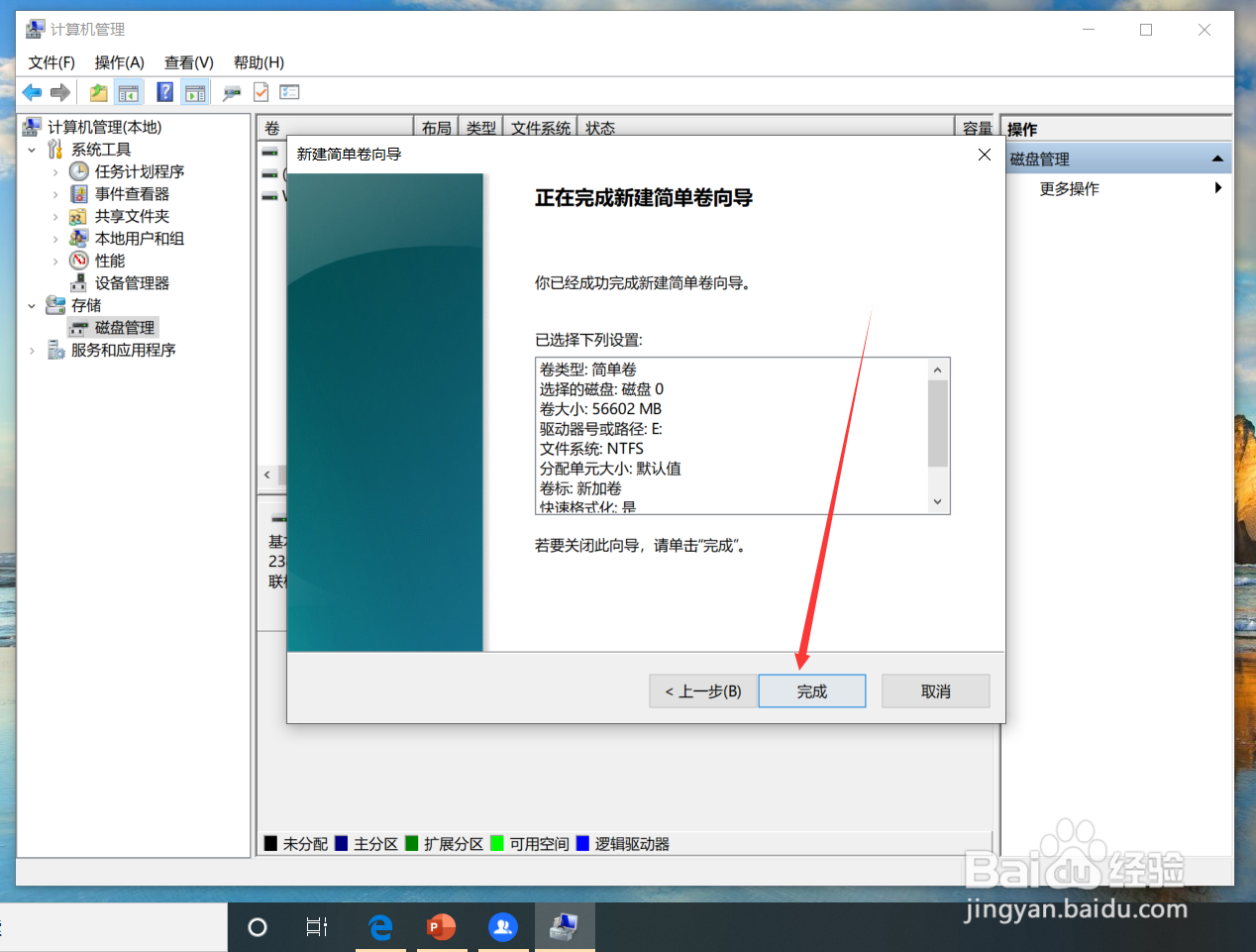
5、新建成功后点击完成

6、电脑显示当前新建简单卷

win10除了c盘都不见了

  • 远程桌面被控端直接访问本机硬盘分区
  • 妖姬怎么打皎月
  • 怎样隐藏win7中的recovery盘
  • DOS快速更改电脑时间和日期
  • hyper-v 虚拟机无法捕捉鼠标,鼠标无法使用
  • 热门搜索
    榆林周边旅游景点大全 顾家沙发怎么样 论文大全 色列工口里番全彩大全 慢性湿疹怎么治疗 典故大全 乐视手机怎么样 粉瘤是怎么形成的 婚礼主持词大全 广州城建职业学院怎么样