1、1. 双击或右击打开桌面上的Photoshop CC。

2、2. 单击文件菜单,打开,打开图像文档。

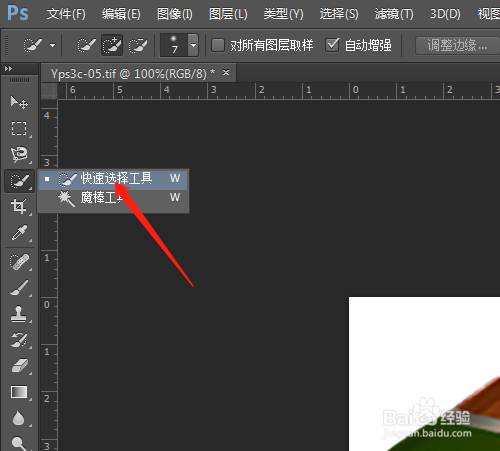
3、3. 选工具箱中的快速选择工具,选项中设置大小和添加到选区。

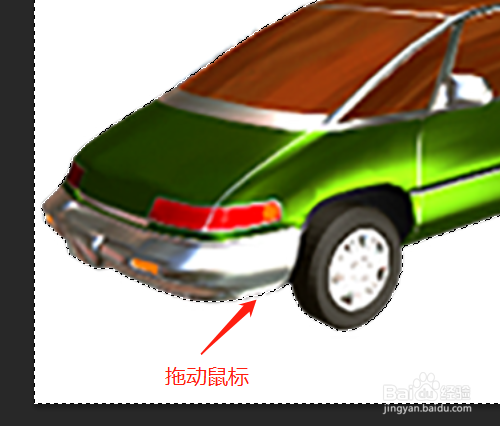
4、4. 拖动白色部分,拉出选区,放大后看见有些部分未选定。选项中改大小,选从选区中减去,拖动鼠标选定细节部分。


5、5. 右击选选择反向,选定需要的图像了。


6、6. 选编辑菜单,拷贝,可以进行复制图像的操作。

时间:2026-04-24 07:52:47
1、1. 双击或右击打开桌面上的Photoshop CC。
2、2. 单击文件菜单,打开,打开图像文档。
3、3. 选工具箱中的快速选择工具,选项中设置大小和添加到选区。
4、4. 拖动白色部分,拉出选区,放大后看见有些部分未选定。选项中改大小,选从选区中减去,拖动鼠标选定细节部分。
5、5. 右击选选择反向,选定需要的图像了。
6、6. 选编辑菜单,拷贝,可以进行复制图像的操作。
