Creo创建空间曲线扫描曲面方法

 时间:2024-12-02 23:23:46

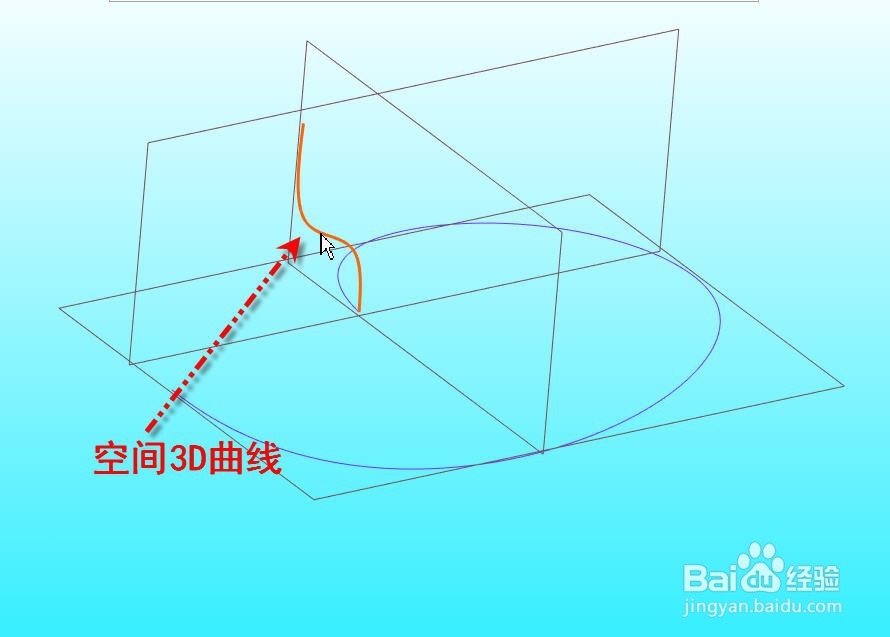
1、打开待创建空间曲线扫描曲面的零件模型,我们将使用样式特征创建一个空间曲线扫描曲面。
Creo创建空间曲线扫描曲面方法

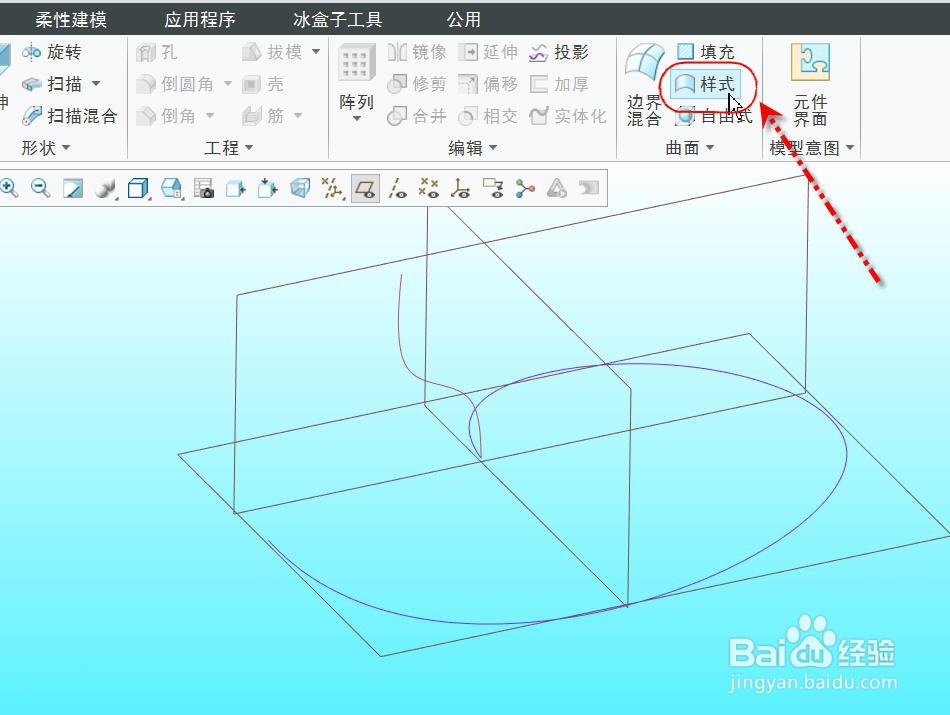
2、从【模型】选项卡中点击【样式】,打开样式选项卡进入样式特征模式。如图所示
Creo创建空间曲线扫描曲面方法Creo创建空间曲线扫描曲面方法

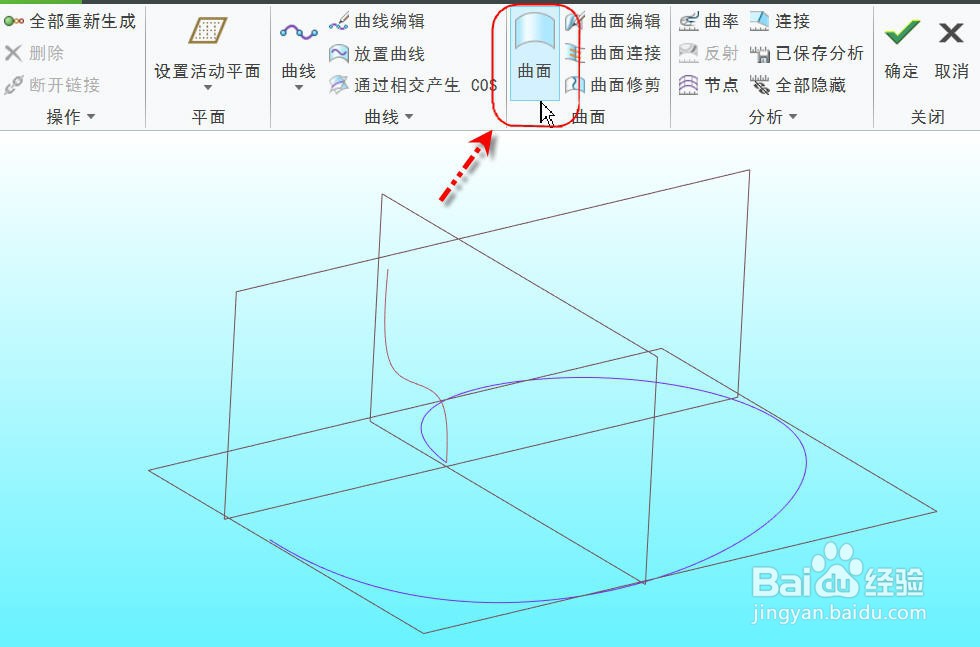
3、点击【曲面】按钮,打开【样式曲面】操控面板,如图所示。

Creo创建空间曲线扫描曲面方法Creo创建空间曲线扫描曲面方法

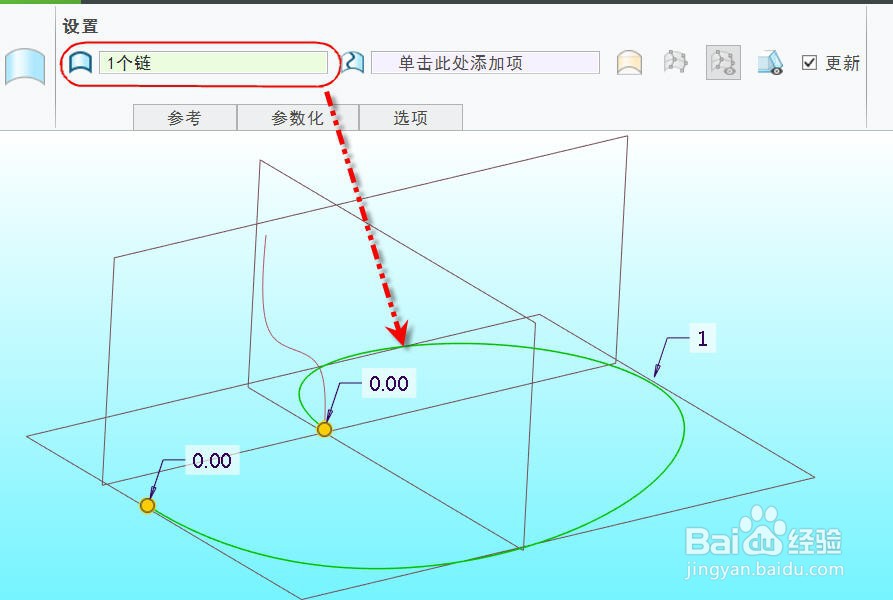
4、点击并激活【外部曲线】输入框并选择图示的平面曲线

Creo创建空间曲线扫描曲面方法

5、点击并激活【内部曲线】输入框并选择图示的空间曲线,选择完成后,软件自动计算并生成空间曲线扫描曲面的临时几何,如图所示。

Creo创建空间曲线扫描曲面方法

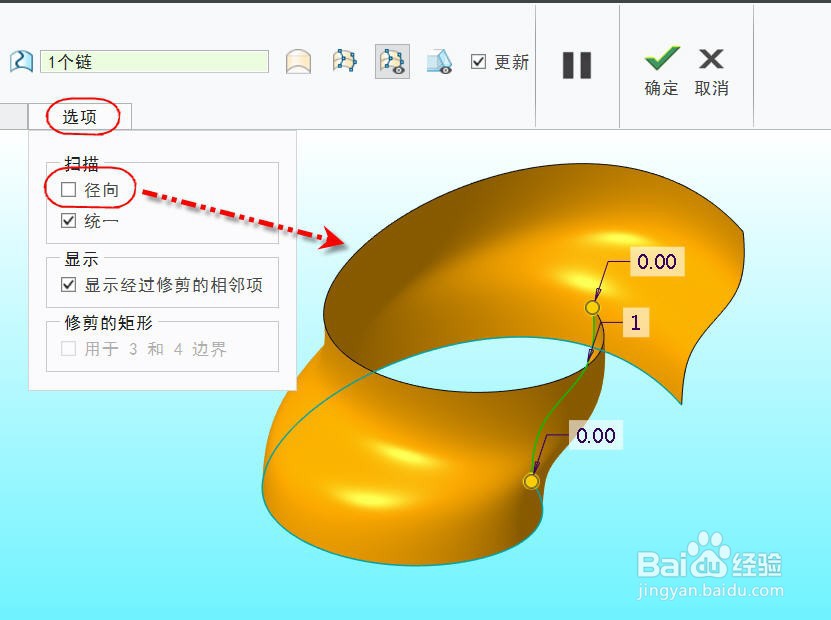
6、点击并展开【选项】选项页,点击取消【径向】选项,可以看到图形区的曲面形状发生了对应的变化,如图所示。
Creo创建空间曲线扫描曲面方法

7、点击【确定】关闭操控面板完成样式曲面,得到的空间曲线扫描曲面如下图所示

Creo创建空间曲线扫描曲面方法
  • creo7.0复制命令如何使用
  • creo7.0复制几何的使用教程
  • creo中,用曲面切割实体模型,并替换掉其表面?
  • creo如何手动标注尺寸
  • creo怎么将两个零件合并成一个
  • 热门搜索
    地下城怎么赚钱 感冒头疼怎么办最快最有效 遵义旅游景点大全 农业谚语大全 英语词汇速记大全 店宝宝怎么样 山楂糕怎么做 男装店名大全 微信群公告大全 买卖股票手续费怎么算